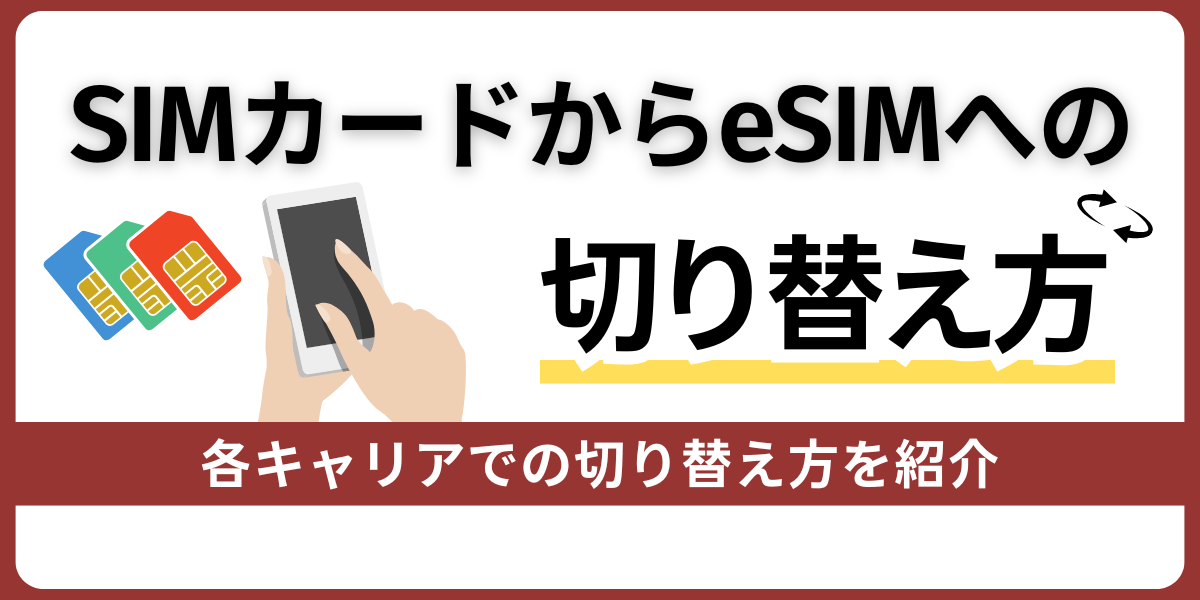
デュアルSIM運用を考えている人には、SIMカードからeSIMへの切り替えがおすすめです。
iPhoneユーザーはクイック転送、Androidユーザーはオンライン上の手続きで、簡単に切り替えができます。
本記事では、主要な9サービスでの「SIMカードからeSIM」の切替方法を解説します。
最新のiPhone 17はeSIM専用なので、旧iPhoneから機種変更する場合は、既存のSIMカードからeSIMに切り替える必要があります。
my 楽天モバイルで手続きできる
My auからeSIMへの切り替え手続きをスタート
ドコモの公式サイトで簡単に手続き
My Y!mobileから簡単に手続き
オンラインなら店舗より手数料が安い
WebならeSIMへの切り替え手数料が無料
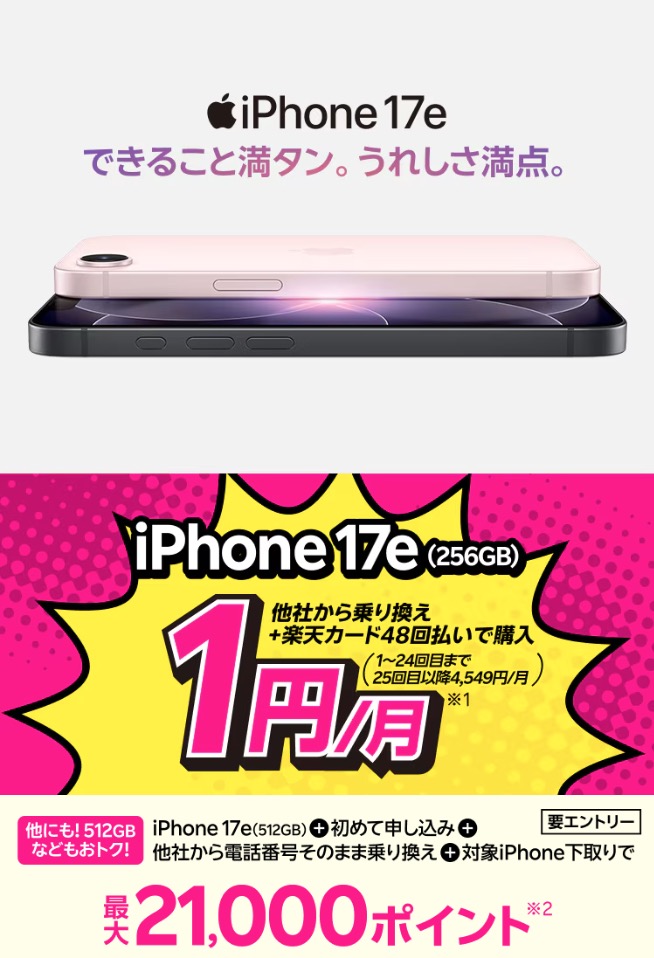
楽天モバイルなら、新型iPhone 17e 256GBが月額1円で利用できます。
- 他社から電話番号そのままで楽天モバイルに乗り換え
- 楽天カード48回払いで購入(1〜24回目まで)
- 25ヶ月目にiPhone 17eを返却
iPhone 17e 256GBを一括払い・24回払いで購入、もしくはiPhone 17e 512GBを購入する場合は、以下の金額です。
| 機種 | 支払い方法と金額 |
|---|---|
| iPhone 17e 256GB | 一括払い:109,200円 |
| iPhone 17e 256GB | 24回払い:4,550円/月 |
| iPhone 17e 512GB | 一括払い:147,600円 |
| iPhone 17e 512GB | 24回払い:6,150円/月 |
| iPhone 17e 512GB | 48回払い:3,075円/月 |
【iPhone限定】eSIMクイック転送
大前提としてiPhoneには「eSIMクイック転送」という機能がついています。
利用キャリアが対応していれば、キャリアで手続きをしなくても物理SIMカードの情報をeSIMへと転送できます。
本記事で紹介するキャリア(ドコモ、au、ソフトバンク、楽天モバイル、ahamo、povo2.0、LINEMO、UQモバイル、ワイモバイル)は、全てeSIMクイック転送に対応しています。
- 端末の「設定」>「モバイル通信」
- 「eSIMに変更」
- 「eSIMに変更」画面で「モバイル通信プランを変更」>「eSIMに変更」
- 「転送を承認」が表示されたら、サイドボタン(電源ボタン)をダブルクリック
AndroidはGoogle Pixelなどの一部の機種で導入されており、今後、広がっていくことが予想されています。
ドコモでSIMカードからeSIMに切り替える方法
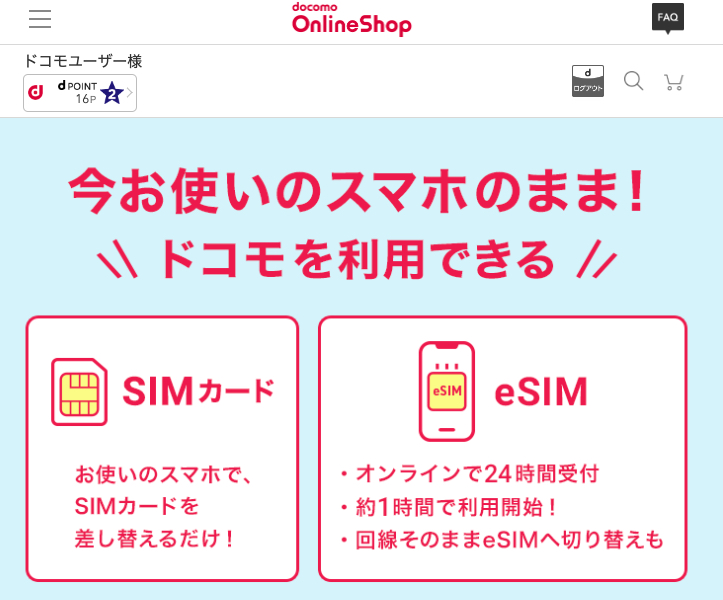
ドコモのSIMカードからeSIMへの変更はオンラインから以下の手順で可能です。
- SIMのみ新規・契約変更のページにアクセスする
- 「STEP1 SIMの種類」で「ドコモ eSIM」を選択する
- STEP2で「eSIMの発行」を選択する
- 画面に沿って手続きを完了させる
- eSIMプロファイルをダウンロードする
こちらの操作はドコモで契約しているモバイル回線でする必要があります。
パソコンやWi-Fi接続などから上記の手続きをしようとするとエラーになります。
必ずドコモを契約しているスマホで、Wi-Fiを切ってモバイル回線で行いましょう。
ドコモのeSIMプロファイルダウンロード方法
eSIMへの変更が完了したら、プロファイルをダウンロードします。
プロファイルのダウンロードは商品到着後の設定・開通(利用開始の手続き)のページから可能です。
こちらのページの「SIMカード/eSIM申込み」を選びます。
画面に従って「eSIM」>「ドコモで契約中の方のeSIM発行」を選び、以下の順に手続きします。
- eSIMを利用する機種でWi-Fiに接続
- ドコモからSMSで送付される「確認コード」を受信
- 画面の指示に従い「iPhone」「Android」それぞれ設定
ドコモショップでも物理SIMカードからeSIMへ切り替える手続きができます。
手数料が3,850円(税込)かかりますが、自分で設定するのが難しい場合はドコモショップを頼りましょう。
auでSIMカードからeSIMに切り替える方法
auのeSIMへの切り替えはMy auから行います。
以下の手順に沿って操作をしてください。
- My au(eSIM再発行のページ)へログインする
- eSIM再発行する電話番号を選び、「選択」をタップする
- 再発行後の回線種別(4G or 5G)を選択して「次へ」をタップする
- 回線種別を変更する人は、料金プランを選択する
- 表示内容を確認のうえ、「契約内容の確認方法(書面 or My au)」を選択する
- 申し込み完了(申込書番号をメモ)
発行した申込み書番号をメモしておきましょう。
- 回線切り替えをする(回線切替のページ)
- プロファイルをダウンロードする
- 開通完了
開通が完了するとSMSが届くため、再起動して完了です。
auショップでeSIMの切り替え手続きを行う場合、手数料が3,850円(税込)かかります。
オンラインでeSIMを切り替えるなら手数料0円です。
ソフトバンクでSIMカードからeSIMに切り替える方法
ソフトバンクはオンラインショップで手続きできます。
- オンラインショップのSIM契約ページへアクセスする
- eSIMを使う機種を「iPhone」「Android」から選択する
- eSIMプロファイルのダウンロードなど設定して完了
手続き上は「SIM単体で機種変更」という扱いです。
オンラインショップで手続きが完了したら、申込み後に届くメールに記載されたURLにアクセスし、eSIMプロファイルをダウンロードします。
ソフトバンクショップでも上記の手続きは可能ですが、手数料4,950円(税込)かかります。
オンラインショップだと手数料は3,850円(税込)で1,100円安いので、費用を安く済ませるならオンラインを利用しましょう。
楽天モバイルでSIMカードからeSIMに切り替える方法
楽天モバイルは、my 楽天モバイルでeSIMへの切替ができます。
- 「my 楽天モバイル」にログインする
- 右上の三本線のメニューを開く
- 「契約プラン」を選択する
- 「各種手続き」から「SIM交換を申請する」を選択する
- 「SIM交換・再発行の理由」と「SIMタイプ(eSIM)」を選択する
- 申し込み内容・回線番号を確認して「確定する」を選択する
- 申し込み完了
申込み後に送られてくるメールに記載されているURLに従って、プロファイルのインストールなどの設定を行います。
楽天モバイルはeSIMへの切替に手数料がかかりません。
楽天モバイルショップの一部店舗でも対応してくれるようですが、対応していない店舗もあります。
ワイモバイルでSIMカードからeSIMに切り替える方法
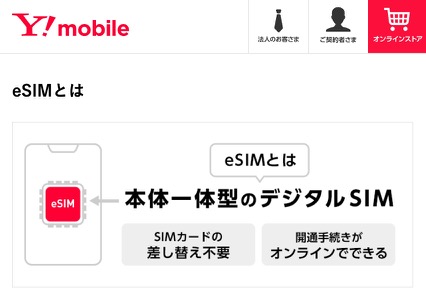
ワイモバイルのeSIMの再発行はMy Y!mobileから行います。
- My Y!mobileへアクセスする
- 「契約確認・変更」を選択する
- 「ご契約内容」を表示し、「eSIM設定」を選択する
- 再発行する電話番号に間違いがないか確認のうえ「申込する」を選択する
- 以降、画面の指示に従って手続きを進める
手続き後、必要なプロファイルのダウンロード方法も表示されます。
ワイモバイルショップでも手続きが可能ですが、手数料4,950円(税込)がかかるため、オンラインで完結させられるとお得です。
ahamoでSIMカードからeSIMに切り替える方法
- ahamo公式サイトにアクセスし、三本線のメニューからログインページにアクセスする
- dアカウントでログインする
- 三本線のメニューから「その他の手続き」を選択する
- 「eSIM発行・再発行のお手続き」を選択する
- 「新しい機種(持ち込み)でeSIM発行」を選択する
- EID(32桁)を入力する
- 入力内容を確認し、注文を完了させる
- eSIMの開通手順のページからプロファイルをダウンロードする
SIMカードからeSIMに変更する際、端末ごとのeSIMの識別番号である「EID」が必要になる場合があります。
- iPhone
「設定」>「一般」>「情報」 - Android
「設定」>「デバイス情報」>「SIMのステータス」(機種により異なります)
ahamoでSIMカードからeSIMへの切り替えに、手数料は不要です。
povo2.0でSIMカードからeSIMに切り替える方法
povo2.0のeSIMへの切り替えは、povo2.0アプリから手続きができます。
- 左上の人型マークから、[契約管理]ページにアクセスする
- [契約管理]ページ下部の[SIM再発行・交換]を選択する
- SIMタイプ(eSIM)、再発行理由、契約者生年月日を入力する
- [契約管理]ページ上部の[次へ進む]から本人確認を済ませる
- 画面に表示されているご契約情報を確認して登録する
- 受信したメールに従ってSIMを有効化して設定する
手続きできる時間は9時30分〜20時の間です。
povo2.0も、eSIMへの切替に手数料はかかりません。
※アプリ取得画面に移行します
LINEMOでSIMカードからeSIMに切り替える方法
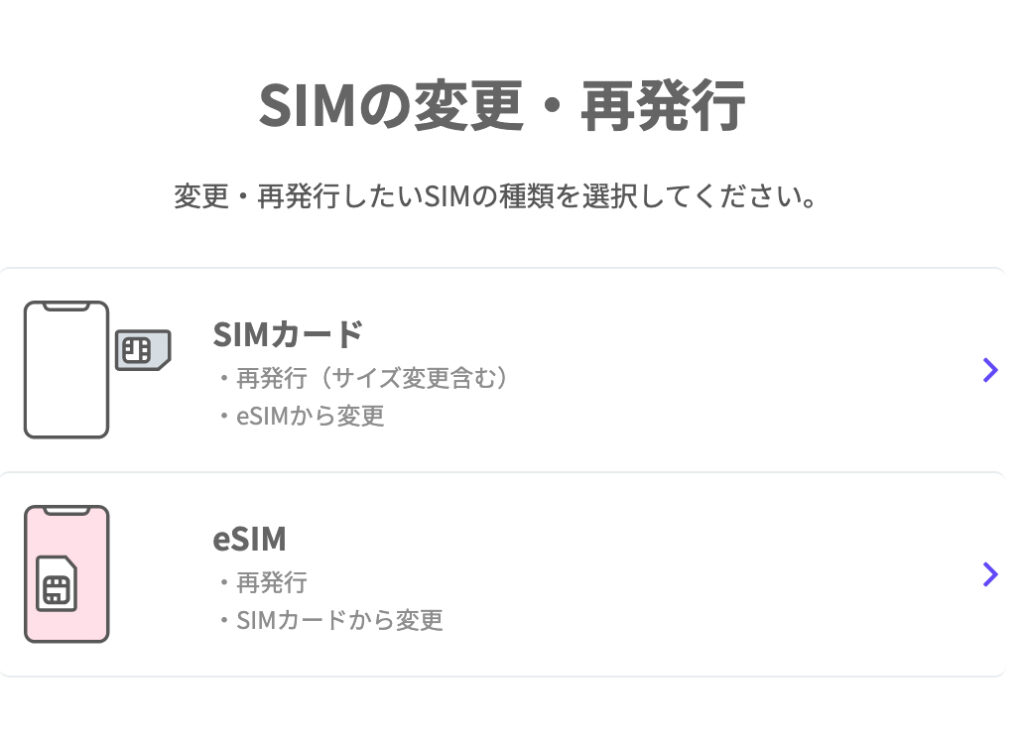
LINEMOのeSIMからSIMカードへの切り替えは、下記の専用ページから申請できます。
受付は9:00~20:30(年中無休)です。変更したいSIMの種類を選択して、手続きを進めます。
LINEMOも、eSIMへの切替に手数料はかかりません。
UQモバイルでSIMカードからeSIMに切り替える方法
UQモバイルのeSIMへの切り替えは「My UQ mobile」で行います。
- My UQ mobileへログインする
- 再発行したい電話番号を選択する
- 回線切替えを実施する(回線切替のページ)
- プロファイルをダウンロードする(ダウンロードページ)
- APN(アクセスポイント)を設定する
(>iOSの場合 >Androidの場合) - 開通完了
- eSIMへの電話番号書き込み
開通完了翌日にSMSが届いたら、本体の再起動をして手続き完了です。
UQモバイルでのeSIMの切替に、手数料はかかりません。