iPhoneからiPhoneへの機種変更では、クイックスタート機能の利用で、簡単にデータを移せます。
ただし、LINEやSuicaなどのアプリデータの移行はできないため、注意しましょう。
事前に進め方を確認せずにクイックスタートを始めてしまうと、大切なデータを失う可能性もあります。
本記事では、iPhoneのクイックスタートの手順と、気をつける点を詳しくまとめました。
\購入プログラム活用で機種代金が割引!/




iPhoneクイックスタートの手順【5ステップ】
クイックスタートの手順は、以下の5ステップで行いましょう。
古いiPhoneのBluetoothがオンになっていることを確認してから操作してください。
① クイックスタートの画面まで進める
はじめに新iPhoneの電源を入れて、初期設定を開始します。
新iPhoneで言語設定を表示すると、旧iPhoneに「新しいiPhoneを設定」のクイックスタート画面が表示されます。
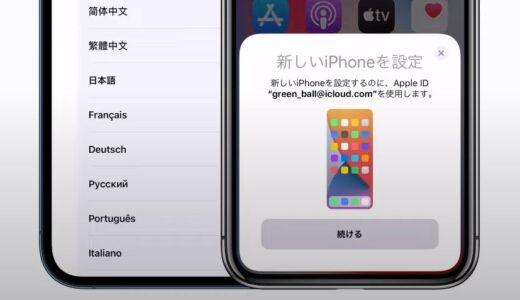
「続ける」をタップして、次の工程に進みましょう。
② 球体のアニメ―ションをカメラで読み取る
新iPhoneでクイックスタートを「続ける」をタップすると、新iPhoneで青い球体のアニメーションが表示されます。
旧iPhoneで「新しいiPhoneをカメラに向けてください」とうい表示が出たら、新iPhoneを読み取りましょう。
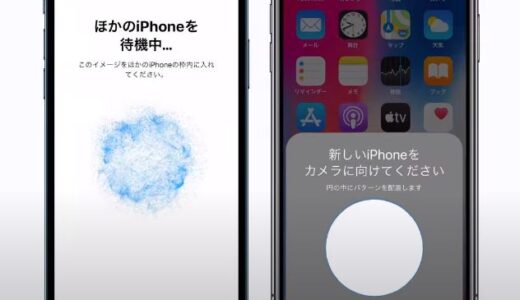
もし旧iPhoneのカメラ機能が故障していた場合は「手動で認証」をタップすると移行作業を続けられます。
カメラは問題ないのになかなか認識できなかったら、旧iPhoneの右上から下にスライドして画面の明るさを調整すると読み取れることもあるので、ぜひ試してみてください。
③ Face IDやApple Payなどの設定を進める
旧iPhoneで「新しいiPhoneの設定を完了」の表示が出たら、新iPhoneの方に以前使用していた6桁のパスコード入力を求められます。
パスコード入力後、新iPhoneでFace IDやTouch ID、Apple Payなど各種設定を進めていきましょう。

スマゴリ
Face IDやApple Payなどはあとから設定もできるので、すぐに開通したい人は一旦スキップして次の工程に進んでも問題ありません。
④ データの転送をする
諸々の設定が完了すると、旧iPhone⇒新iPhoneのデータ転送の方法の選択画面が表示されるので、直接転送できる「iPhoneから転送」を選択しましょう。
iCloudからダウンロードでも問題ありませんが、iPhoneから転送よりも時間がかかりやすいです。
すぐにでもデータを転送したい場合は「iPhoneから転送」を選んで進めていきましょう。
⑤ 再起動後にアプリがインストールされる
データ転送が完了すると、新iPhoneは再起動されます。
再起動されて、以前使用していたアプリのデータが問題なく引き継がれているのを確認できたらクイックスタートの手続きは完了です。
再起動後にホーム画面を見ると、旧iPhoneで使っていたアプリの再インストールが行われているので、必ず確認しましょう。
ただし、一部のアプリは自身でIDやパスワードを入力してログインしないと引き継げないものもあるので、注意してください。
クイックスタート3つの注意点
クイックスタートの注意点としては以下の3つがあります。
データ移行後に後悔しないよう、必ず最後まで読んでみてください。
LINEやSuicaは別途で引き継ぎが必要
アプリ内のデータは、個別で引継ぎの手続きをする必要があるため注意してください。
特にLINEやSuicaは新しい端末でもよく利用するアプリのため、以下の表で引き継ぎ方法を確認しましょう。
| 項目 | 引き継ぎ手順 |
|---|---|
| LINE | 1.旧iPhoneでトーク履歴のバックアップを行う 2.新iPhoneでLINEを開き「本人確認する」をタップ 3.電話番号を入力 4.SMSに届いた認証番号を入力 5.パスワードを入力して完了 |
| Suica | 1.旧iPhoneでSuicaを削除 2.新iPhoneでSuicaを追加 3.Suicaアプリでログイン |
LINEのトーク履歴は15日より前のものは引き継げないこと、Suicaは一つのiPhoneにしか登録できないから必ず旧iPhoneで削除する必要があります。
そのほかゲームアプリも引き継ぎが必要になるので、事前に確認しておきましょう。
SIMカードの挿し替えも必要
新しいiPhoneを使うなら、古いiPhoneからSIMカードを抜いて、新しいiPhoneに挿し込む作業も必要になります。
SIMカードは、契約中のキャリアを利用するための許可証・身分証のようなもので、通信や通話を使うために必ず必要なチップです。
iPhoneの側面にある小さな穴にピンを挿し込むと、SIMカードの入ったトレイが引き出されます。
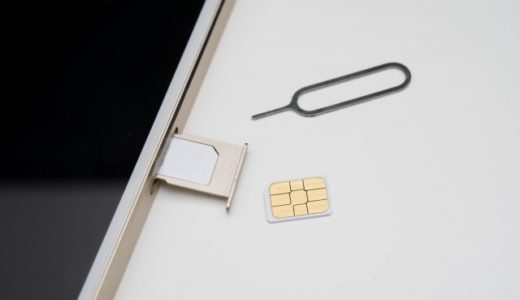
古いiPhoneのトレイから、新しいiPhoneのトレイにSIMを移し替えましょう。
契約先の携帯電話会社によっては、回線を掴むためのAPN設定(またはプロファイルのダウンロード)も必要です。
SIMカードの挿し替えやAPN設定も含め、契約先の公式ページやスタートガイドなどで確認してください。
iPhone 5以前はクイックスタートできない
「クイックスタート」は、iOS 11以降を搭載したiPhone同士であれば簡単にデータ移行ができる便利な機能です。
しかし、iPhone 5以前のモデルはiOS 10以前しか対応していないため、クイックスタートを利用できません。
iPhone 5やそれ以前の端末から新しいiPhoneへ機種変更する場合は、iCloudバックアップやiTunes(Finder)を使った手動のデータ移行が必要になります。
クイックスタートはあくまで近年のiPhone専用の機能のため、古い機種を使っている場合は注意してください。
クイックスタートが使えない時は「」iCloudでデータ移行する
すでに売却して手元に古いiPhoneがなかったり、iPhone 5以前のものだった場合は、iCloudでデータ移行を行いましょう。
手順をそれぞれ確認していきましょう。
① 旧iPhoneでバックアップを取る
まずは、旧iPhoneのデータのバックアップを取る必要があるので、以下の手順を確認しましょう。
- 旧iPhoneにて「設定」を開く
- 「自分の名前」をタップ
- 「iCloud」をタップ
- 「iCloudバックアップ」をタップ
- 「今すぐバックアップを作成」をタップして完了
手元に古いiPhoneがない場合については、自動バックアップでバックアップ済であれば、新iPhoneでデータを復元できるの安心です。
② 新iPhoneで「手動で設定を選択」
旧iPhoneの隣に新iPhoneを置き電源オンにして、言語設定をしたらクイックスタートの画面まで進めましょう。
クイックスタートの画面で「手動で設定」が表示されたら、こちらを選択します。
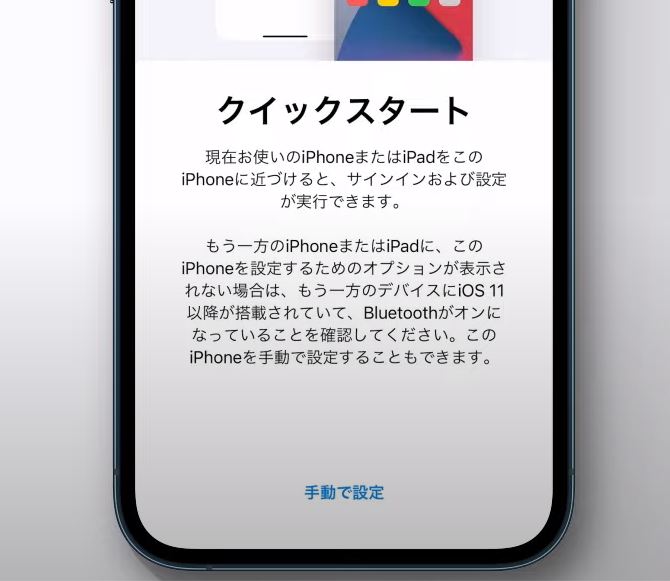
Wi-Fiかモバイルデータ通信ネットワークに接続して画面に従って進めていき、Face IDやTouch IDなどの設定も行いましょう。
③ 各種設定後に「データ移行」を実行する
各種設定後、「Appとデータ」の画面が表示されます。
「iCloudバックアップから復元」をタップ⇒Apple IDでサインイン⇒復元するバックアップを選択して進めていきましょう。
各種設定の後にデータの復元が開始され、無事に終わればデータ移行完了です。
古いiPhoneは下取りできる
古い方のiPhoneは、データ移行が完了したらApple公式や各キャリアで新しいiPhoneを買う際に、古いiPhoneを下取りしてもらえます。
たとえばiPhone XをApple公式で下取りすると、最大25,000円割引で新機種を購入可能です。
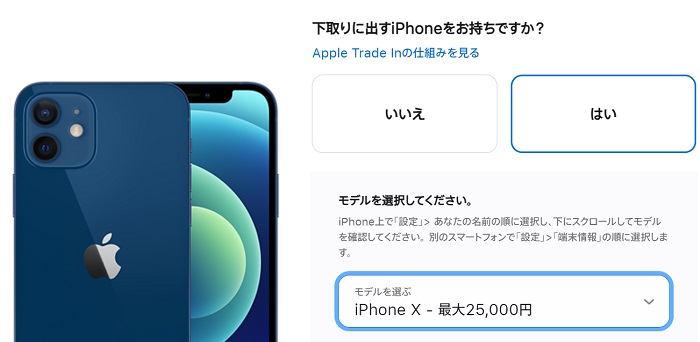
Appleの下取りでは、下取り希望の上で新機種を購入し、後日届くメールから旧機種の回収日時を選択する流れです。
ドコモやauなどのキャリアについては、機種変更の際に下取りを希望し、後日届く下取りキットで旧機種を返送します。
スマゴリ
古いiPhoneは中古で売却もできますが、下取りに出した方が手軽に回収してもらえるので、手間をかけたくない人は特におすすめです。
クイックスタートのやり方まとめ
iPhone同士の機種変更なら、クイックスタートで手軽にデータ転送できるので、少ない操作で簡単にデータ移行できます。
連絡先やカレンダーなどはクイックスタートを利用すれば簡単にデータ移行できますが、LINEやSuicaは個別に引き継ぎが必要なので、注意してください。
これから新しいiPhoneに機種変更する人は、本記事を参考にして手軽に引き継ぎを済ませてしまいましょう。