新モデルのiPhone Airや上位モデルのiPhone 17 Pro Maxは、わずか数分で初回在庫が完売する可能性があります。
- 予約開始と同時にアクセスしたのに繋がらない
- カート画面でエラーが出て購入できなかった
- 第一希望のモデルが瞬殺で諦めた
この記事では、毎年多くの人が経験する予約失敗を回避して確実に予約するための準備と、当日の具体的な動き方を解説します。
iPhone 17を最速で手に入れたい人は、9月12日までに必要な準備を完了させましょう。
\購入プログラム活用で機種代金が割引!/




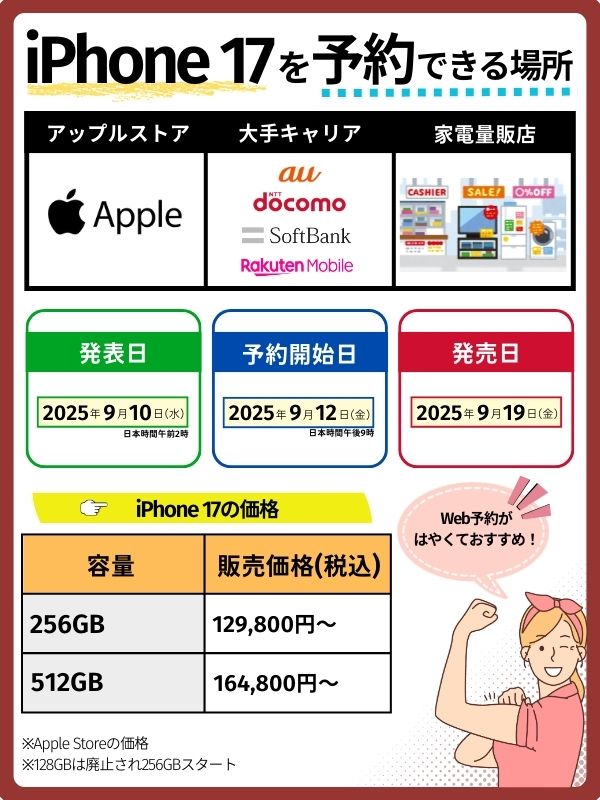
- 【9月10日更新】iPhone 17の予約開始日は9月12日(金)の午後9時から
- アップルイベントの開催日時は、2025年9月9日(火)現地時間午前10時と発表されました。(日本時間は9月10日(水)午前2時)
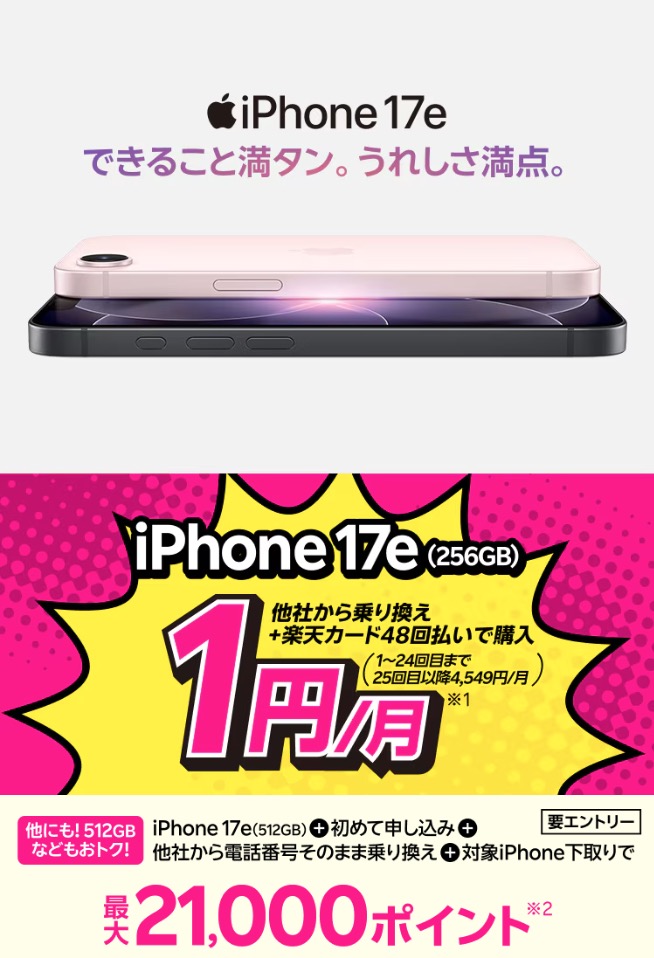
楽天モバイルなら、新型iPhone 17e 256GBが月額1円で利用できます。
- 他社から電話番号そのままで楽天モバイルに乗り換え
- 楽天カード48回払いで購入(1〜24回目まで)
- 25ヶ月目にiPhone 17eを返却
iPhone 17e 256GBを一括払い・24回払いで購入、もしくはiPhone 17e 512GBを購入する場合は、以下の金額です。
| 機種 | 支払い方法と金額 |
|---|---|
| iPhone 17e 256GB | 一括払い:109,200円 |
| iPhone 17e 256GB | 24回払い:4,550円/月 |
| iPhone 17e 512GB | 一括払い:147,600円 |
| iPhone 17e 512GB | 24回払い:6,150円/月 |
| iPhone 17e 512GB | 48回払い:3,075円/月 |
iPhone 17の購入価格まとめ
iPhone 17シリーズの価格と特徴を把握しておきます。
- iPhone 17
- iPhone 17 Pro
- iPhone 17 Pro Max
- iPhone Air
各モデルの価格差と性能差を理解して、第二候補も決めておきましょう。
iPhone 17
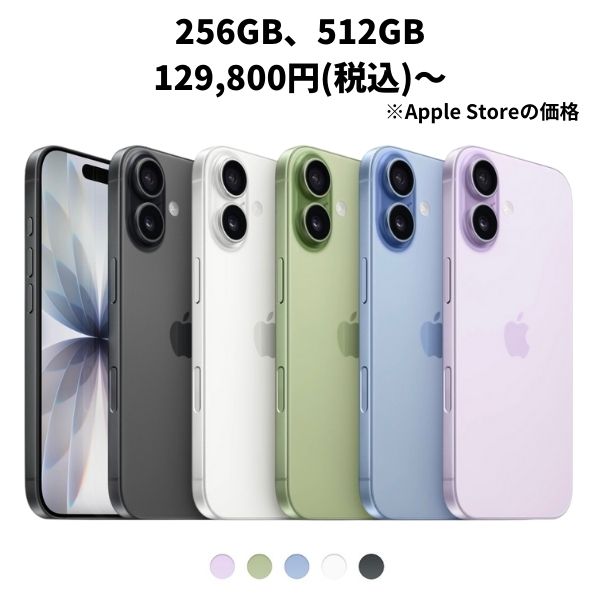
iPhone 17の定価は以下のとおりです。
| キャリア | 256GB | 512GB |
|---|---|---|
| Apple Store | 129,800円 | 164,800円 |
| 楽天モバイル | 144,800円 | 195,800円 |
| au | 152,900円 | 199,900円 |
| ソフトバンク | 159,840円 | 205,200円 |
| ドコモ | 152,900円 | 199,870円 |
128GB、256GBともに最安はApple Storeです。
キャリアで契約する場合は、各社のキャンペーンを適用するとApple Storeより安く購入できます。
ソフトバンクのiPhone 17 256GBの場合、新トクするサポート+(特典B)適用時の実質負担額は、特典利用料を除けば実質月額1円です。
関連記事:【9/12(金)価格発表】ソフトバンクでiPhone 17を予約する方法!最速で申し込むならオンライン
iPhone 17 Pro
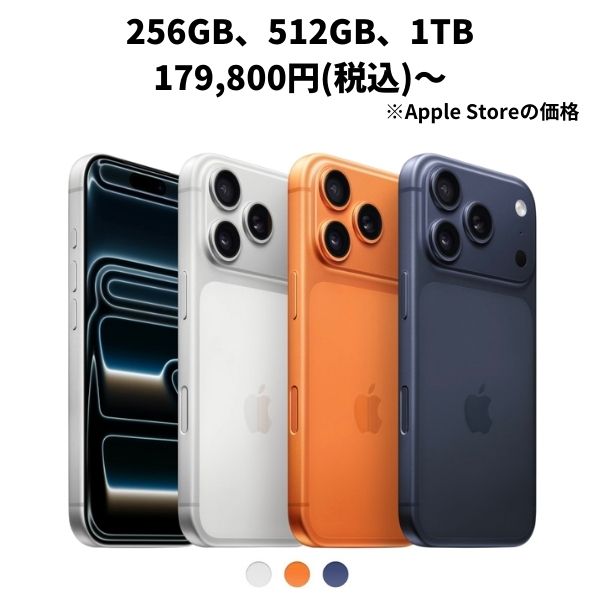
iPhone 17 Proの定価は以下のとおりです。円
| キャリア | 256GB | 512GB | 1TB |
|---|---|---|---|
| Apple Store | 179,800円 | 214,800円 | 249,800円 |
| 楽天モバイル | 207,800円 | 250,800円 | 300,800円 |
| au | 214,900円 | 266,900円 | 309,900円 |
| ソフトバンク | 219,600円 | 266,400円 | 309,600円 |
| ドコモ | 214,940円 | 266,970円 | 309,980円 |
iPhone 17 Proの256GBは、Apple Storeのみ価格が20万円を下回っています。
Proシリーズは価格が高いので、負担額を安く抑えたい人はキャリアの端末購入プログラムを活用してください。
たとえば他社から乗り換え(MNP)でauにてiPhone 17 Pro 256GBを購入する場合、スマホトクするプログラムの適用で実質負担額が91,900円まで安くなります。
関連記事:【価格発表!】auでiPhone 17を予約する方法を解説!オンライン手続きがはやくて簡単
iPhone 17 Pro Max
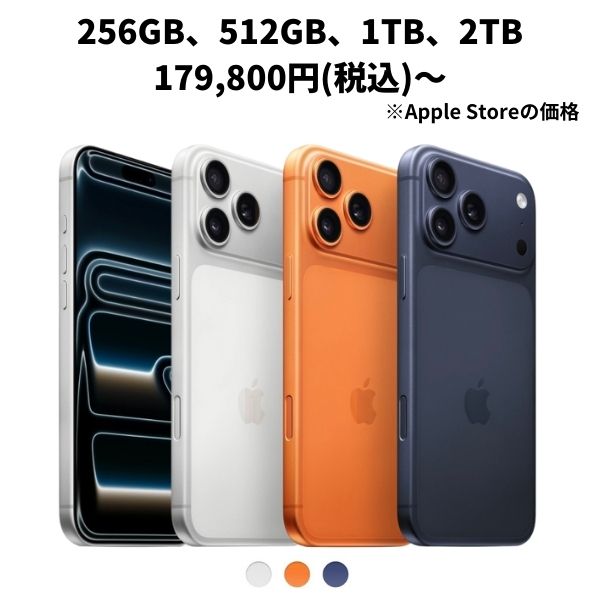
iPhone 17 Pro Maxの定価は以下のとおりです。
| キャリア | 256GB | 512GB | 1TB | 2TB |
|---|---|---|---|---|
| Apple Store | 194,800円 | 229,800円 | 264,800円 | 329,800円 |
| 楽天モバイル | 229,800円 | 271,800円 | 319,800円 | 374,800円 |
| au | 240,900円 | 284,900円 | 328,900円 | 399,900円 |
| ソフトバンク | 240,480円 | 284,400円 | 328,320円 | 399,600円 |
| ドコモ | 240,900円 | 284,900円 | 328,900円 | 399,850円 |
iPhone 17 Proと同じく、iPhone 17 Pro MaxもApple Storeのみ価格が20万円を下回っています。
1TB以上の大容量モデルはキャリアで30万円超え。
楽天モバイルの買い替え超トクプログラムを適用して他社から乗り換えると、iPhone 17 Pro Max 256GBは実質負担額が96,408円。
auとソフトバンクは端末購入プログラムを適用しても実質負担額が10万円を超えるので、楽天モバイルのほうが安く購入できます。
関連記事:【価格発表!】楽天モバイルでiPhone 17を予約する手順!機種変更・新規契約・乗り換え(MNP)別に解説
iPhone Air
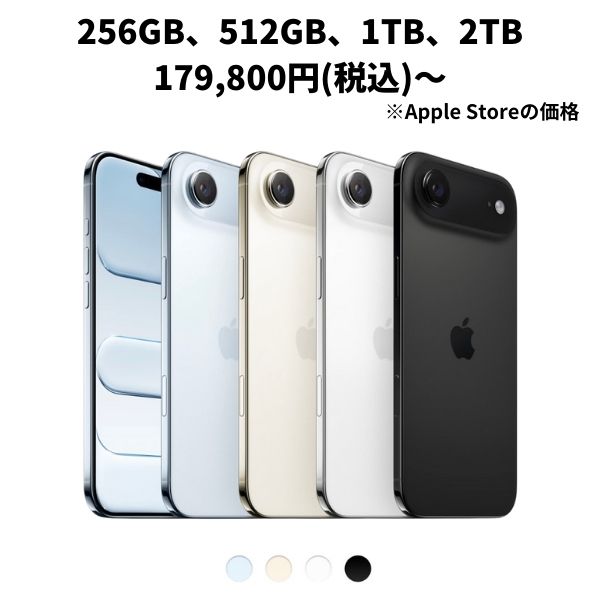
iPhone Airの定価は以下のとおりです。
| キャリア | 256GB | 512GB | 1TB |
|---|---|---|---|
| Apple Store | 159,800円 | 194,800円 | 229,800円 |
| 楽天モバイル | 185,800円 | 217,800円 | 277,800円 |
| au | 193,900円 | 236,900円 | 279,900円 |
| ソフトバンク | 193,680円 | 241,920円 | 285,840円 |
| ドコモ | 193,930円 | 236,940円 | 279,950円 |
iPhone Airの256GBモデルは、Apple Storeとキャリアいずれも20万円を下回っています。
キャリアの端末購入プログラムを利用する場合、楽天モバイルの実質負担額が71,952円からなので一番安いです。
9/12(金)21:00に”これだけ”やれば最速予約できる
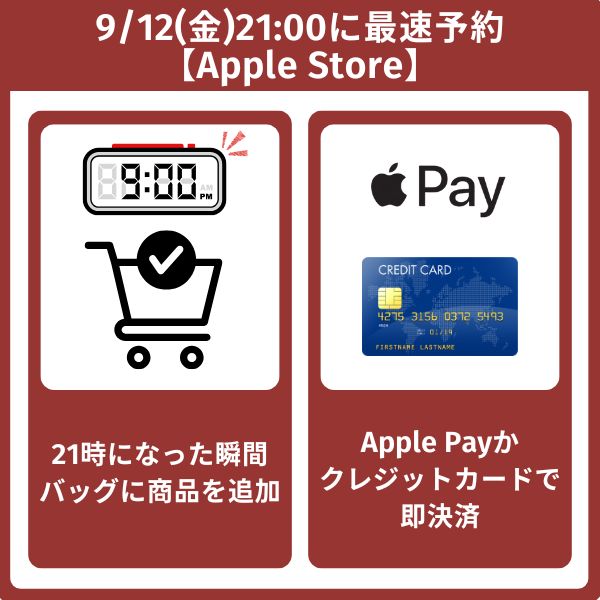
予約開始時刻の21:00ちょうどに、以下の手順を確実に実行します。
- 前日までに予約注文の準備を済ませる
- 21:00:00になった瞬間、バッグに進む
- 予約手続きを開始して決済完了
- エラーが出た場合は、ブラウザを切り替えて再試行
5分以内に予約を完了させないと、人気モデルの初回在庫は確実になくなります。
パソコンや現在使用しているスマホなど複数端末を用意している場合は、メイン端末で操作しながらサブ端末も同時進行させましょう。

スマゴリ
第一希望が取れなかった瞬間に、第二希望への切り替え判断を下してください。
予約前日までの準備チェックリスト
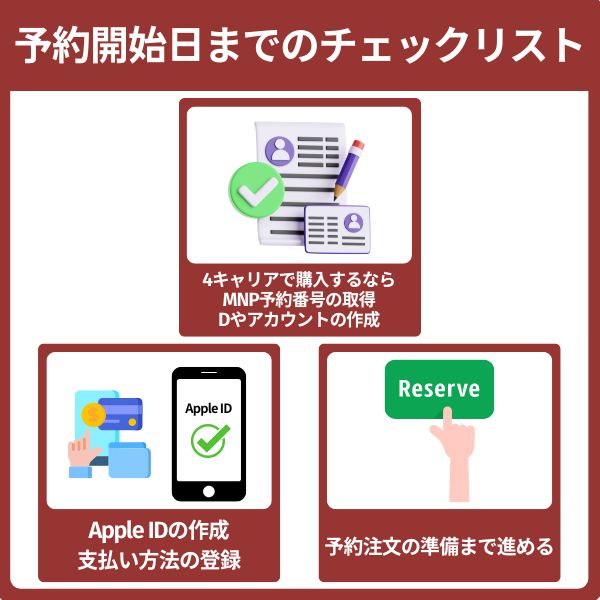
iPhone 17予約の成功率は、事前準備で決まります。
- Apple IDと支払い登録を先に済ませる
- 【13時まで】予約注文の準備を行う
- 複数端末でログイン待機
- MNP・キャリア購入の準備
前日までに全ての準備を完了させ、当日は実行に集中しましょう。
Apple IDと支払い登録を先に済ませる
Apple IDの2段階認証設定と、支払い方法の事前登録が最重要準備です。
クレジットカード情報だけでなく、配送先住所も正確に登録しましょう。
郵便番号の入力ミスが原因で決済エラーになるケースが多いため、再確認が必要です。
Apple Payを設定しておくと、決済速度が格段に向上します。
Face IDやTouch IDの認証もスムーズに動作するか、事前にテスト購入で確認してください。
【13時まで】予約注文の準備を行う
Apple公式サイトでは、予約注文の準備ができます。
欲しい機種・カラー・下取りの有無などを入力し、事前準備を整えましょう。
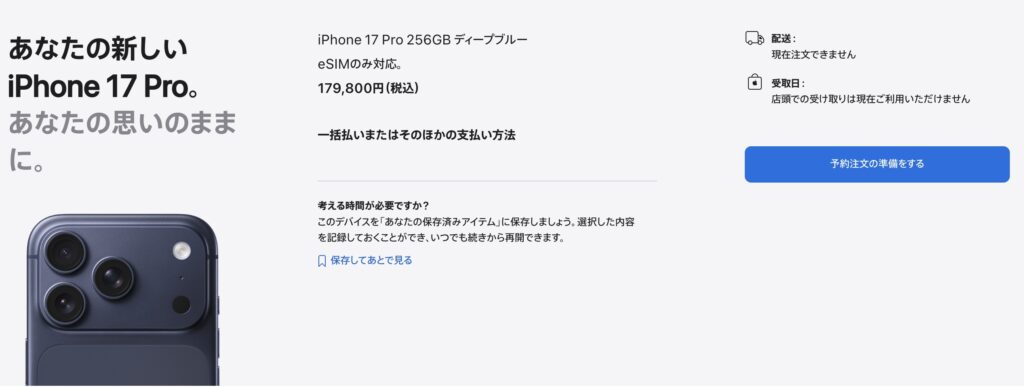
アクセサリーが必要なら一緒に購入します。
支払い方法も入力するので、予約開始時間に入力の手間が省けます。
予約注文の準備は9月12日(金)の午後1時まで。
複数端末でログイン待機
iPhone、iPad、Mac、Windows PCなど、複数の端末でログイン待機しましょう。
各端末でApple IDにログインし、Apple StoreアプリまたはApple公式サイトを開いておきます。
メイン端末はApple Storeアプリ、サブ端末はApple公式サイトのように使い分けましょう。
Apple Storeアプリのほうが公式サイトより処理速度が速いため、最も操作しやすい端末にアプリをインストールしてください。
家族の端末も借りられる場合は、協力してもらいます。
古い端末でも予約には使えるため、機種変更前のiPhoneも活用できます。
スマゴリ
バッテリー残量を100%にして、充電ケーブルに接続した状態で待機しましょう。
MNP・キャリア購入の人はマイページ事前ログインと書類確認
キャリア経由で購入する場合は、各キャリアのマイページにログインしておきます。
本人確認書類の有効期限や、契約者情報の正確性も事前に確認してください。
MNP予約番号を取得済みの人は、有効期限が予約日から10日以上残っているか確認します。
家族割引や学割の適用条件も事前に確認し、必要書類を準備しましょう。
キャリアの利用が初めての場合は、事前にIDを発行したりアカウントを作成したりしてください。
- 楽天モバイル:楽天モバイルアカウント
- au:au ID
- ソフトバンク:ソフトバンクID
- ドコモ:dアカウント
支払い方法の登録も重要で、クレジットカードの有効期限切れに注意が必要です。
分割払いの審査に不安がある場合は、一括払いの準備も検討してください。
予約開始1時間前(20:00〜)にやること
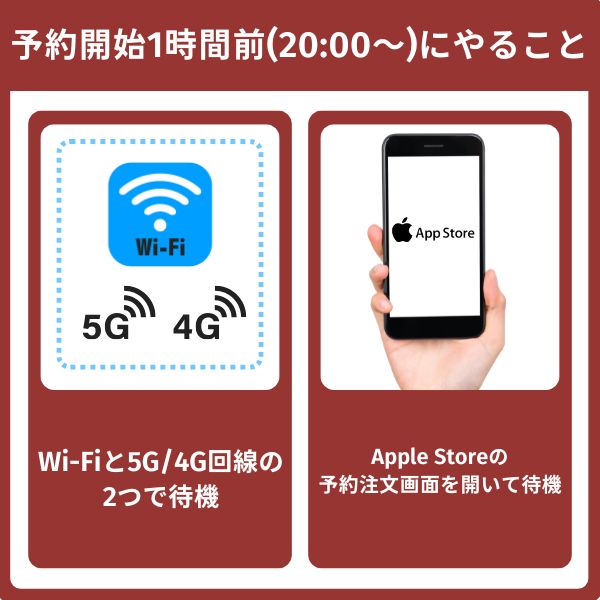
iPhone 17の予約開始前20:00からは最終準備に入ります。
- 回線を2系統準備
- Apple Store画面を開いて待機
緊張感を持ちながらも、落ち着いて準備を進めましょう。
回線を2系統準備
Wi-Fi接続と5G/4G回線の両方を準備し、瞬時に切り替えられるようにします。
Wi-Fiが混雑した場合、モバイル回線のほうが速い場合があるためです。
Apple Storeアプリを最新バージョンにアップデートし、キャッシュをクリアしましょう。
- iPhoneの設定アプリを開く
- 「Apple Store」を選び、「キャッシュをクリア」を実行
20:30頃に全端末を再起動し、メモリを解放します。
不要なアプリは全て終了させ、処理速度を最大化してください。
Apple Store画面を開いて待機
Apple Store公式サイトを開いて待機します。
事前に登録した商品が表示されているか、最終確認を行ってください。
20:55からは画面を触らず、そのまま待機しましょう。
画面の自動ロックを解除し、充電ケーブルに接続した状態を維持してください。
サブ端末では、Apple公式サイトの商品ページを開いておきます。
「バッグに追加」ボタンが表示される位置を確認し、即座にタップできる準備をします。
時報アプリやテレビの時報を使い、正確な時刻を把握しましょう。
スマゴリ
端末の時刻が数秒ずれている場合があるため、外部の時刻を基準にしてください。
予約開始0〜5分前の購入手続き
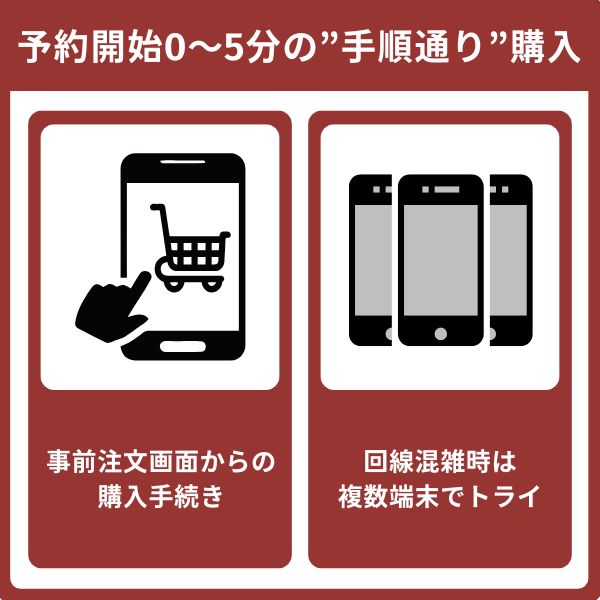
21:00になったら、事前準備通りの手順を確実に実行します。
- 購入手続きへ
- 混雑時の対処法
- 第一候補NG時の判断
5分以内の決着を目指し、集中して操作してください。
お気に入り→バッグ→Apple Pay決済で一気に通す
お気に入り→バッグ→Apple Pay決済で一気に注文を進めましょう。
- 21:00:00になった瞬間、お気に入りの商品をタップ
- 「バッグに追加」ボタンを押し、バッグ画面へ移動
- バッグ画面で「注文手続きへ」をタップし、配送先を確認
- Apple Payのボタンが表示されたら、Face IDまたはTouch IDで認証を完了
- 注文確認画面は詳細を読まず、「注文する」ボタンを即座にタップ
- 注文番号が表示されたら、スクリーンショットを撮影して保存
メールで注文確認が届くまでは、画面を閉じないようにしてください。
サーバーエラーで注文が通らない場合があるため、確認メールの到着が最終確認です。
混雑時はPCも並行/受取を「店舗受取」に切替で通過率UP
アプリで接続できない場合は、即座にPCブラウザに切り替えます。
ChromeとSafariを両方起動し、片方がエラーでももう片方で続行してください。
配送が選択できない場合は、店舗受取に変更します。
近隣のApple Storeでの受け取りは、在庫が別枠で確保されている場合があります。
「バッグに追加できません」のエラーが出た場合は、ページを更新せずに再度ボタンをタップします。
更新すると最初からやり直しになるため、同じ画面で粘る方が成功率が高まります。
第一候補が在庫切れなら第二候補
第一希望のモデルが売り切れた場合、第二候補購入を決断します。
- 色違いの在庫がある場合:色を変更して購入手続きを進める
- 容量の変更:256GBが売り切れなら512GBを選ぶ
受取方法を配送から店舗受取に変更すると、在庫が見つかる場合があります。
5分経過しても購入できない場合は、一旦諦めて30分後に再チャレンジしましょう。
カート落ちした在庫が復活する可能性があるため、定期的にチェックを続けます。
スマゴリ
どうしても第一候補のモデルが欲しいなら、iPhone 17の入荷を待ってください。
iPhone 17予約当日のトラブル対応策
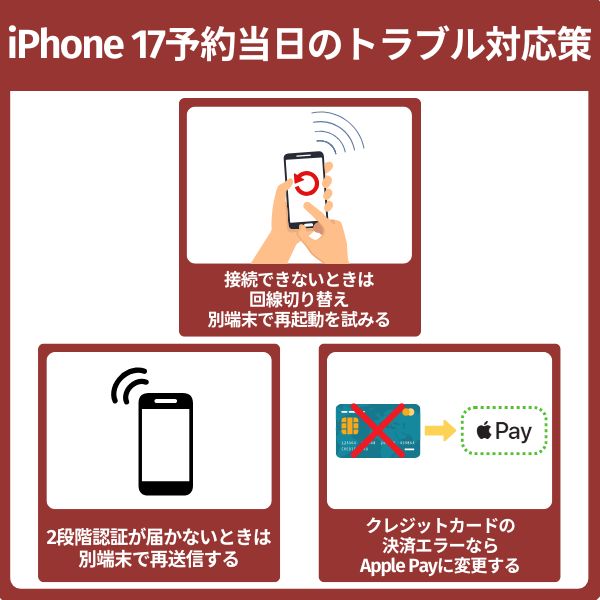
iPhone 17を予約する際のトラブルは、冷静な対処が必要です。
- 接続できない場合の対処
- 2段階認証のトラブル
- カード決済エラーの解決
事前に対策を理解し、即座に実行できるよう準備しましょう。
接続できない:回線切替→アプリ再起動→別端末で再試行
「接続できません」のエラーが出たら、Wi-Fiをオフにして5G/4G回線に切り替えます。
それでも接続できない場合は、App Storeアプリを完全に終了して再起動してください。
アプリの再起動は、マルチタスク画面から上にスワイプして完全終了させます。
10秒待ってから再度アプリを起動し、お気に入り画面から操作を再開。
別端末での再試行も並行して行い、最も反応の良い端末で続行します。
家族の端末を借りている場合は、自分のApple IDでログインし直してください。
VPNを使用している場合は、必ずオフにしてから接続しましょう。
2段階認証が届かない:別端末の設定から確認コード取得
SMSの2段階認証が届かないコードが届かない場合は、別端末から取得します。
- iPadやMacなど別端末の設定アプリを開く
- 「Apple ID」の「パスワードとセキュリティ」から確認コードを表示する
信頼できるデバイスとして登録していない場合は、SMS再送信を試みます。
「コードを再送信」ボタンを押し、30秒待ってから確認してください。
どうしても認証コードが届かないときは、最終手段として、Apple IDのパスワードリセットから入り直す方法もあります。
ただし時間がかかるため、在庫がなくなるリスクを理解したうえで実行してください。
クレジットカード決済のエラー:別カード/Apple Payに切替
クレジットカードの決済が拒否された場合、別のカードで即座に再試行します。
同じカードで何度も試すと、不正利用と判定されてロックがかかる場合も。
Apple Payへの切り替えは、最も成功率の高い対処法です。
事前にApple Payを設定していない場合でも、その場で追加できる場合があります。
デビットカードやプリペイドカードは使えない場合があります。
必ずクレジットカードを用意し、利用可能枠も事前に確認しましょう。
iPhone 17の予約方法をキャリア別に紹介
iPhone 17の予約方法を、以下キャリア別に紹介します。
iPhone 17の予約方法はキャリアごとに手順や必要書類が異なります。
事前にキャリアごとの予約手順を把握しておくことで、スムーズに予約手続きができます。
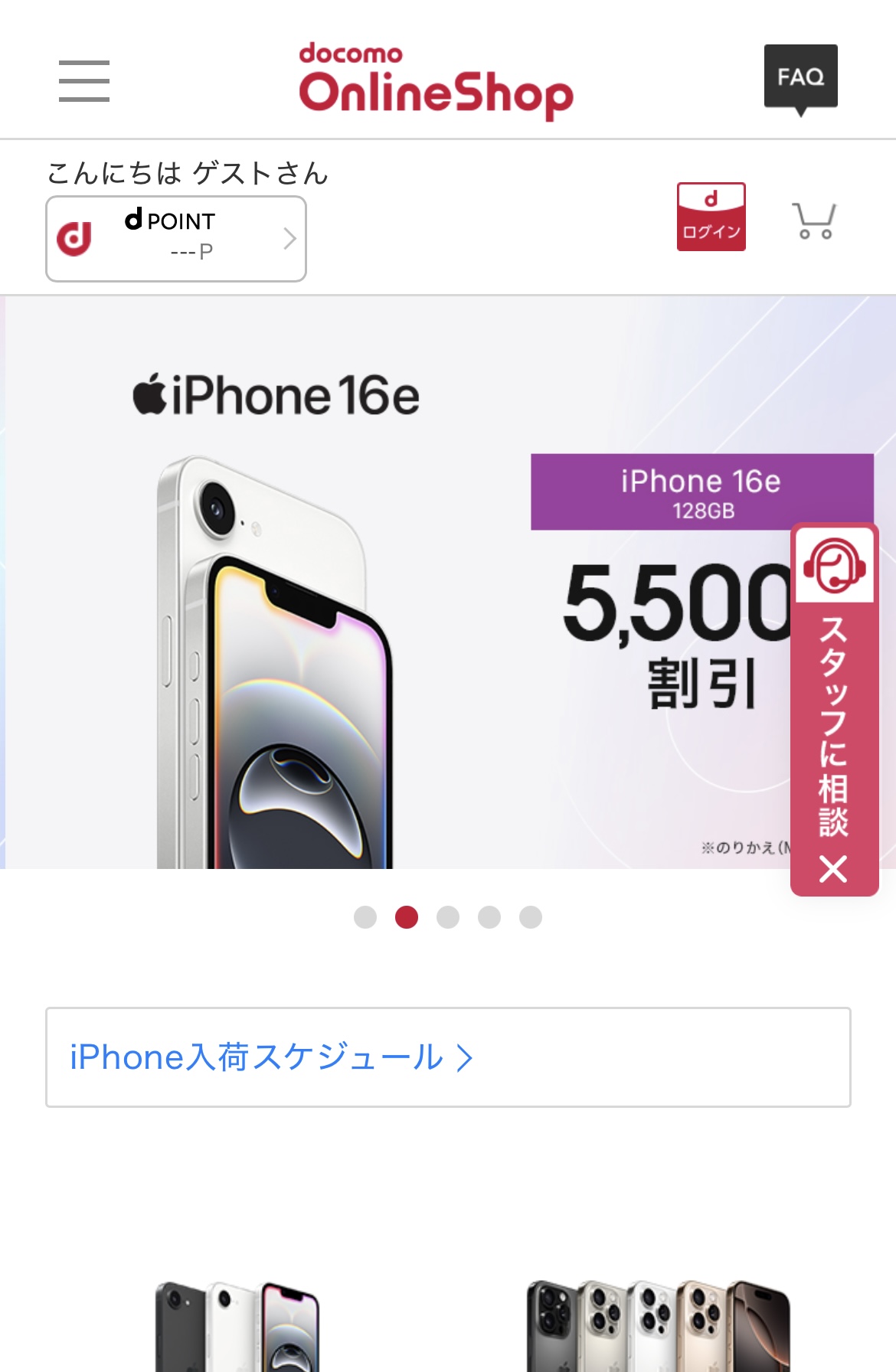
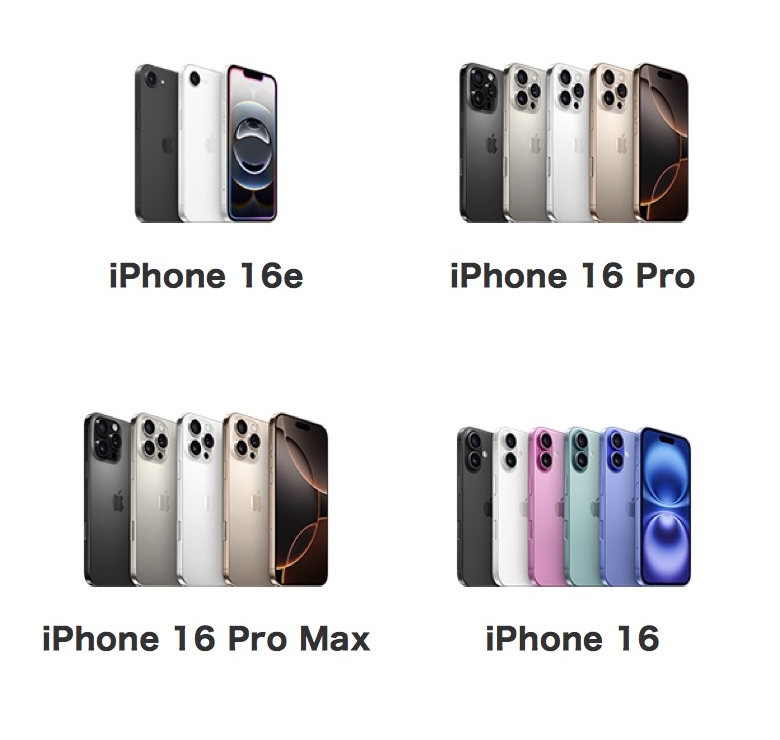
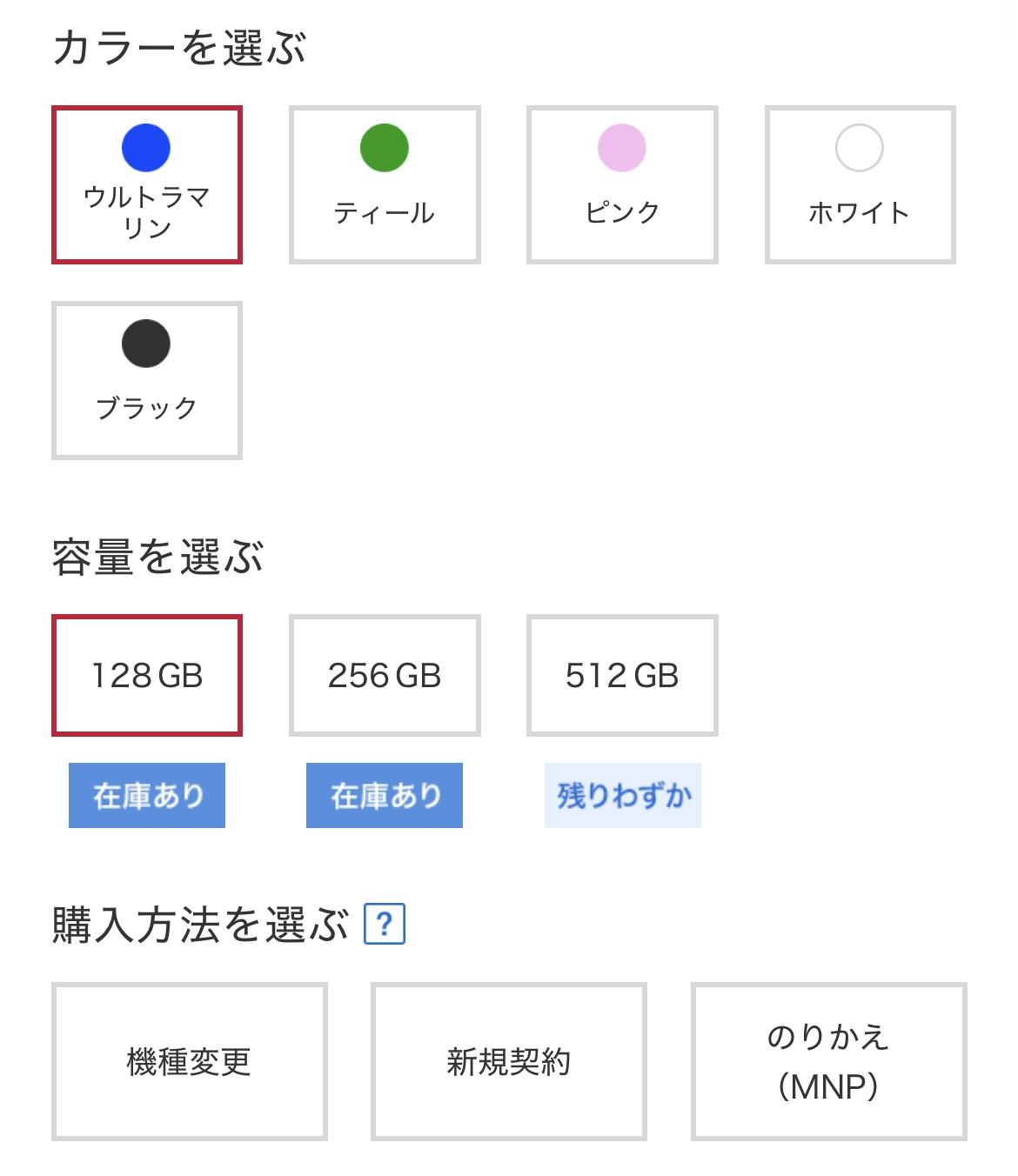
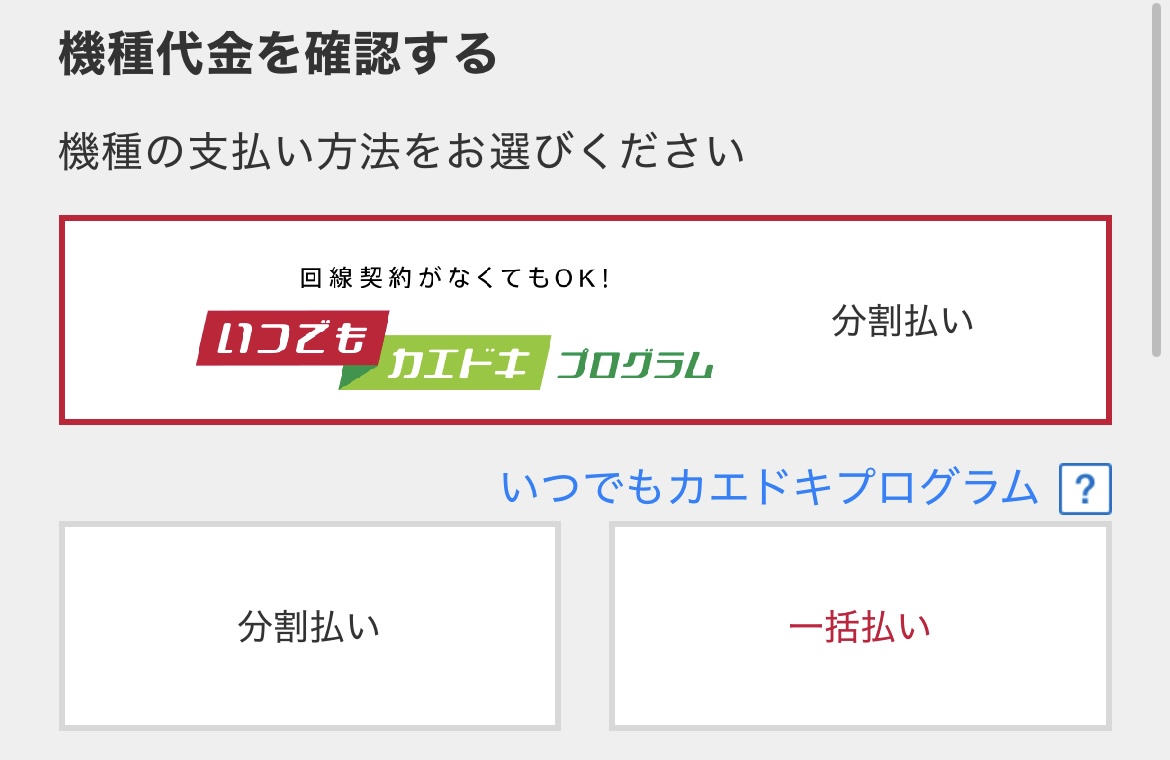
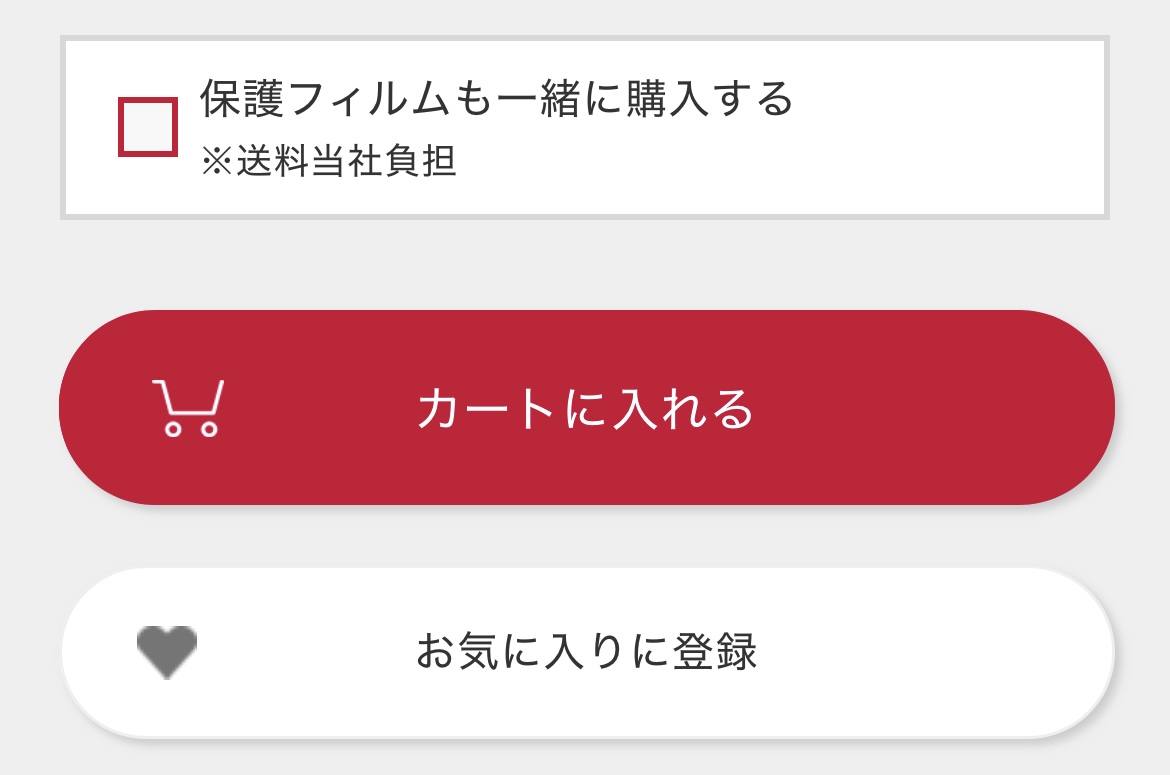
iPhone 17の予約は開始されていないため、iPhone 16の購入画面を例として解説します。
楽天モバイルでiPhone 17を予約する方法
楽天モバイルでiPhone 17を予約する方法を画像付きで解説します。
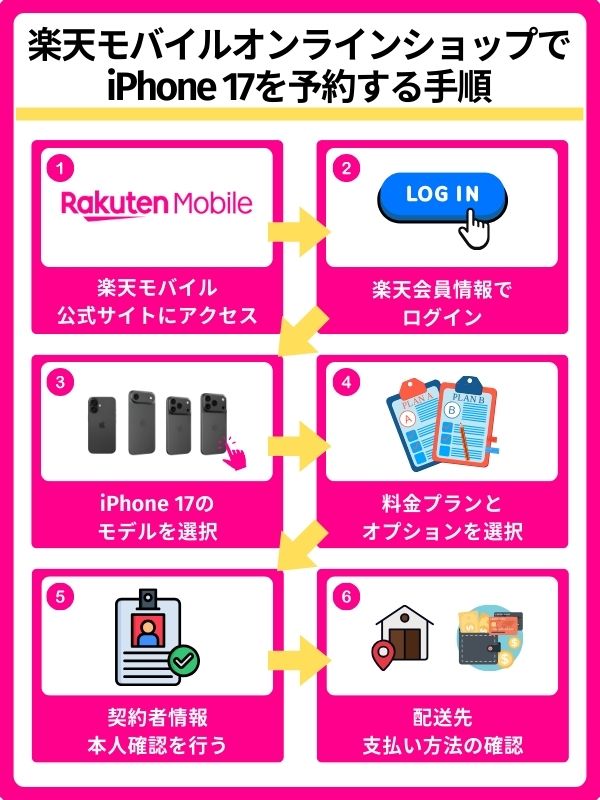
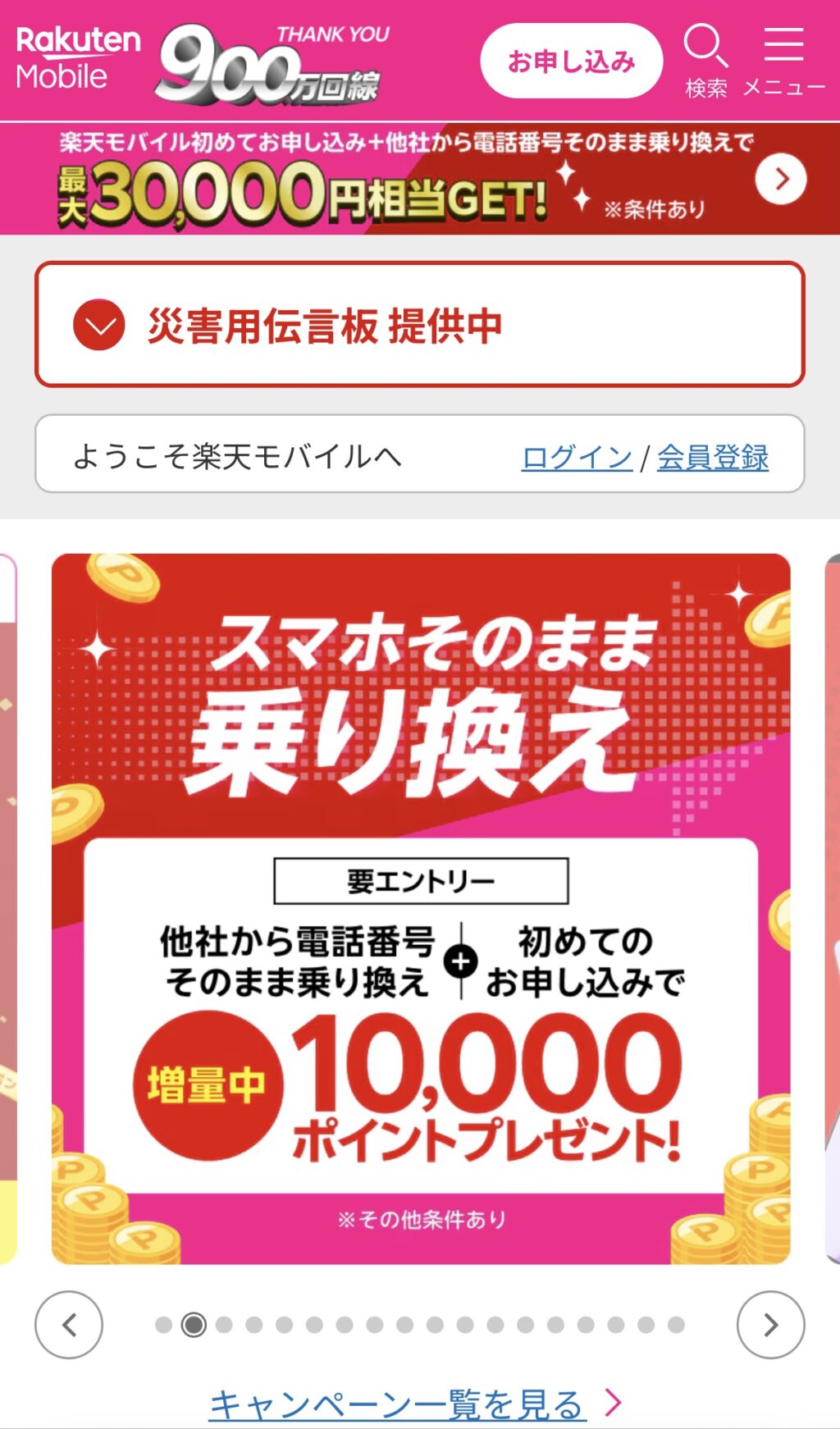
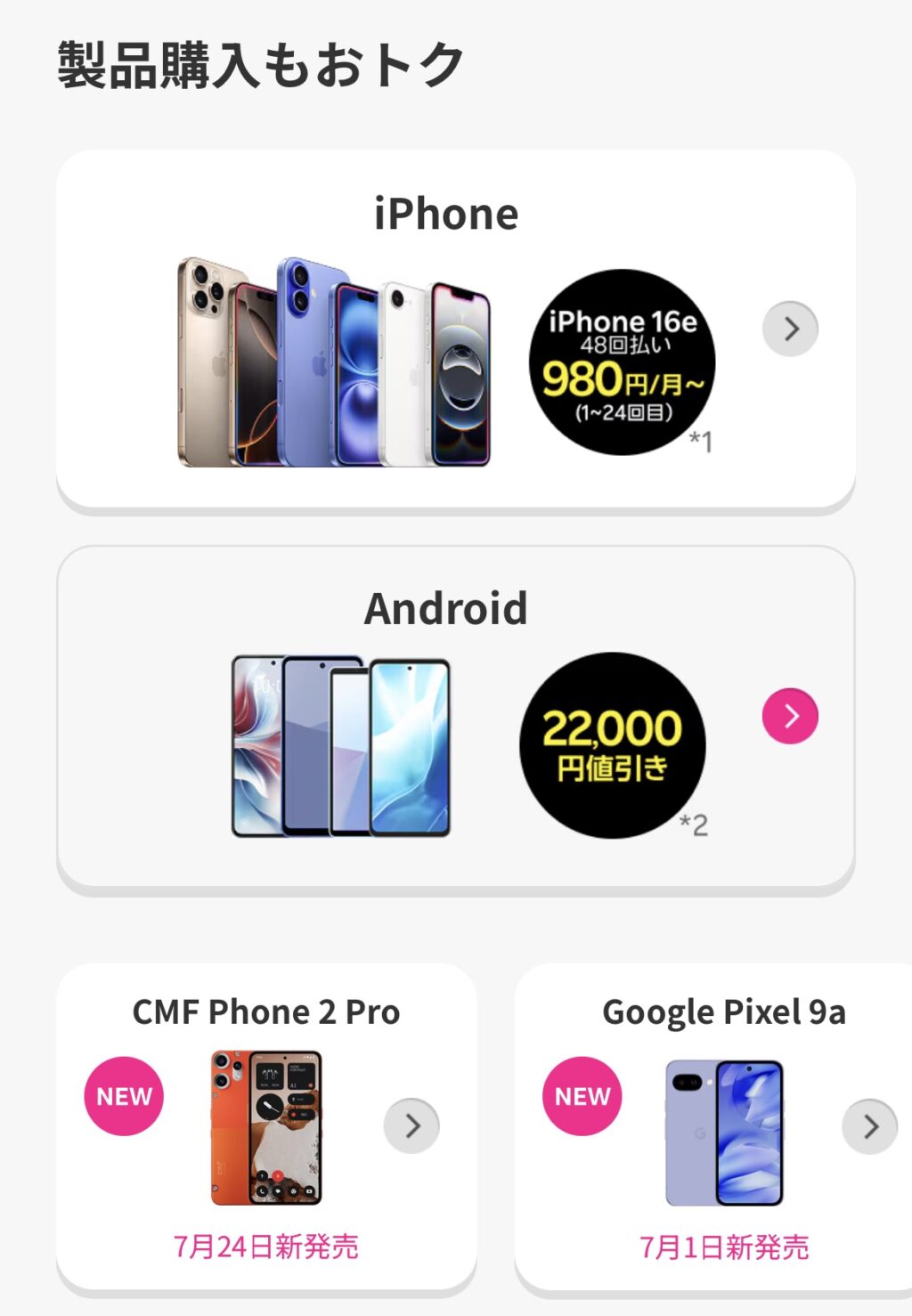
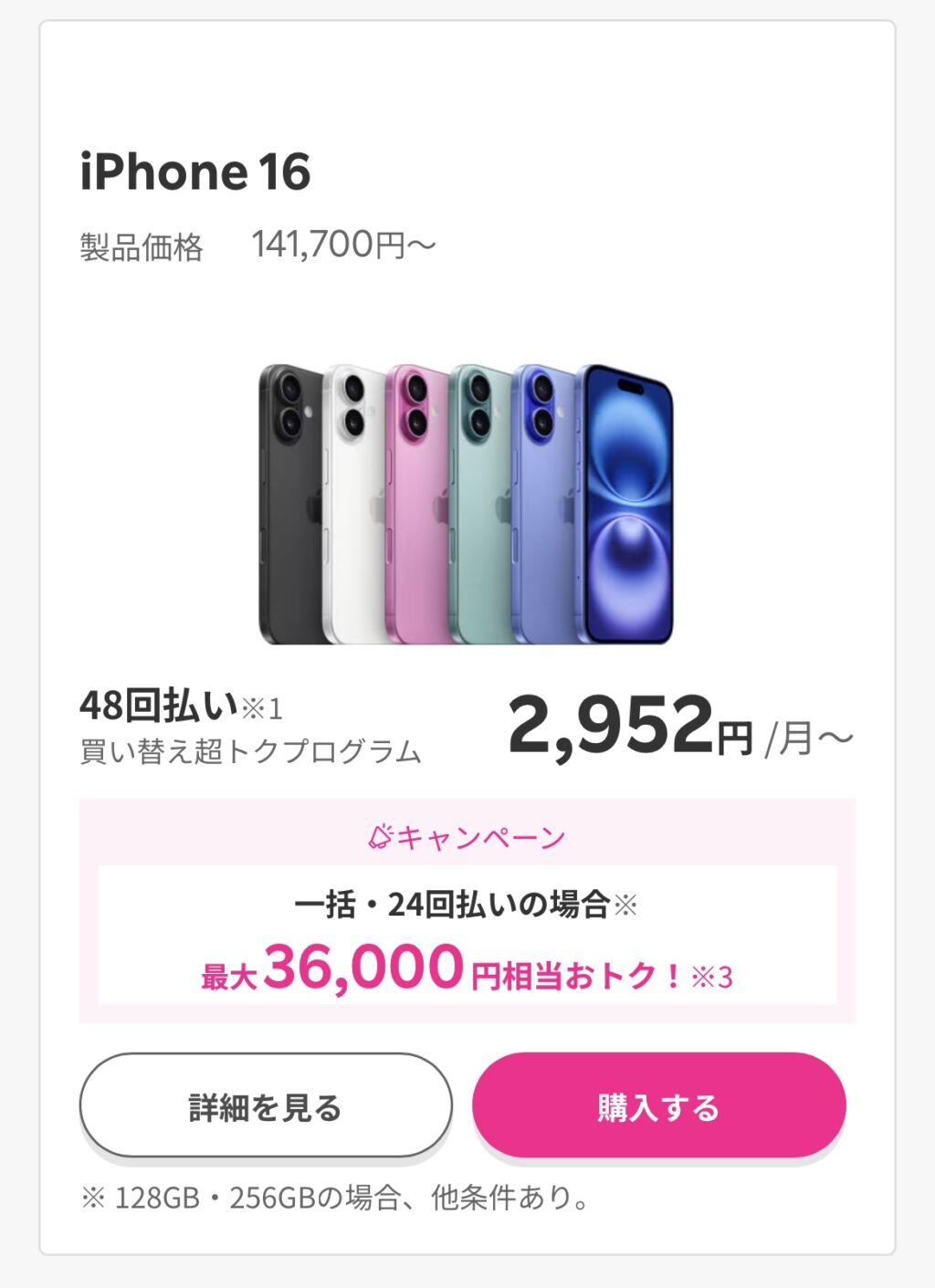
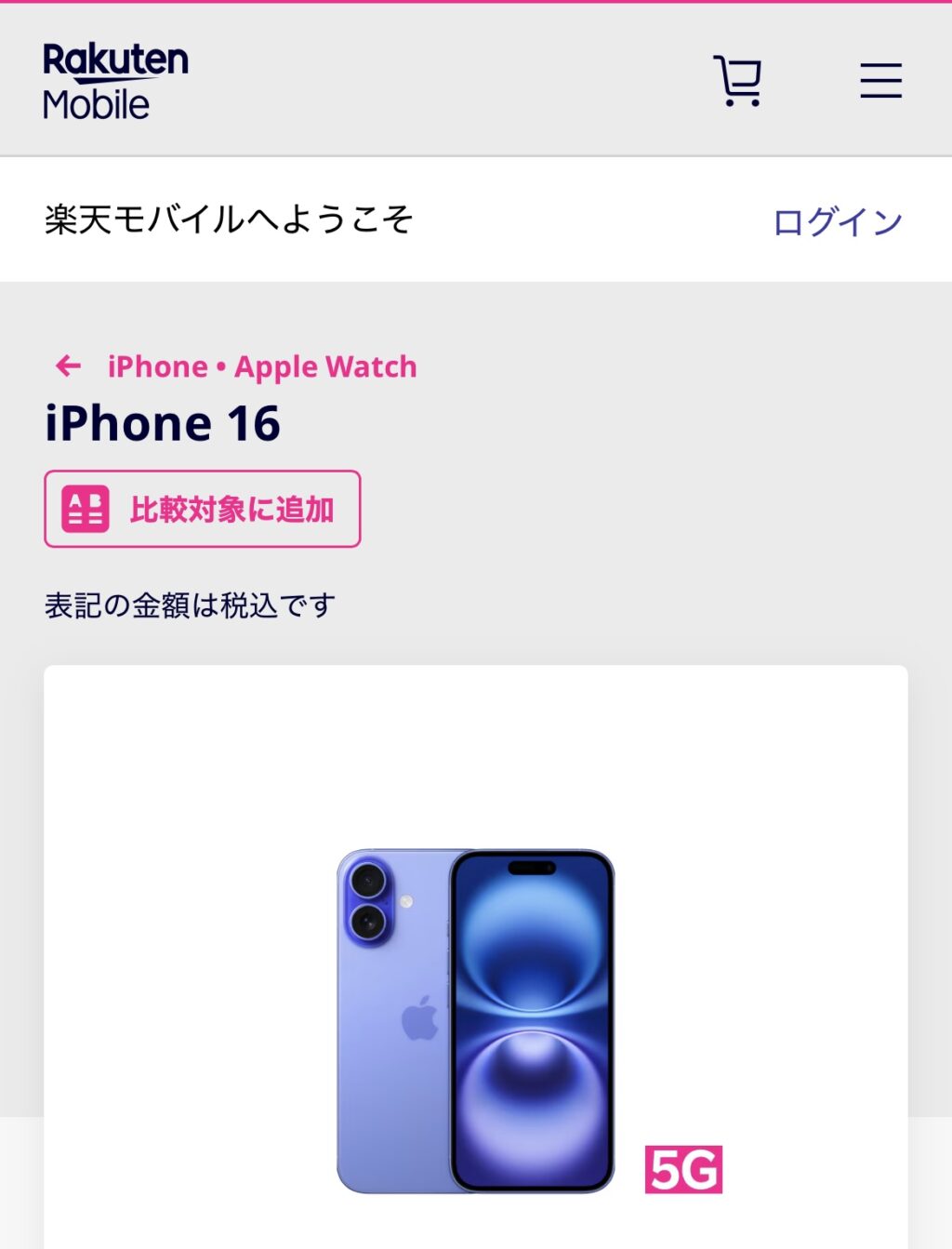
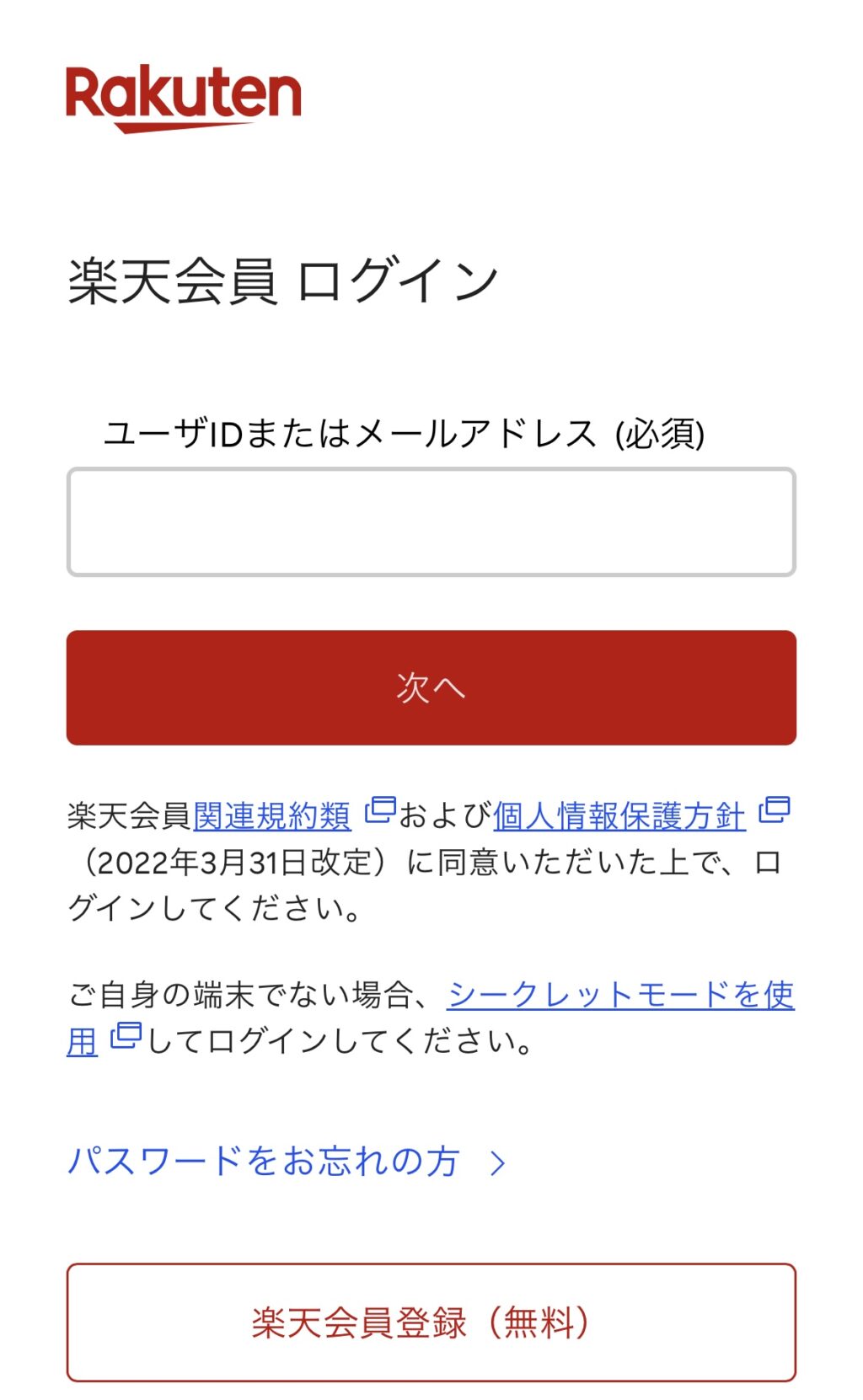
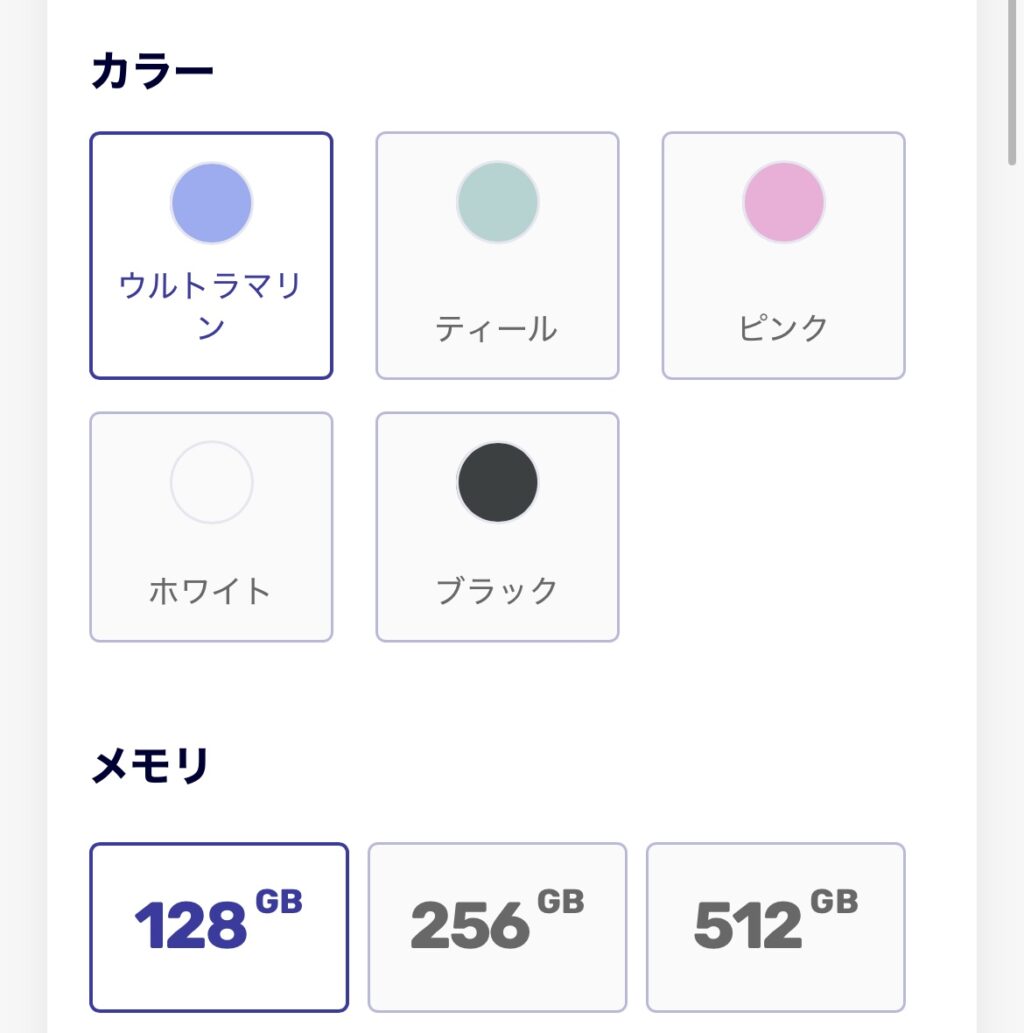
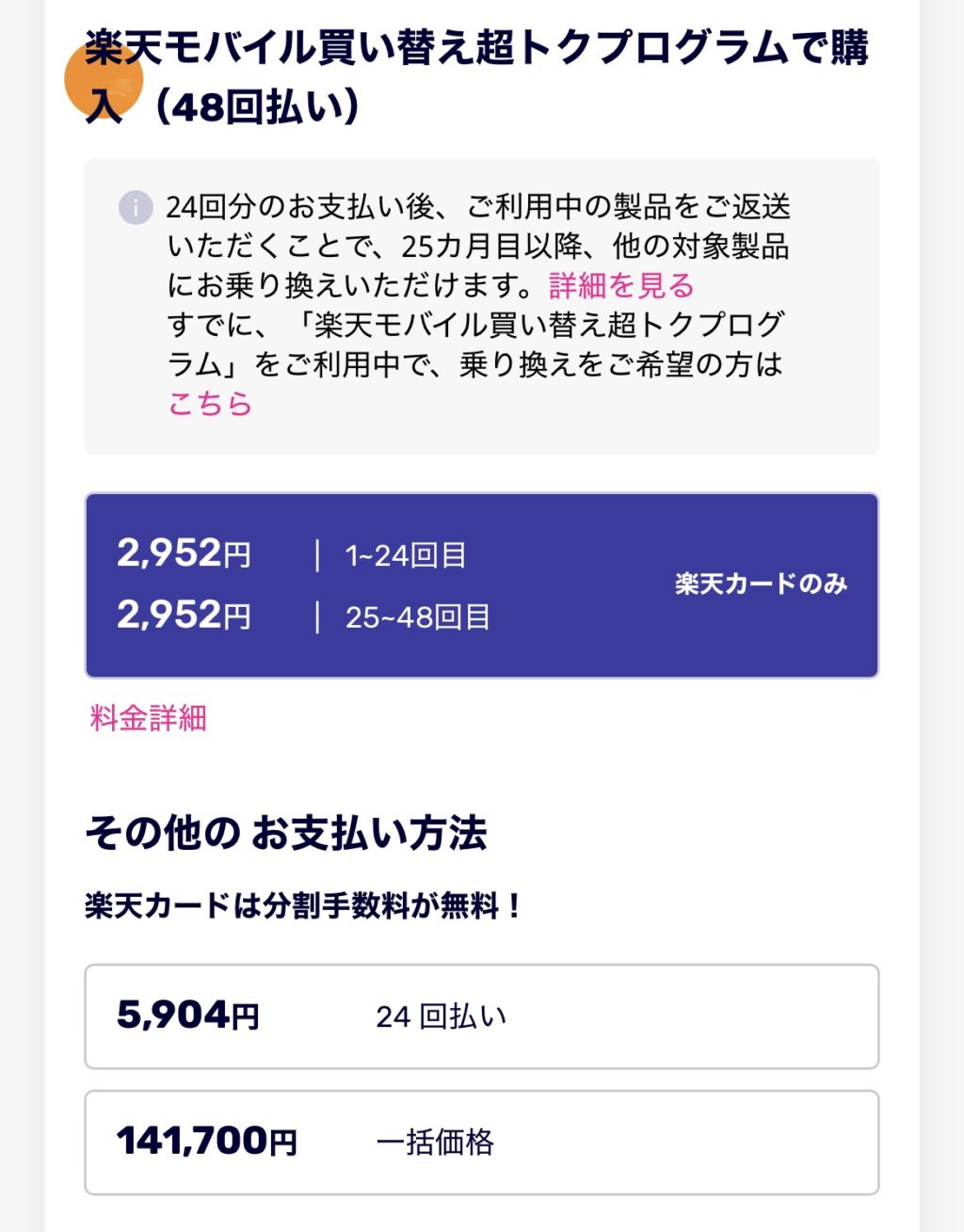
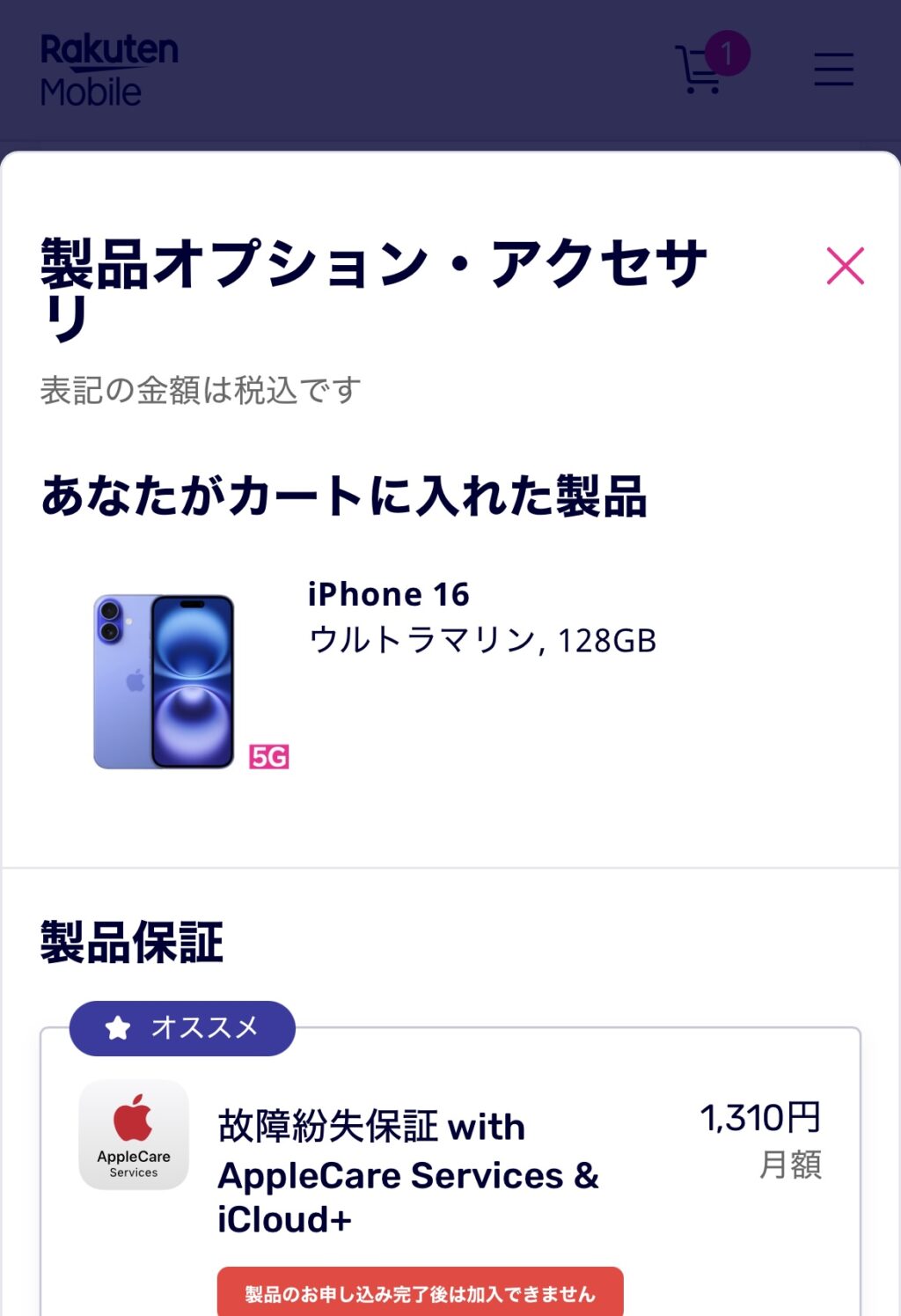
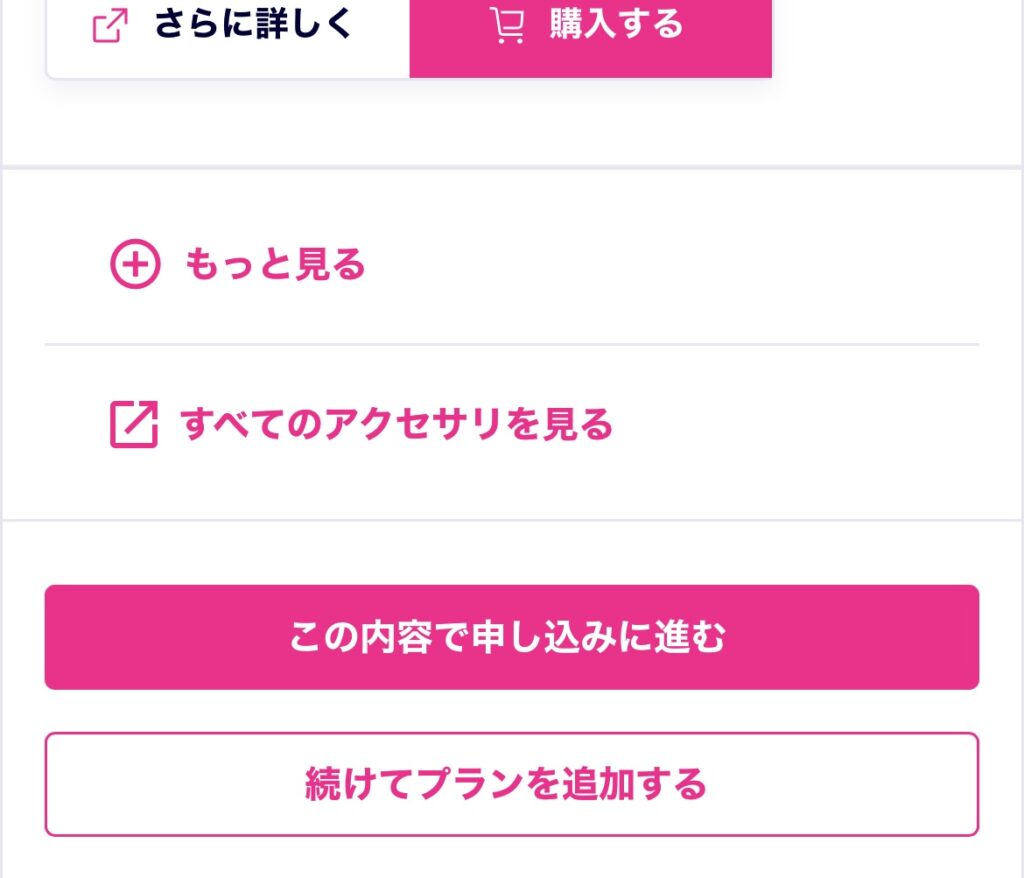
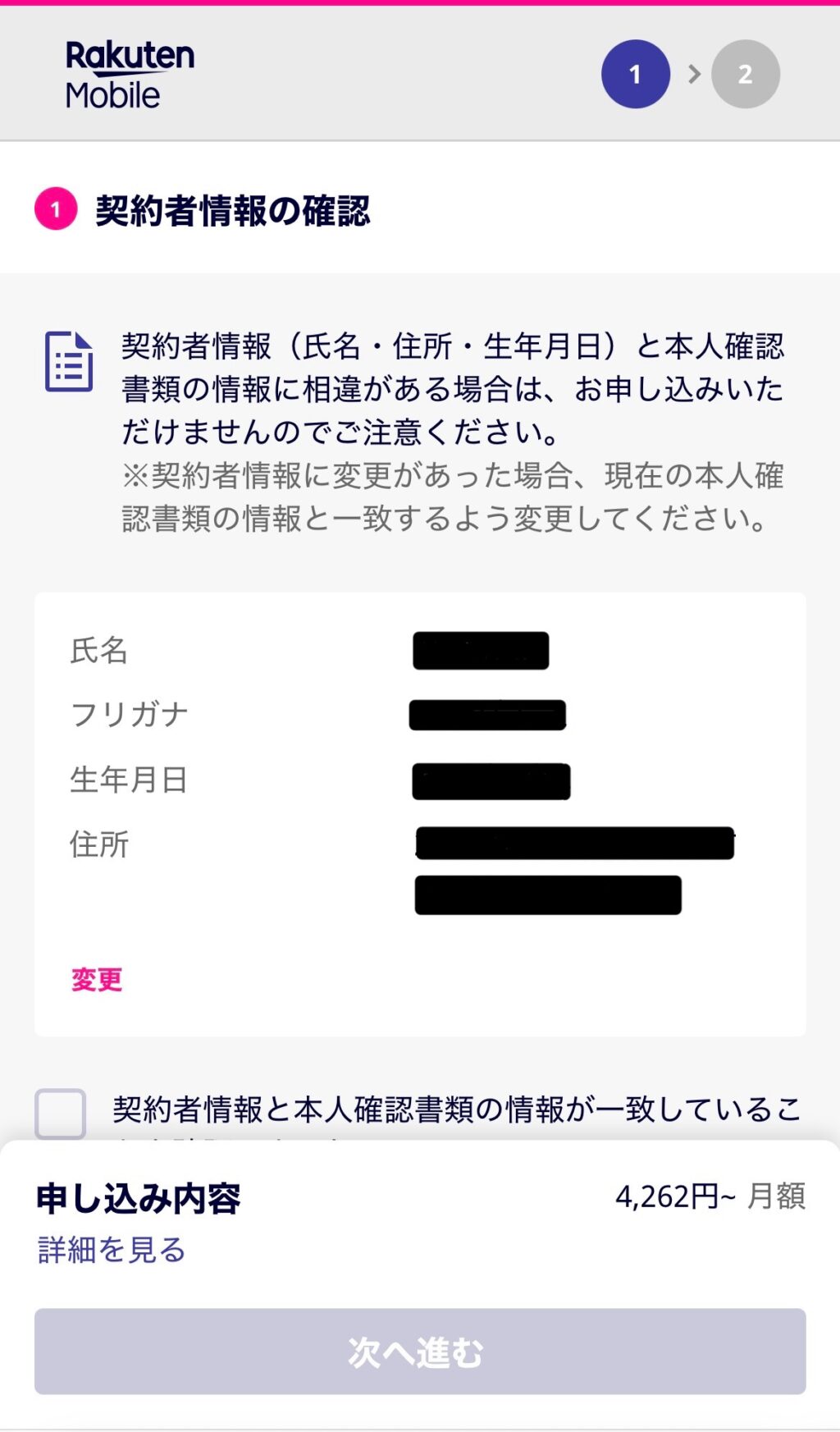
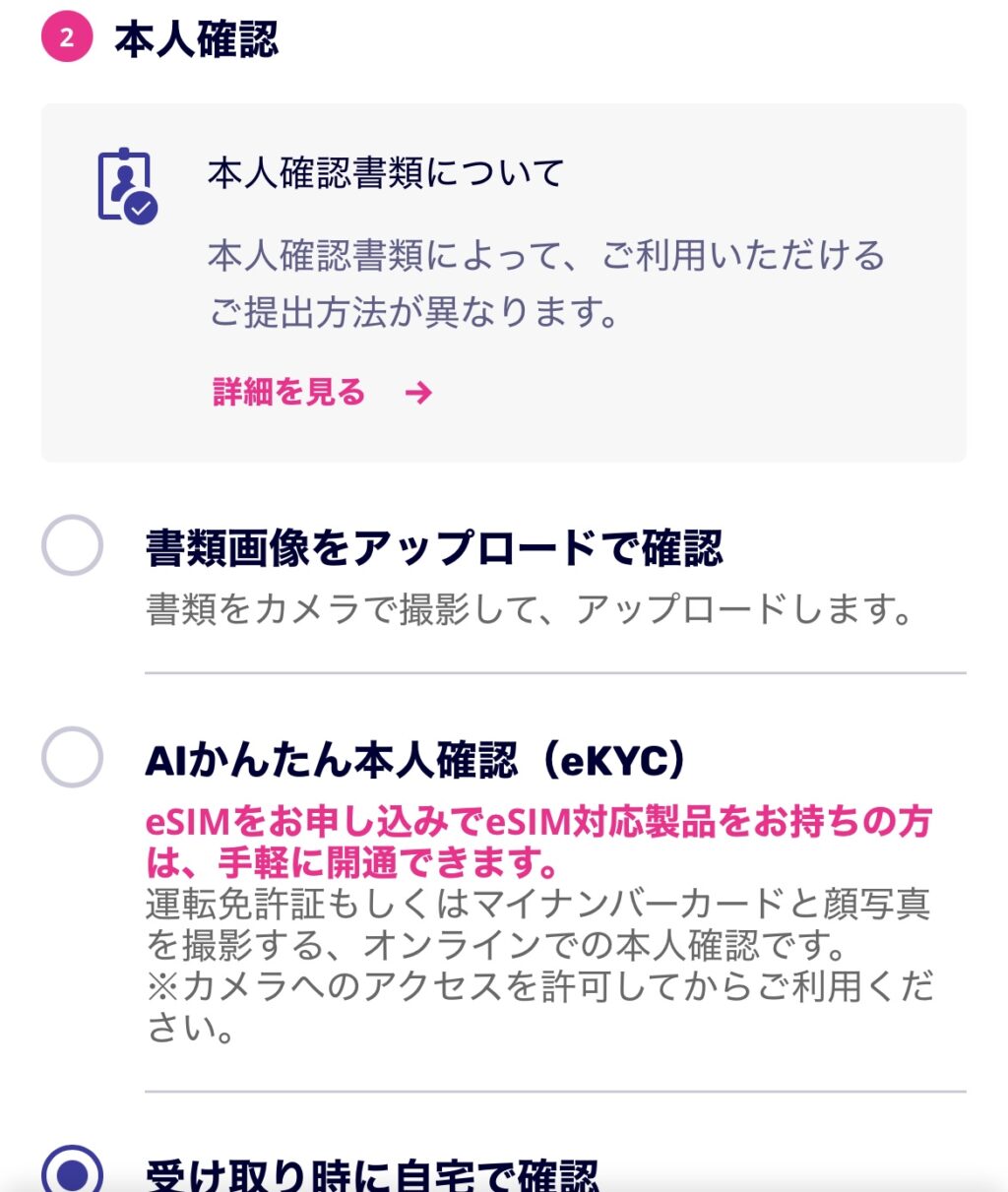
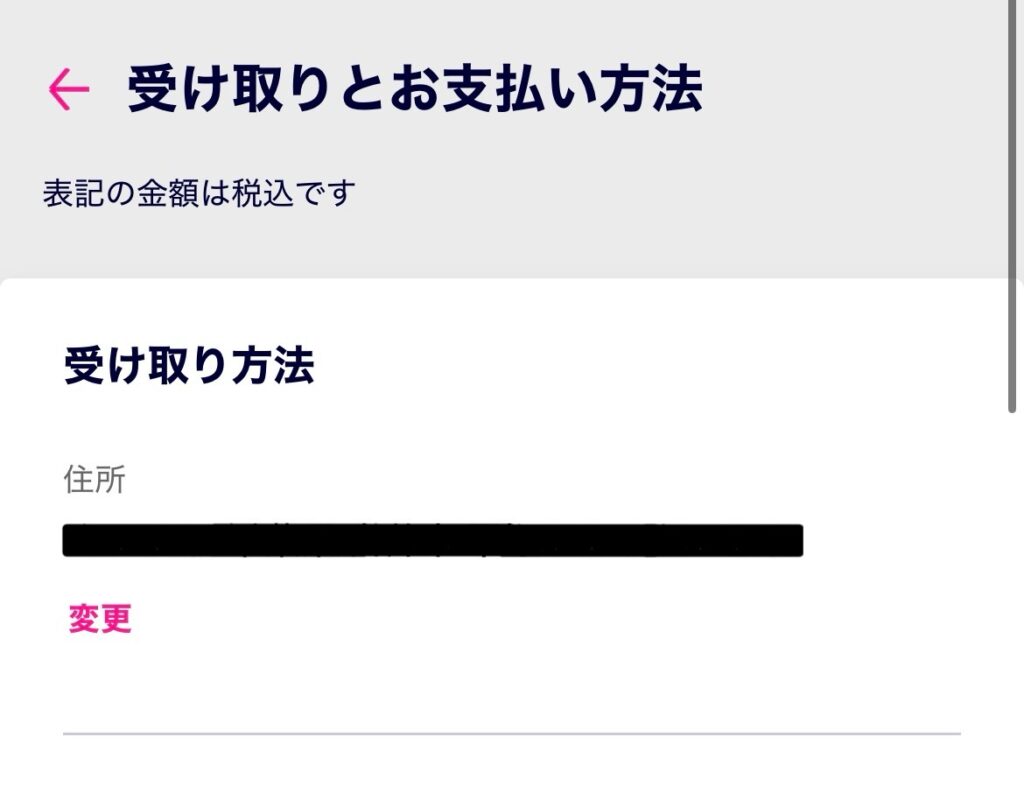
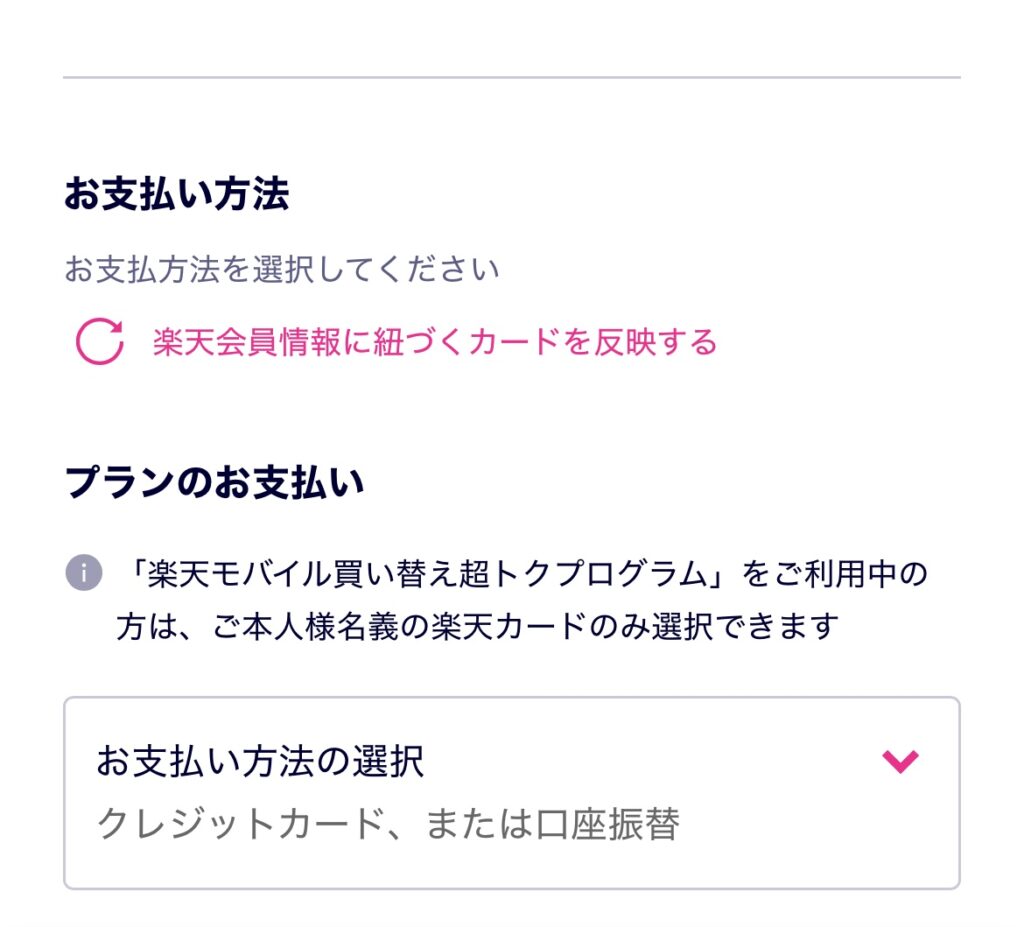
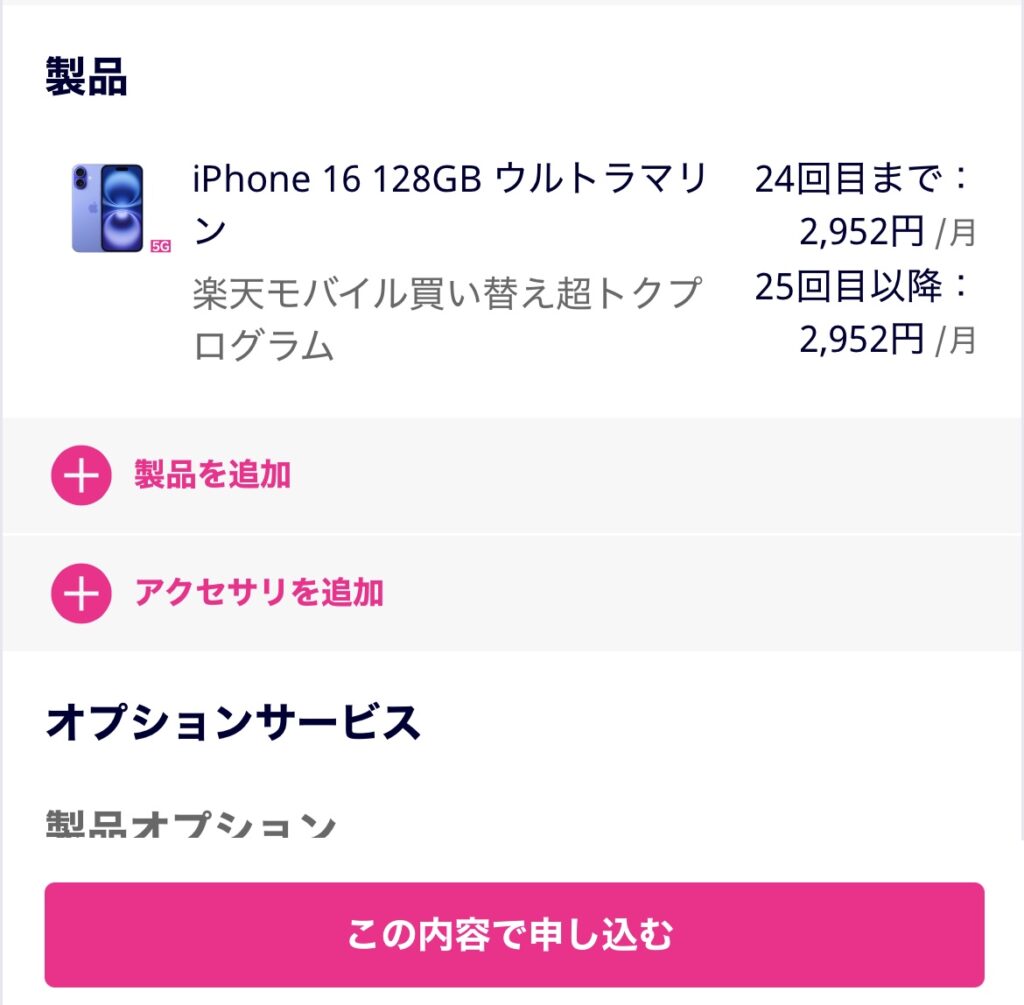
手続き完了後に予約完了メールが届くので、内容を確認し大切に保管しておきましょう。
auでiPhone 17を予約する方法
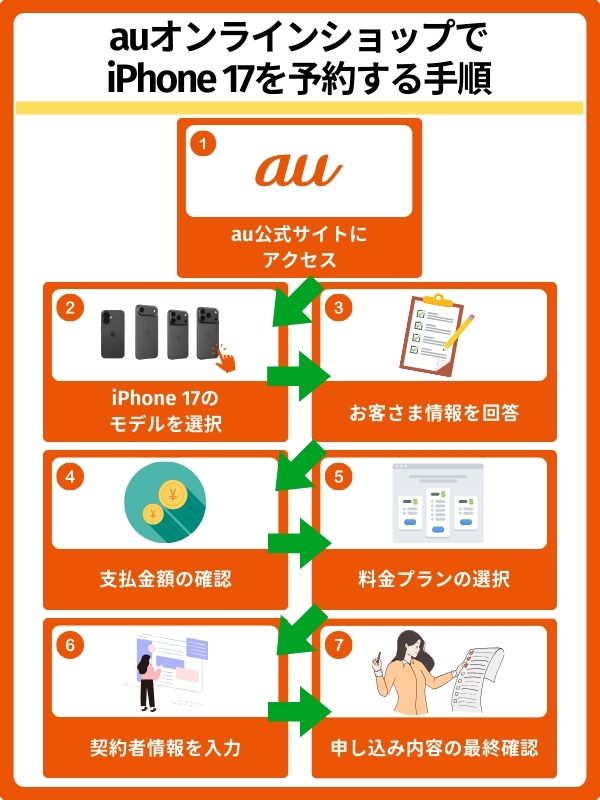
auでiPhone 17を予約する方法を画像付きで解説します。
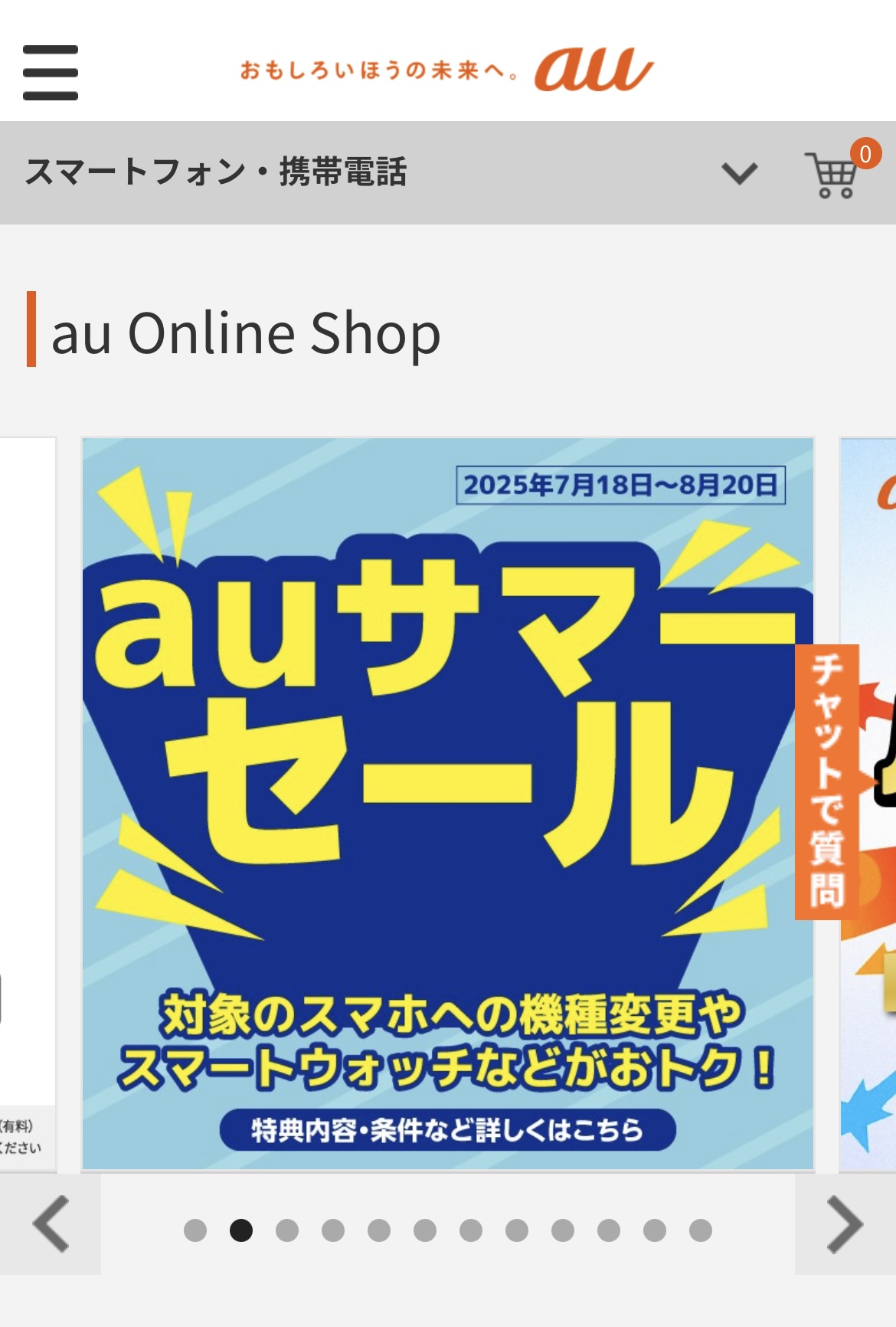
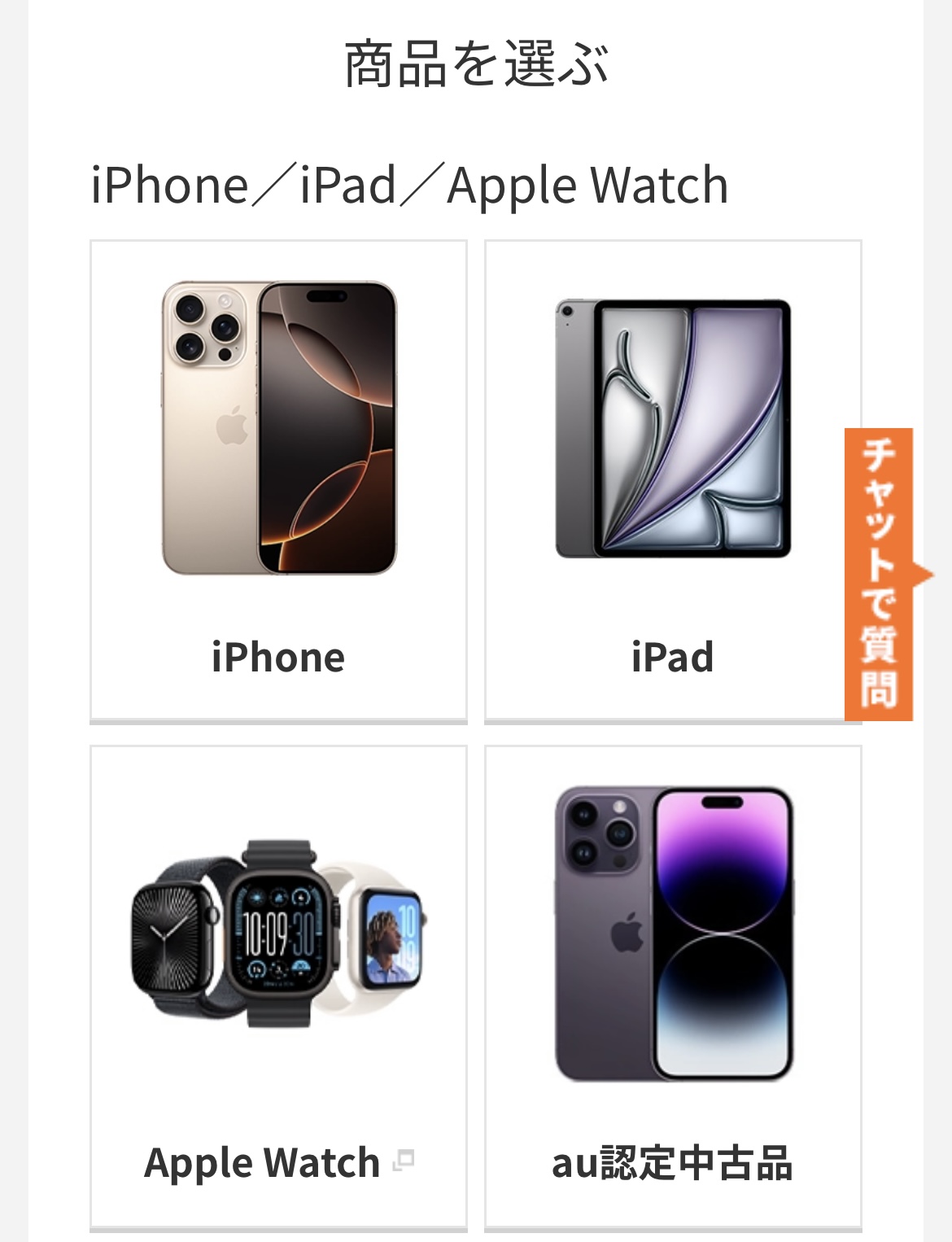
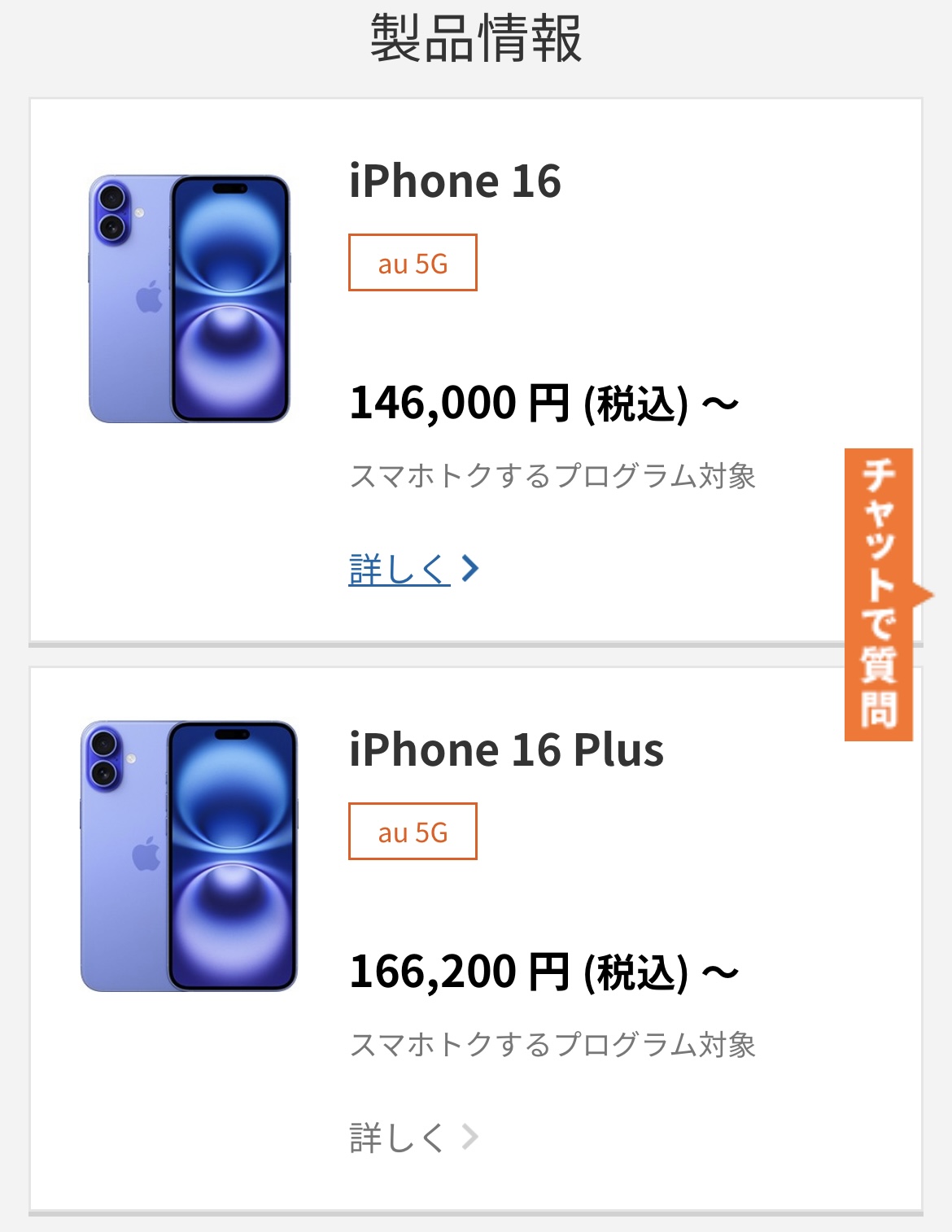
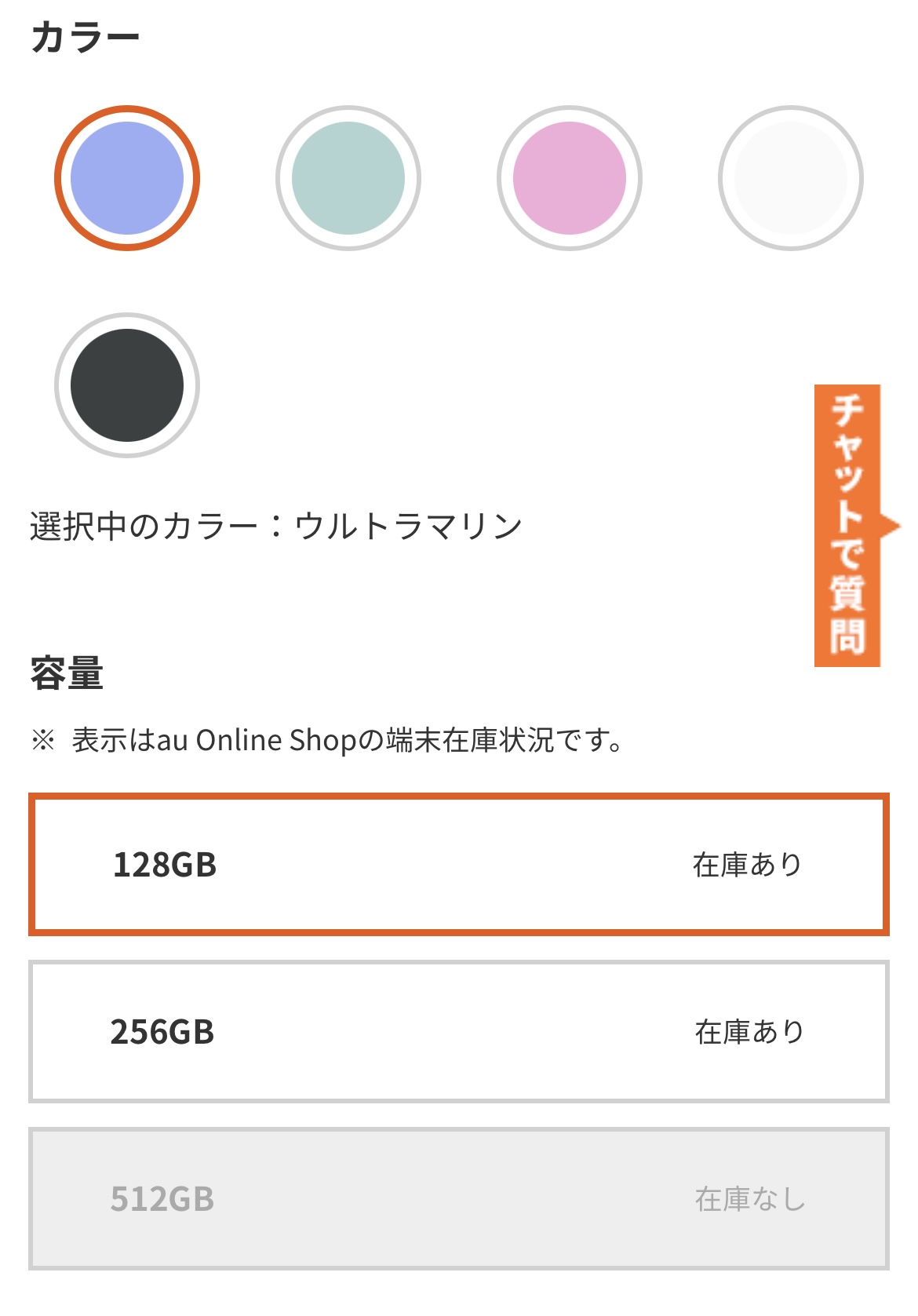
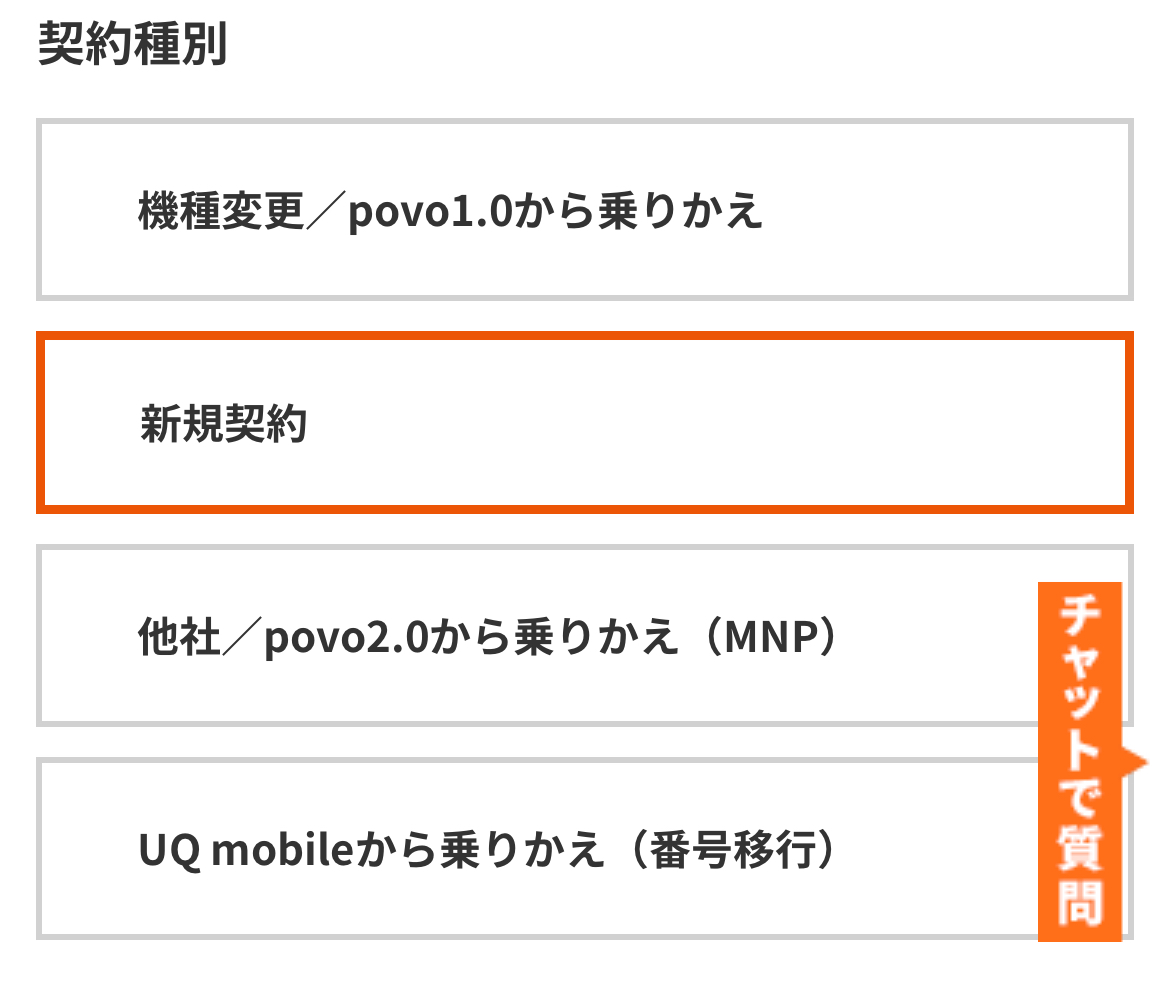
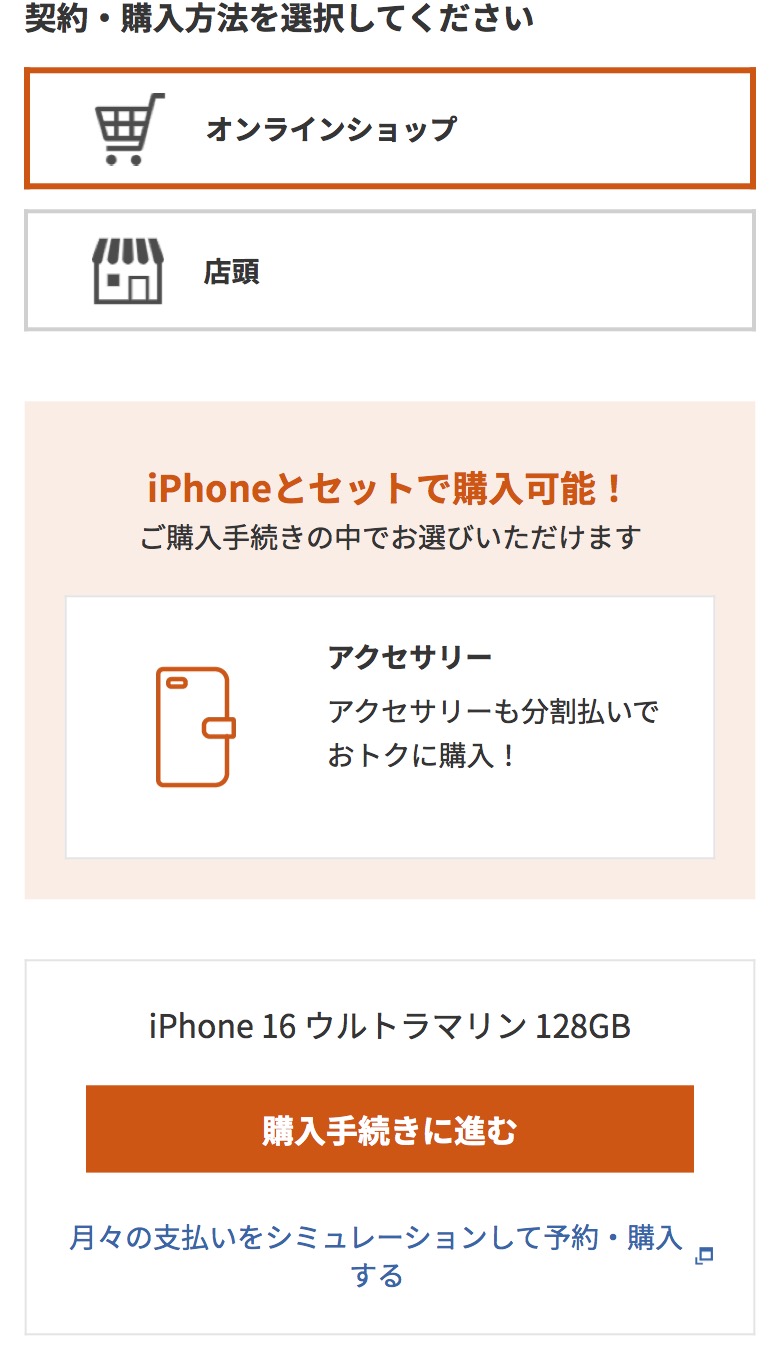
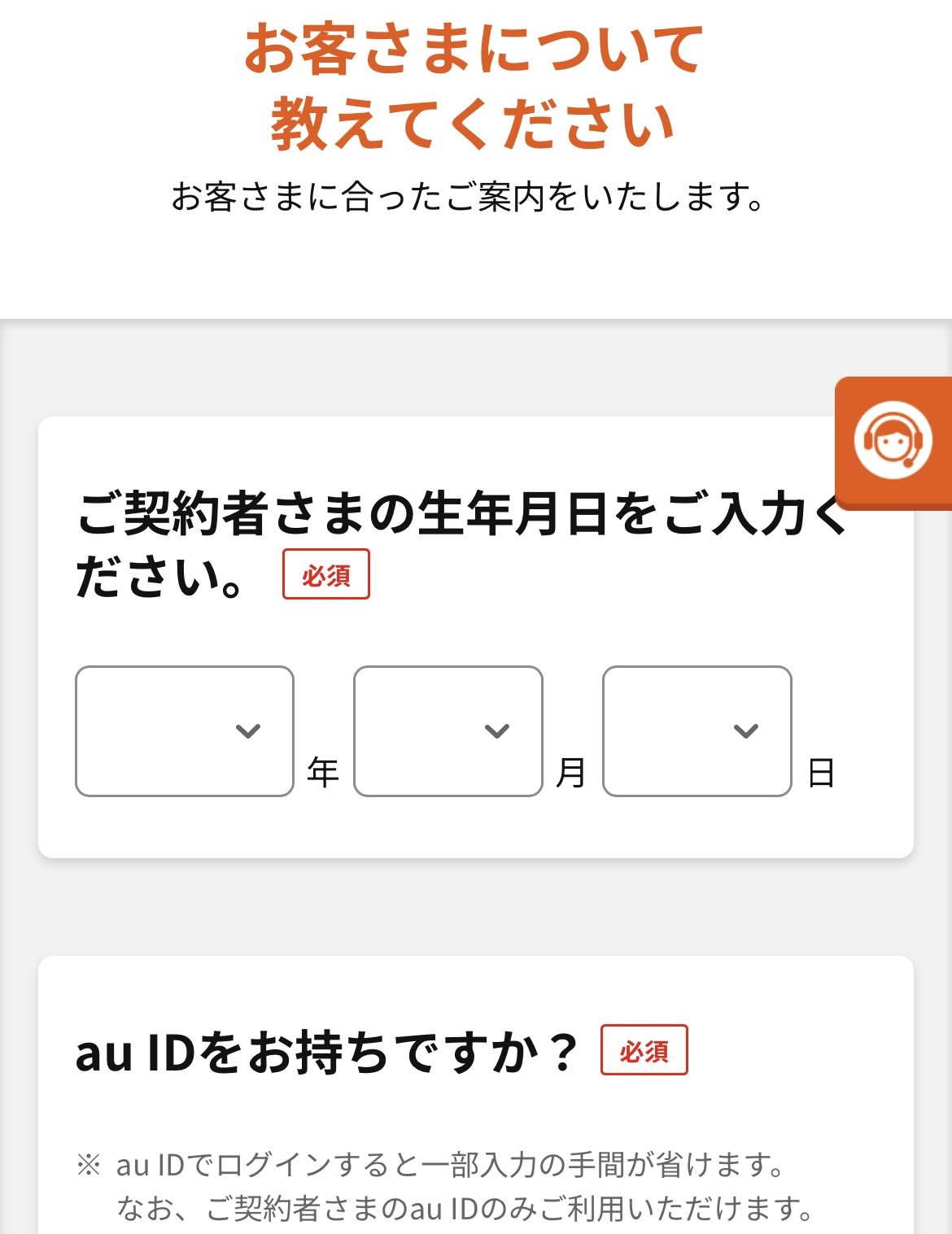
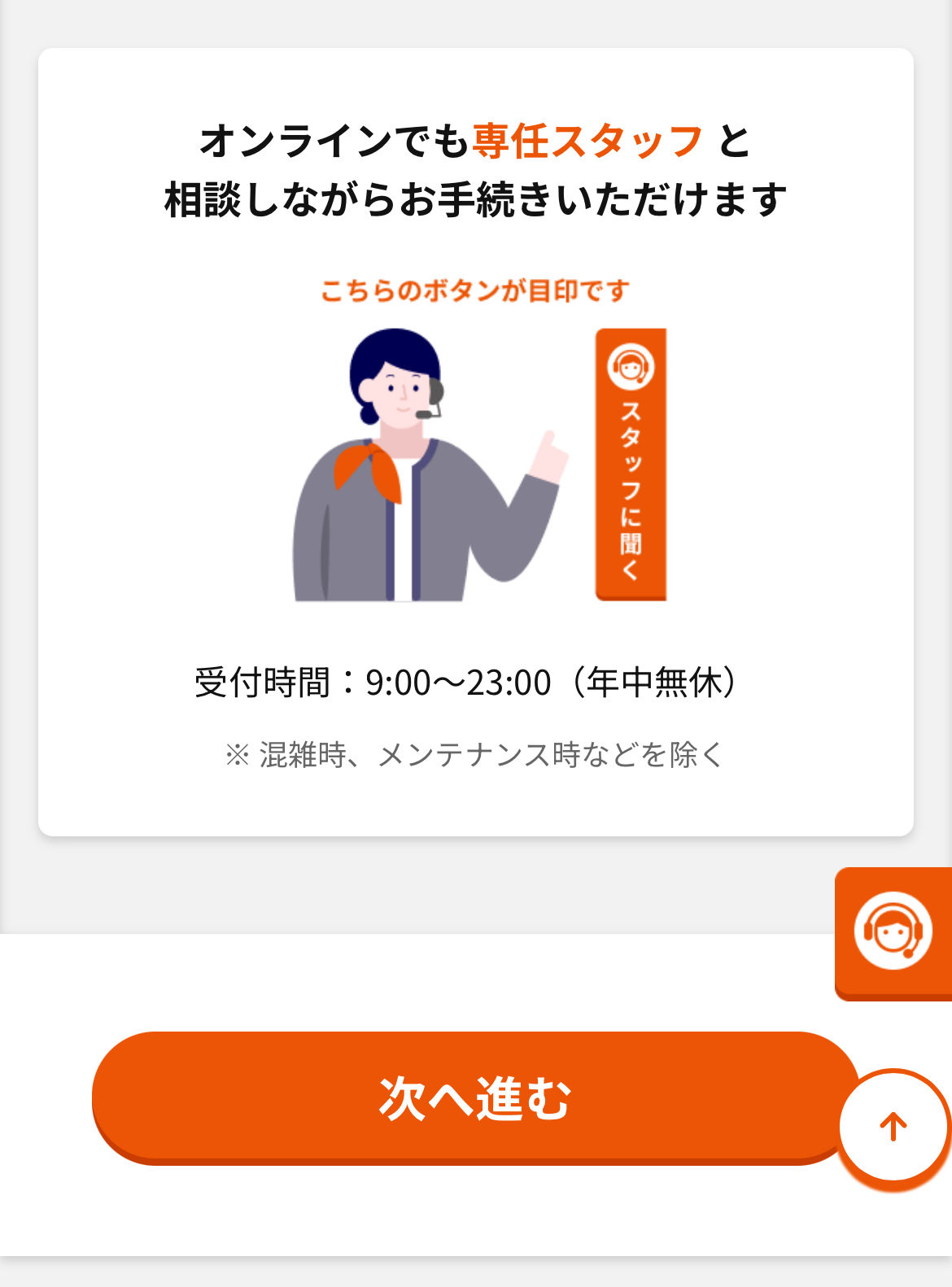
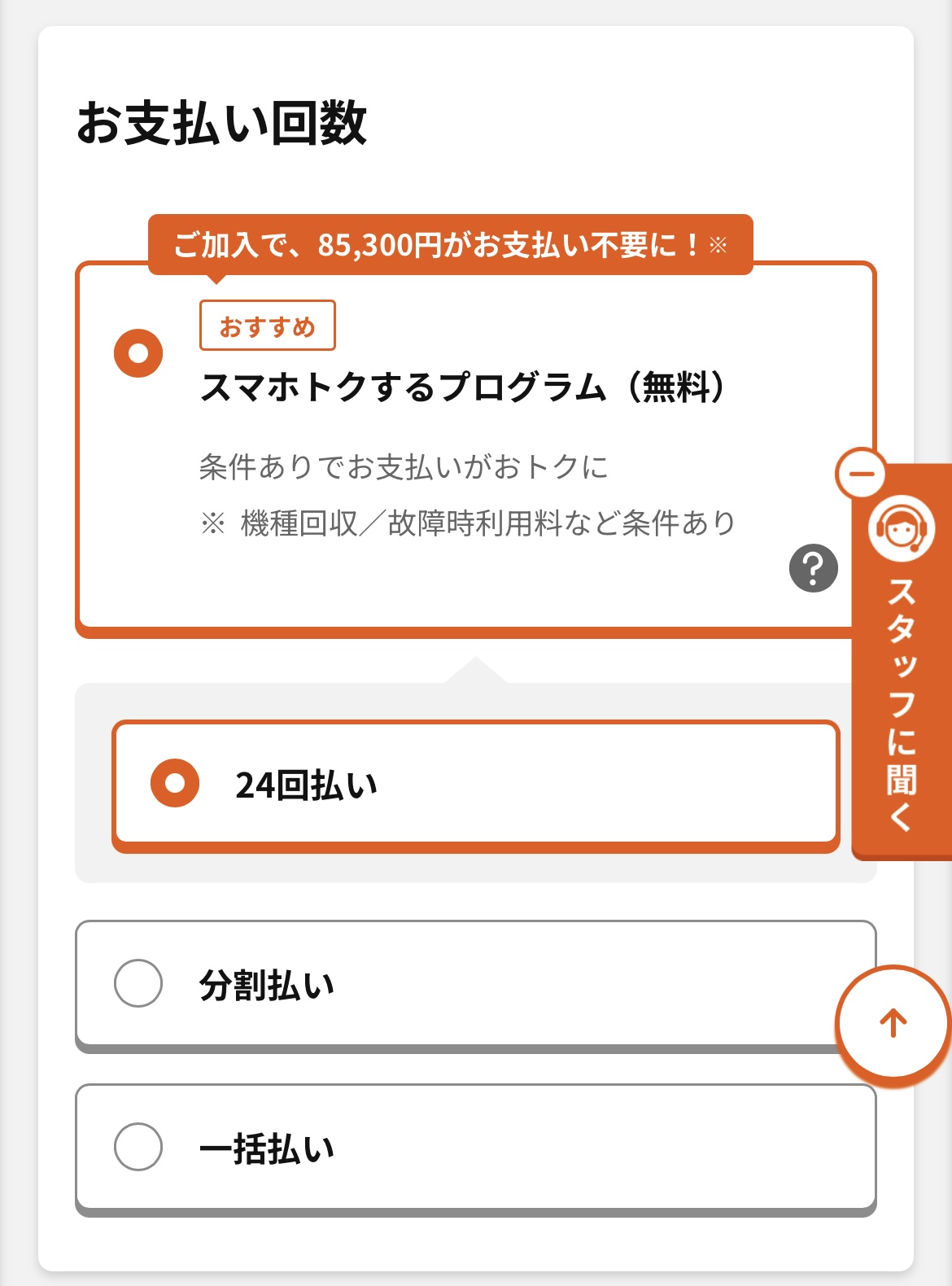
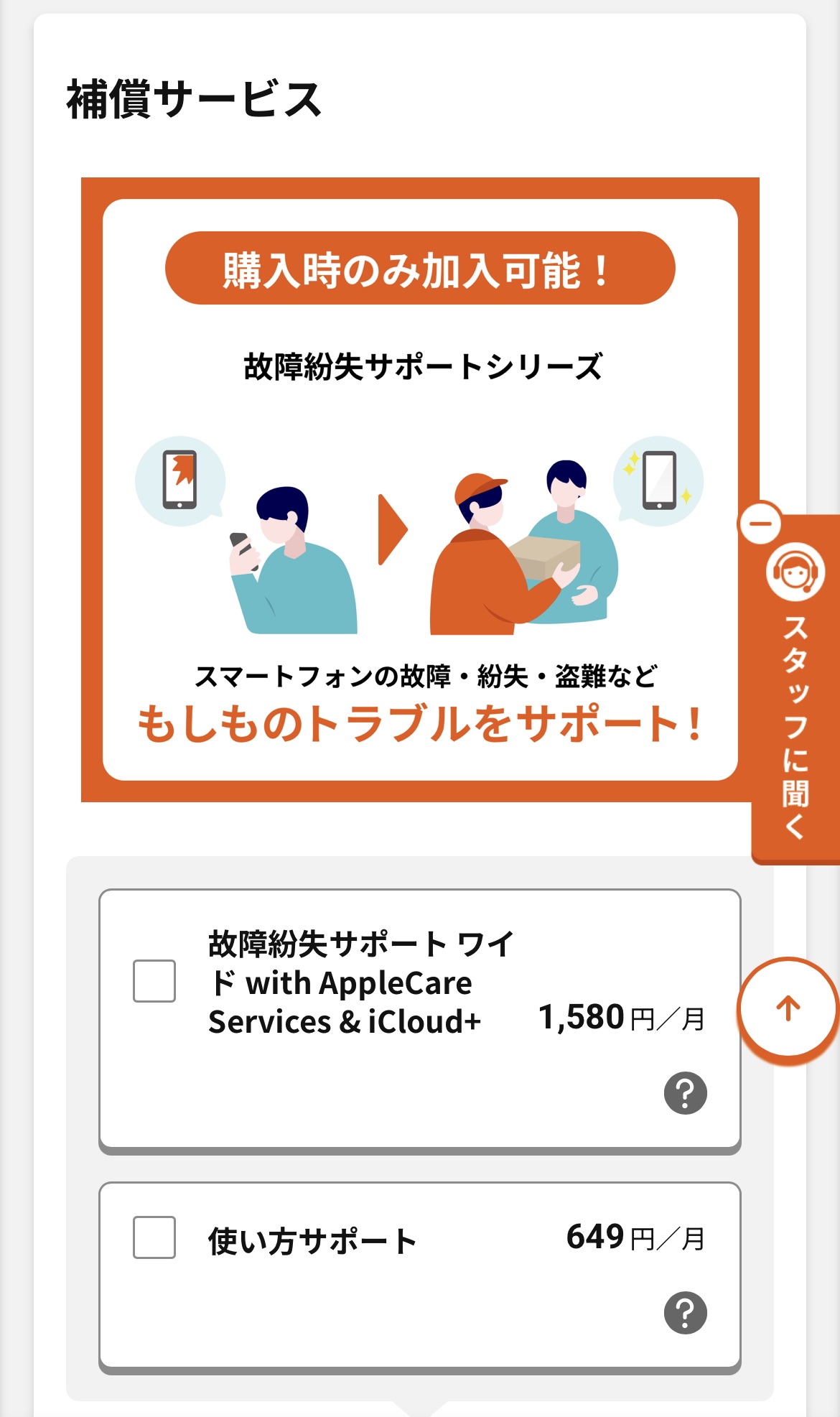
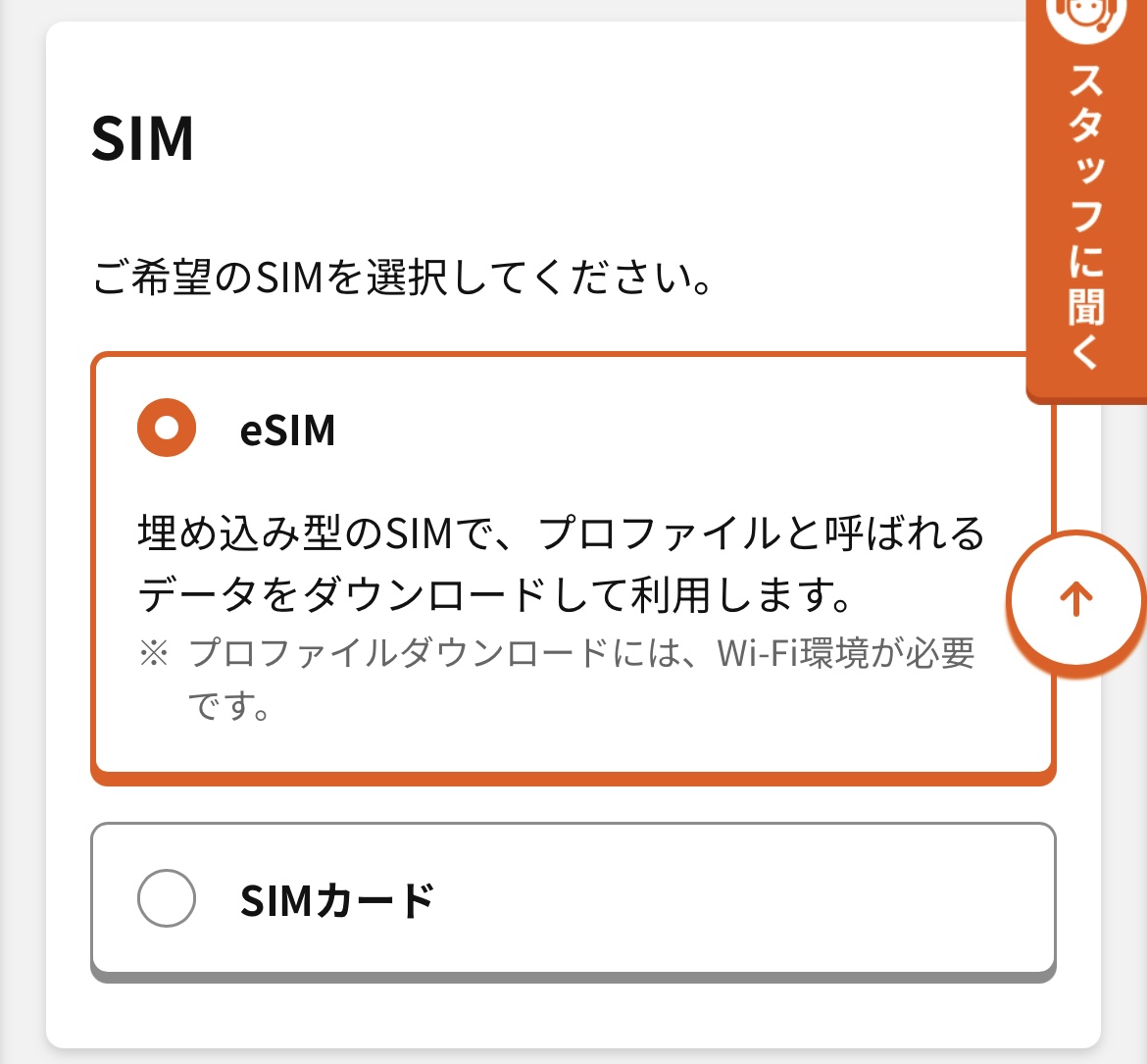
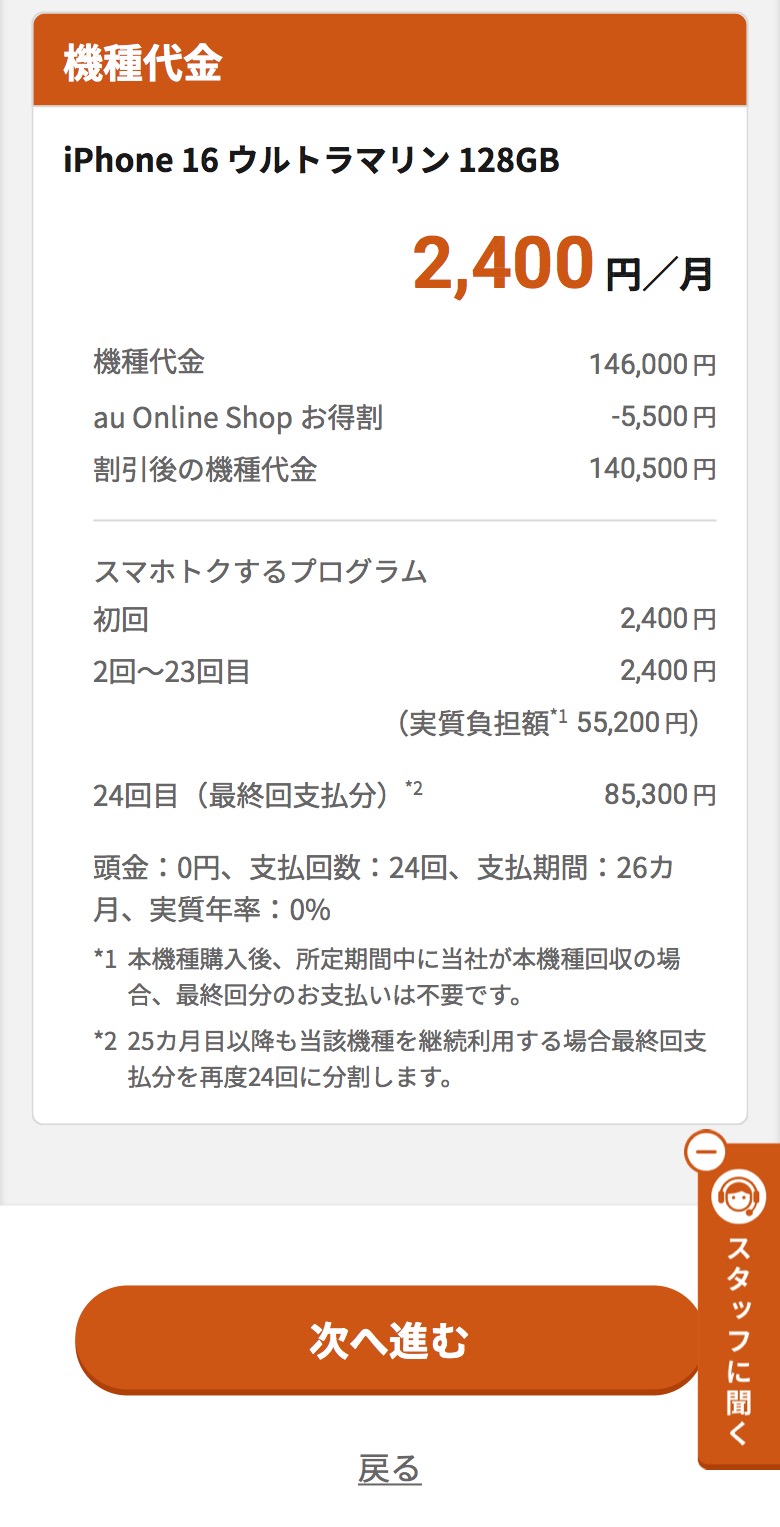
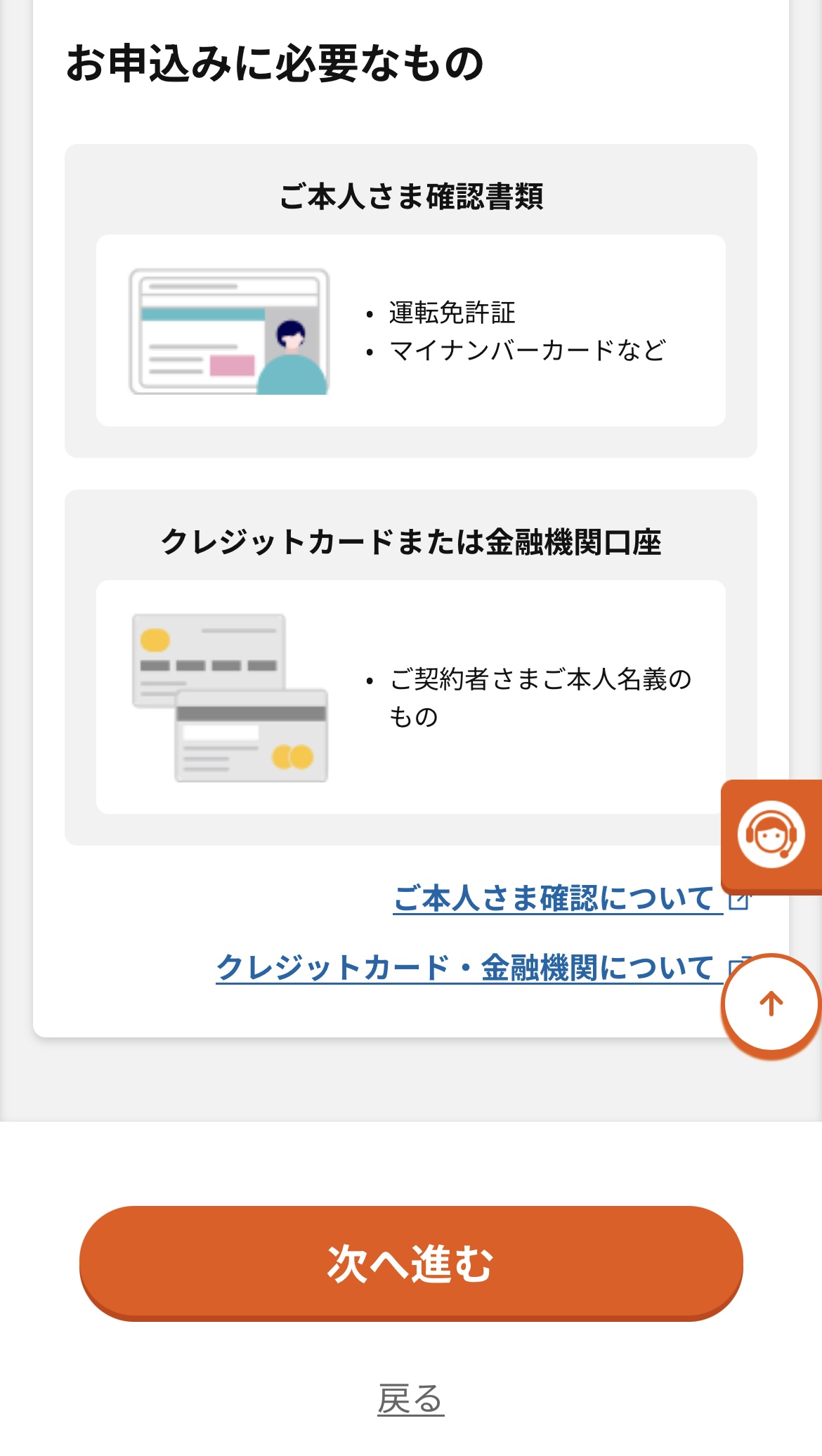
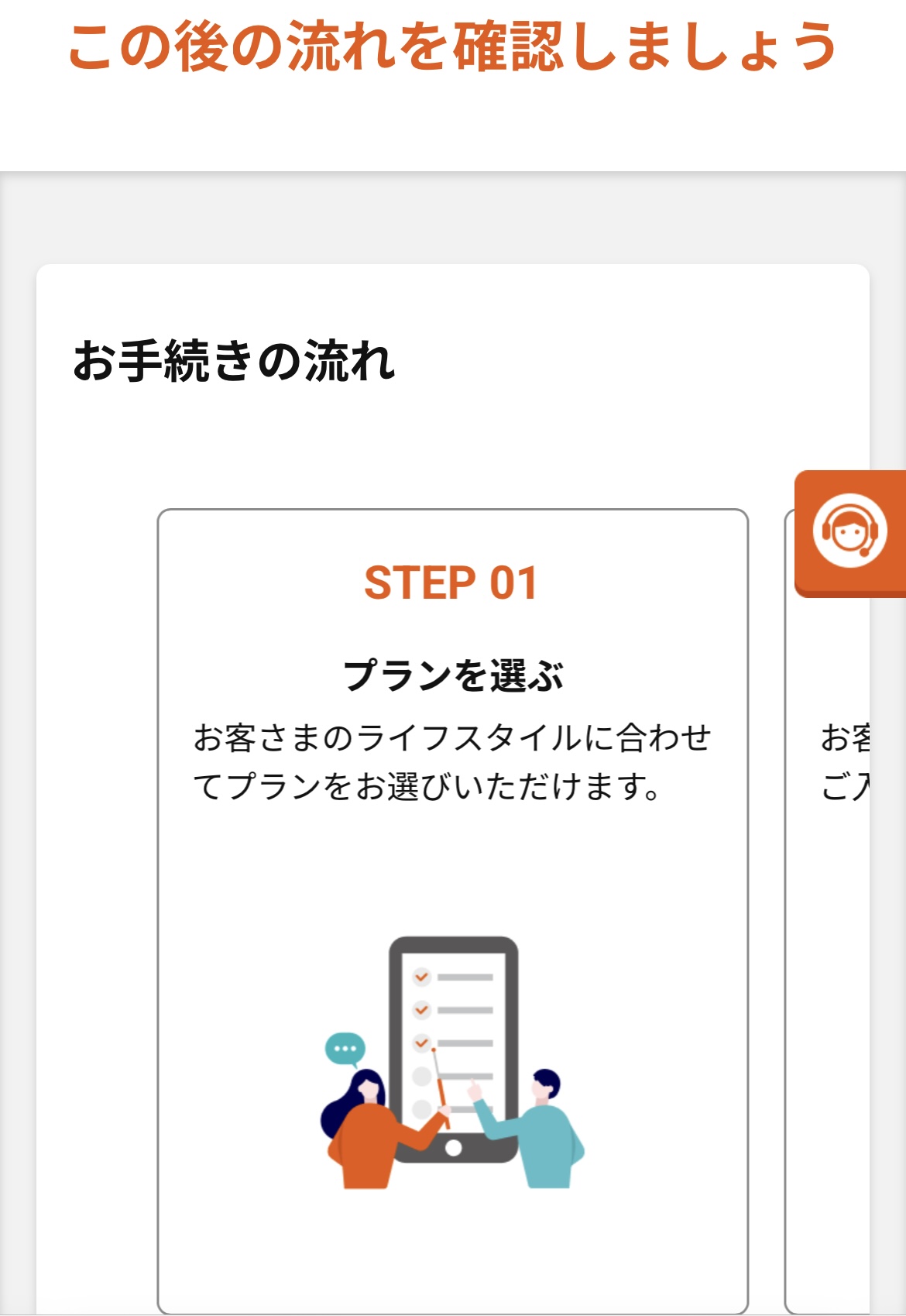
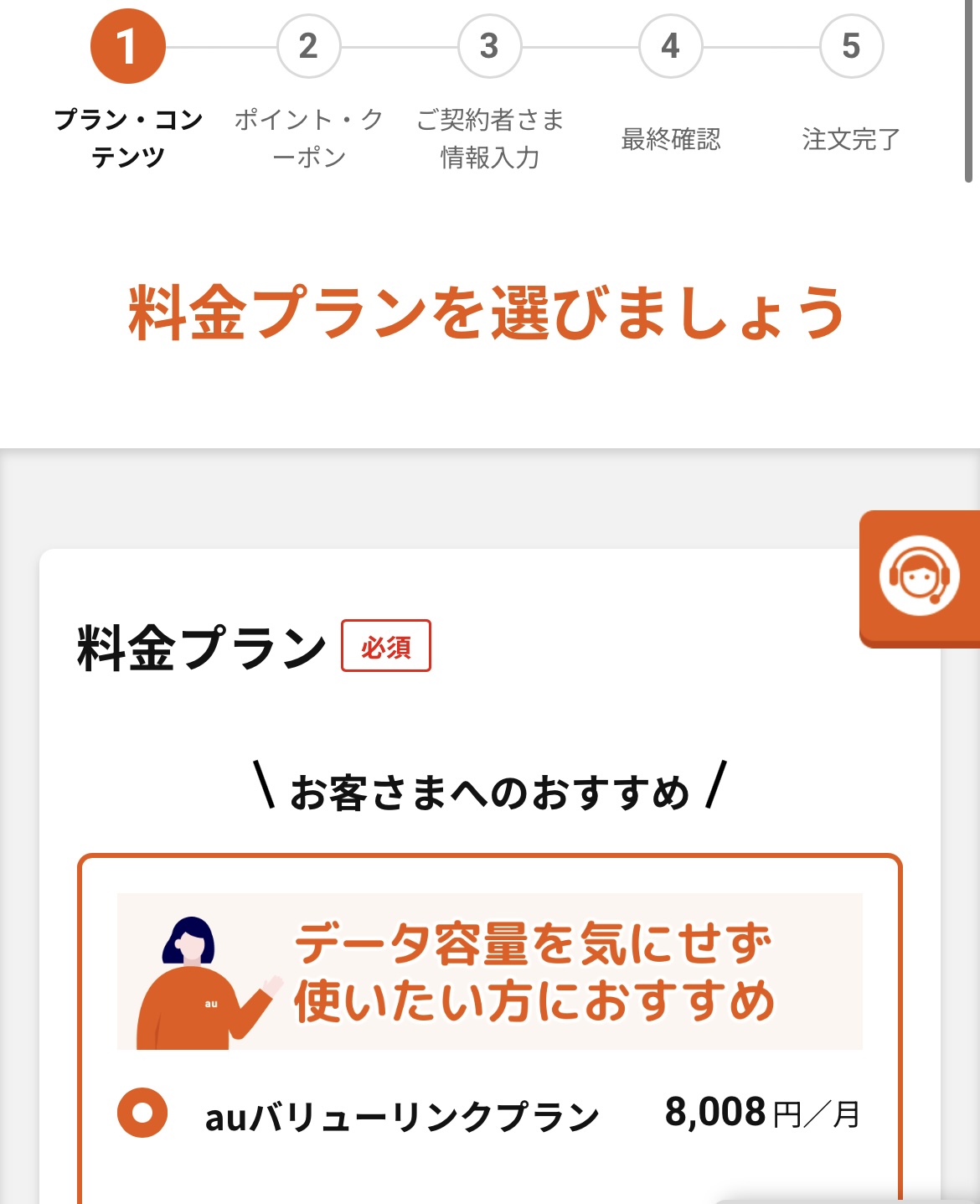
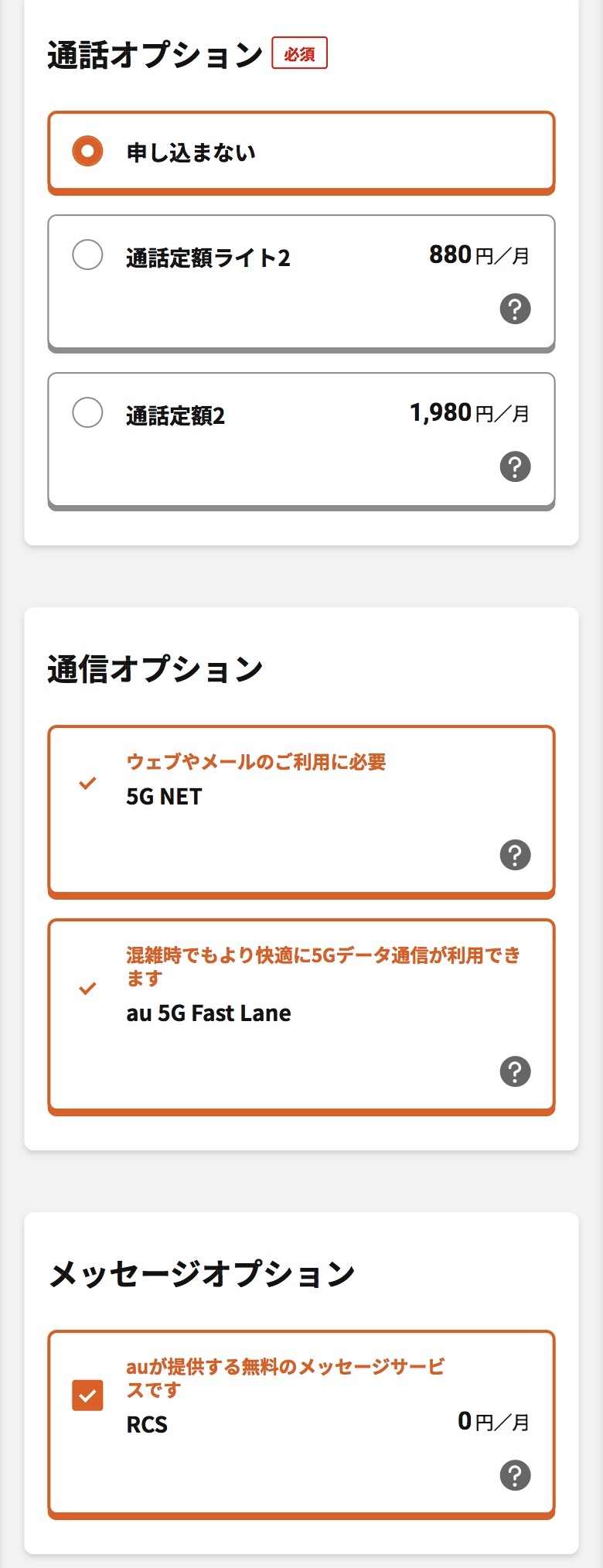
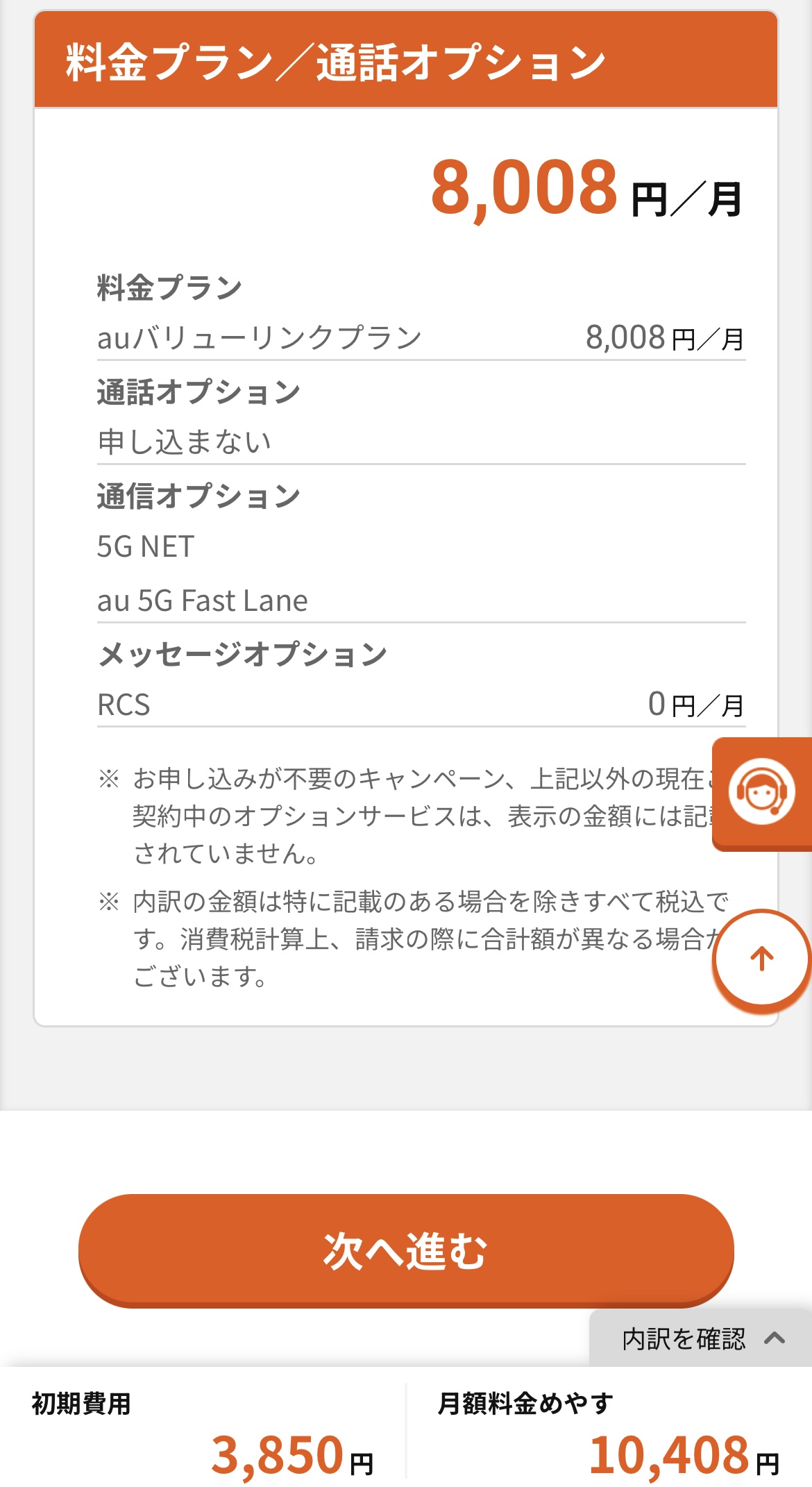
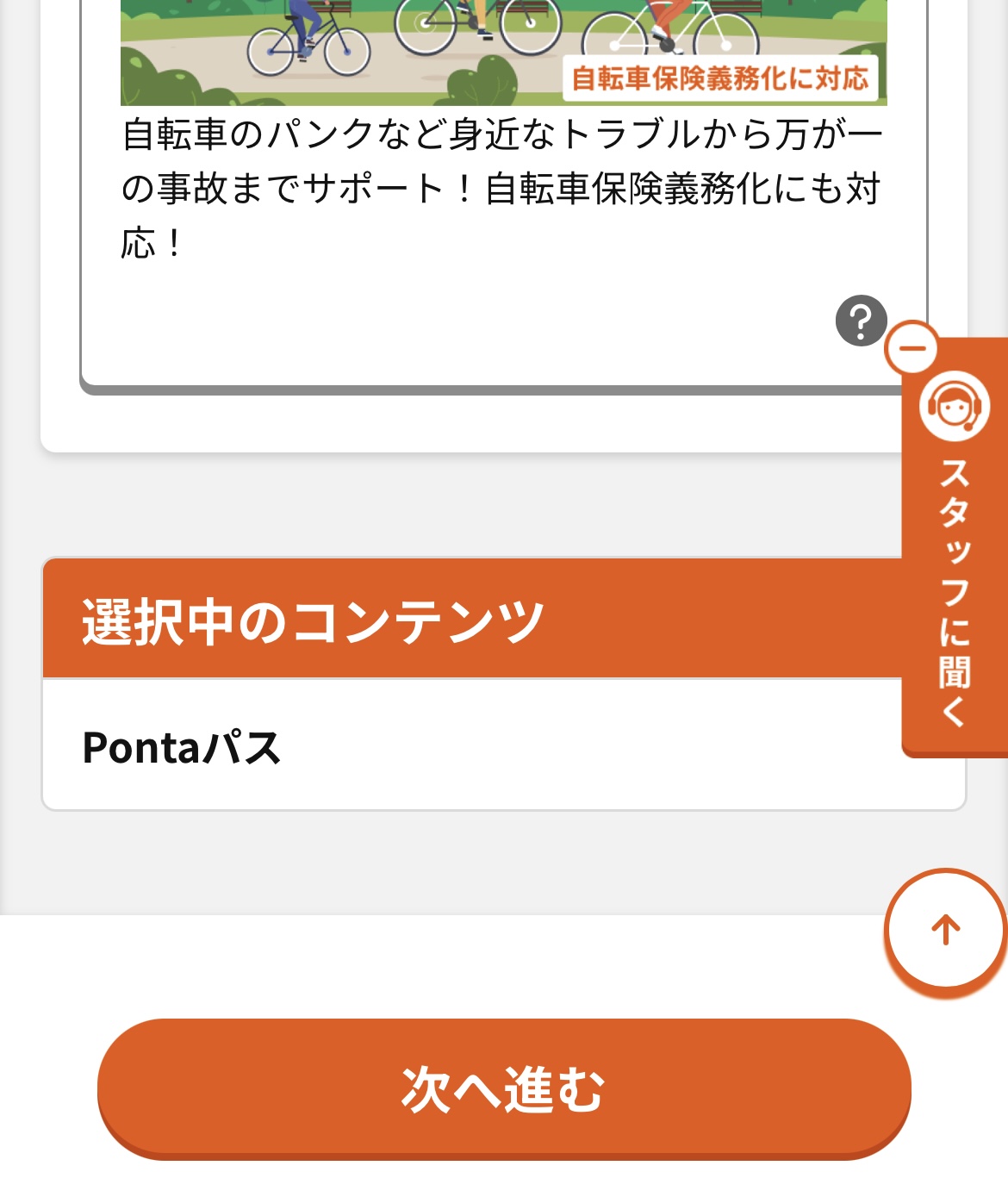
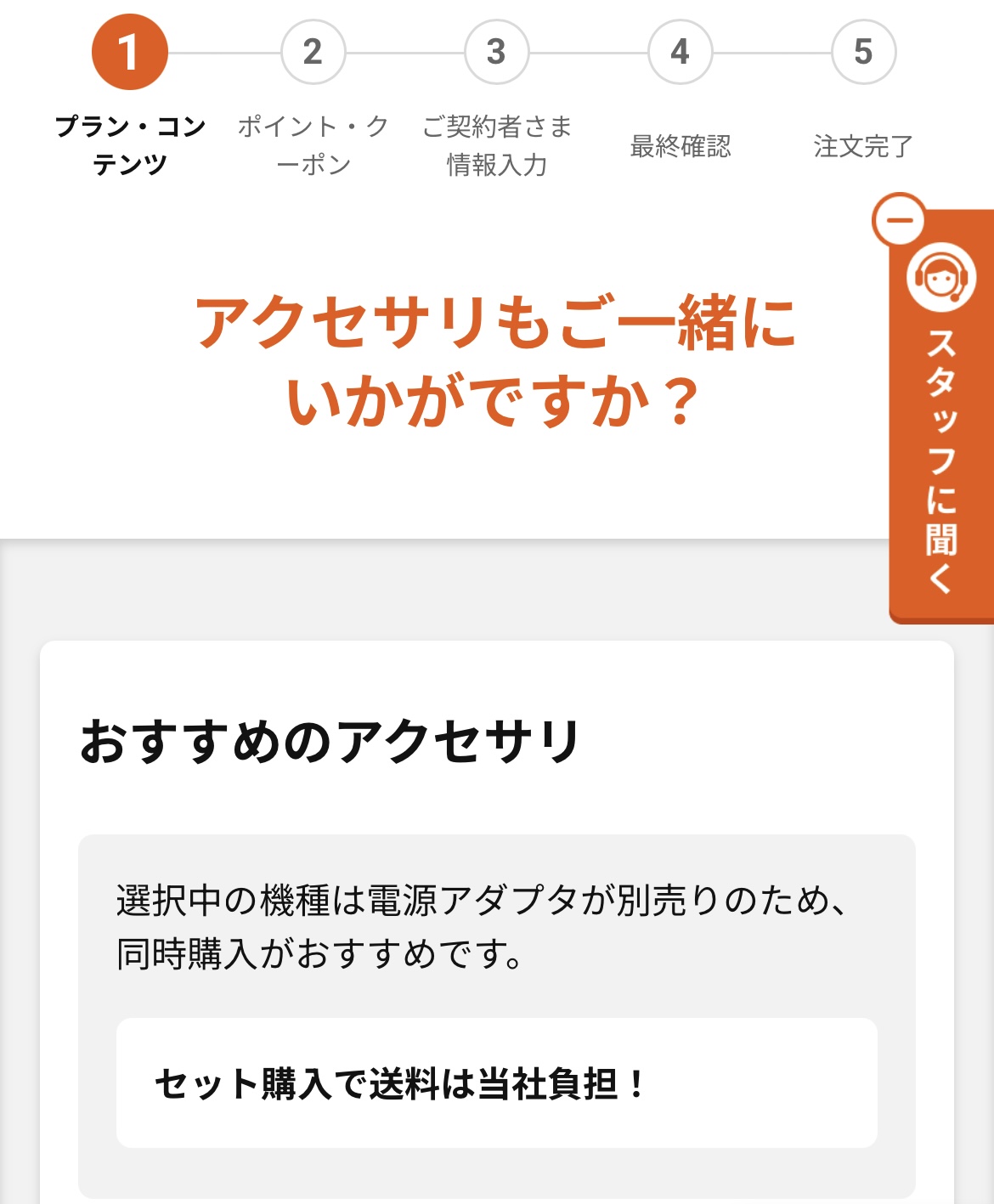
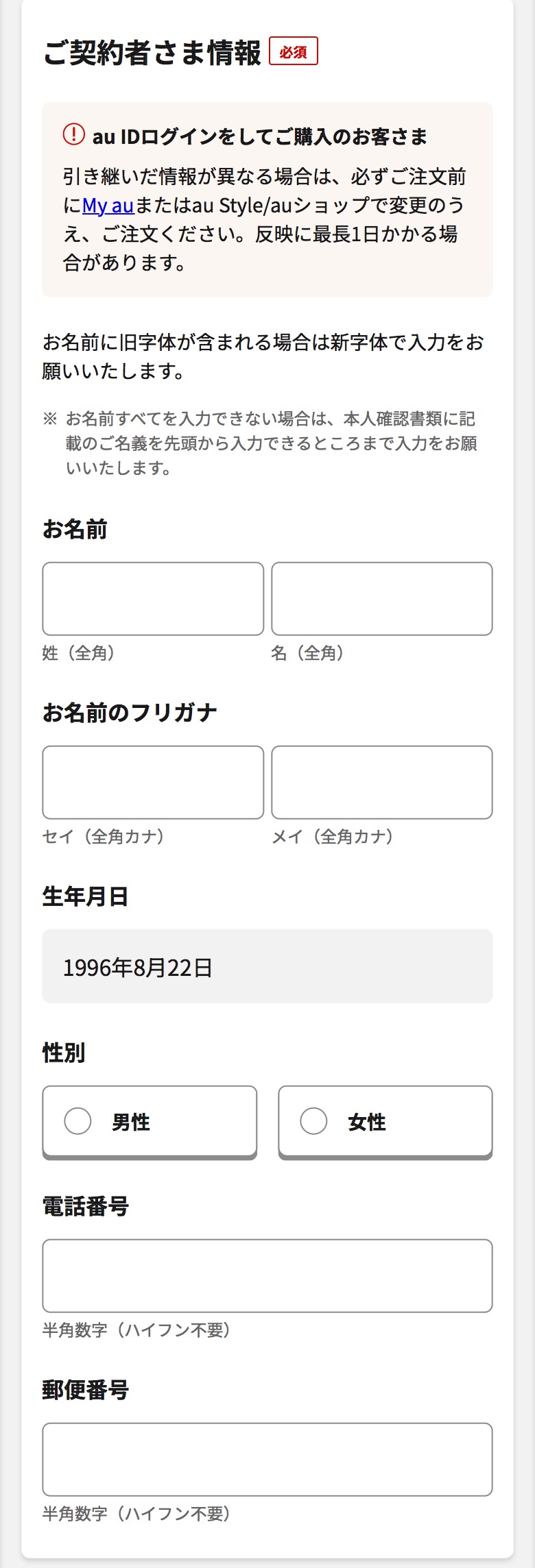
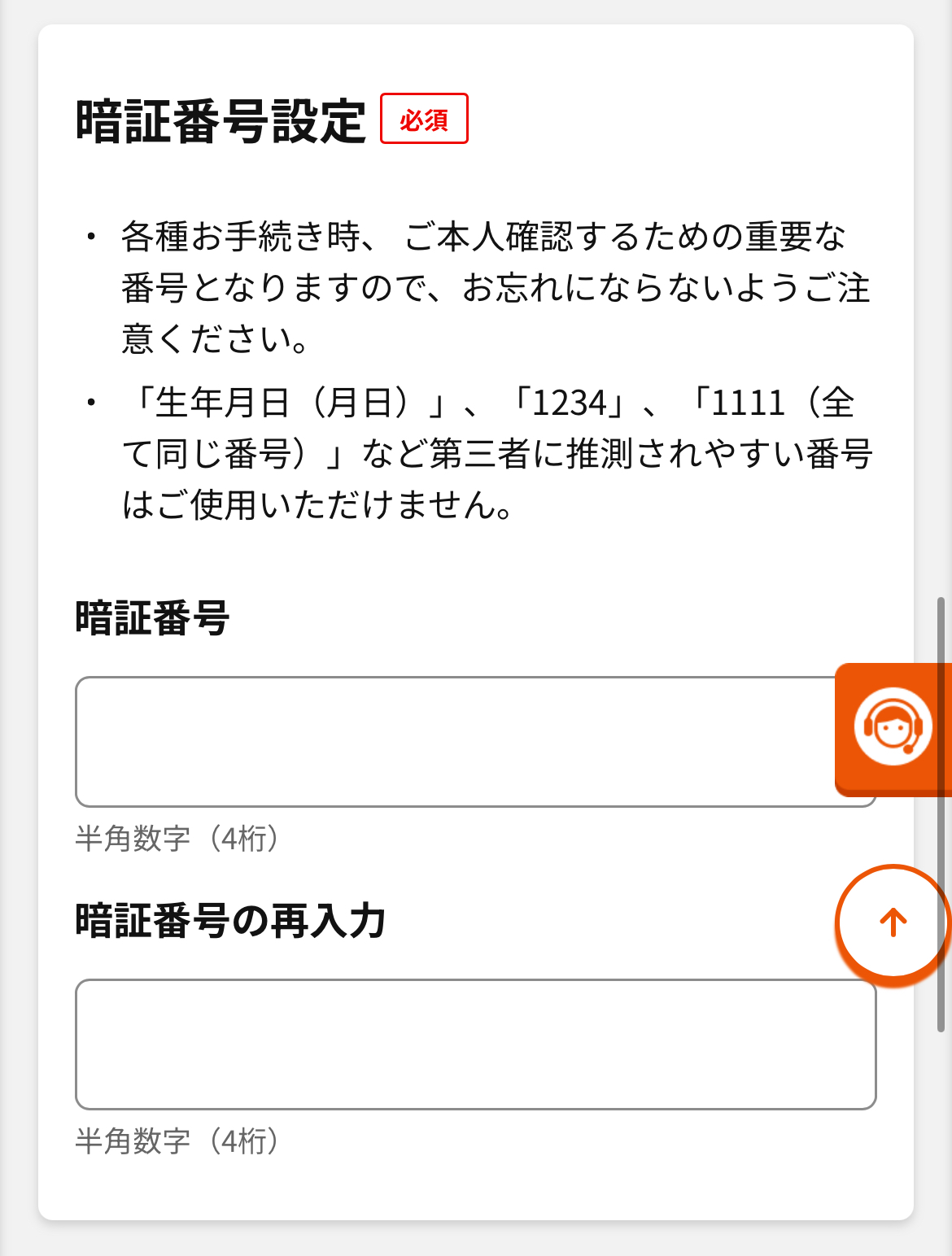
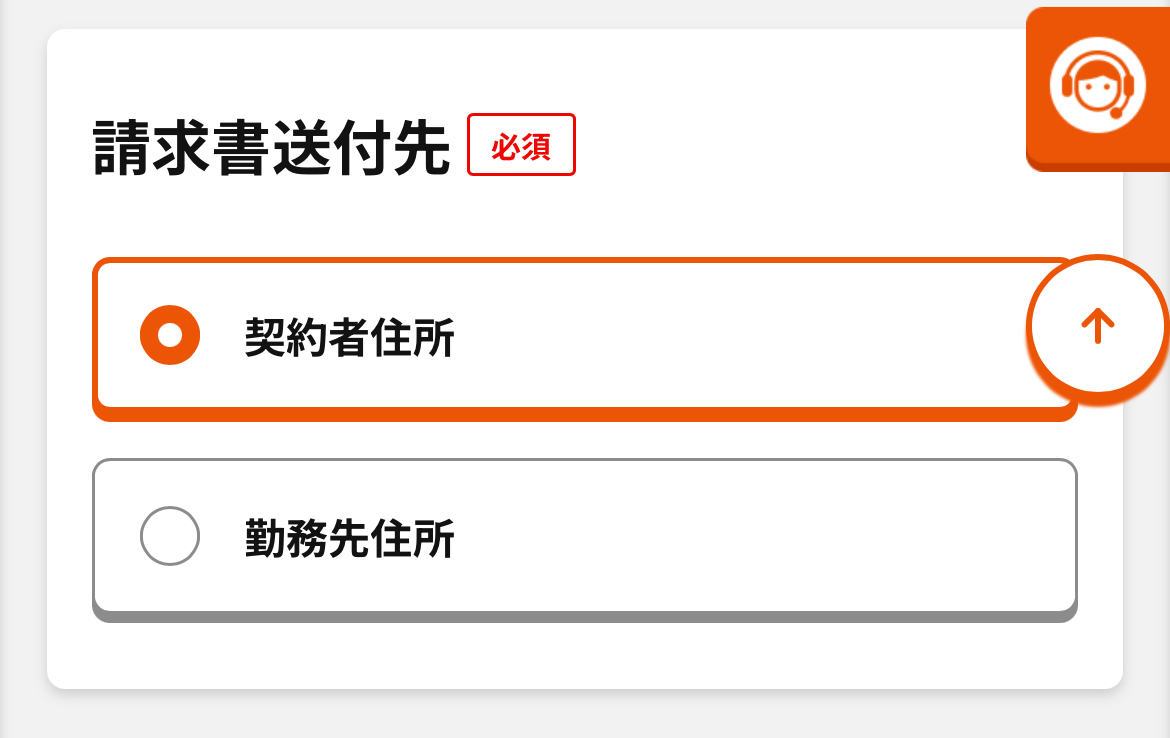
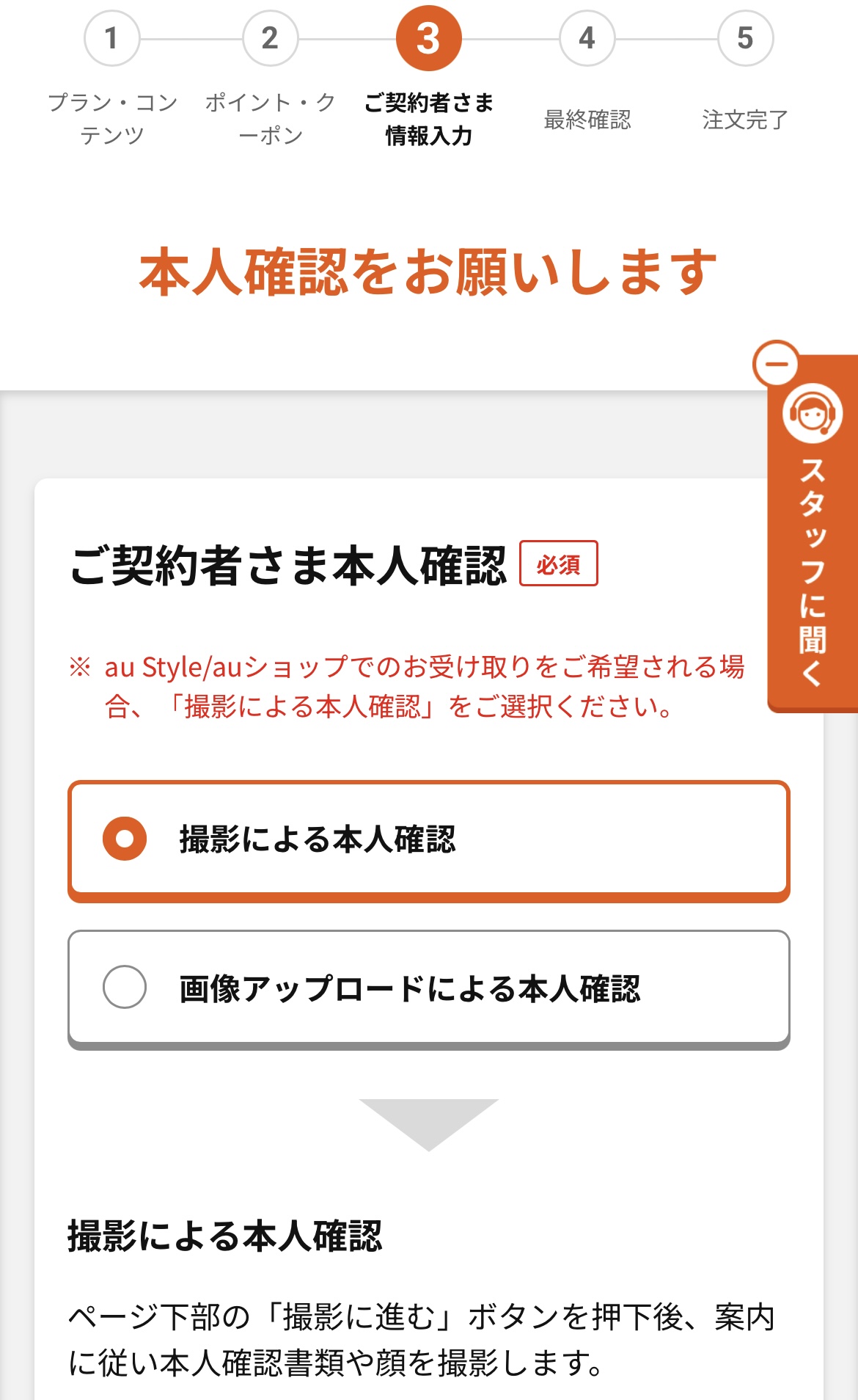
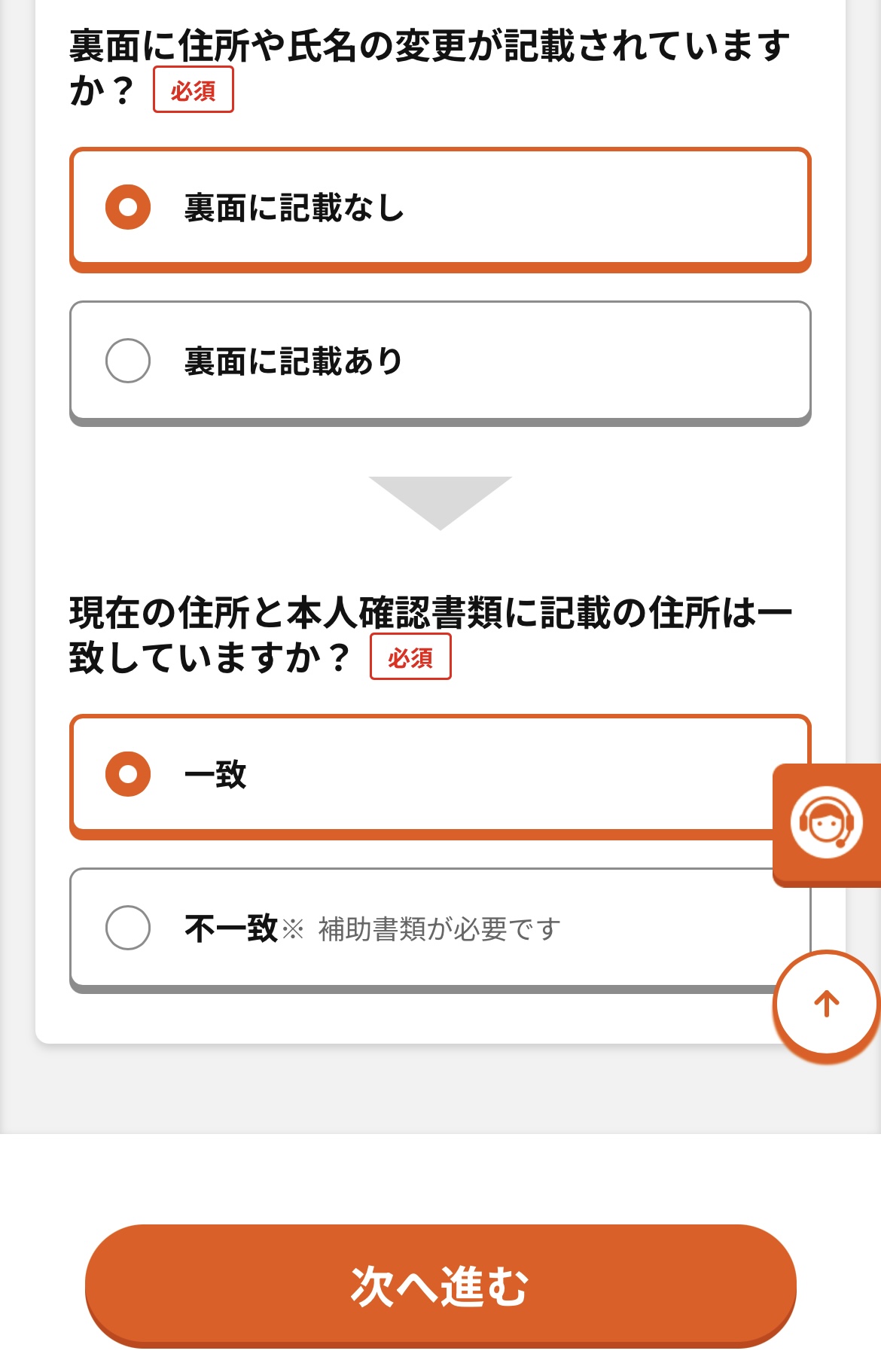
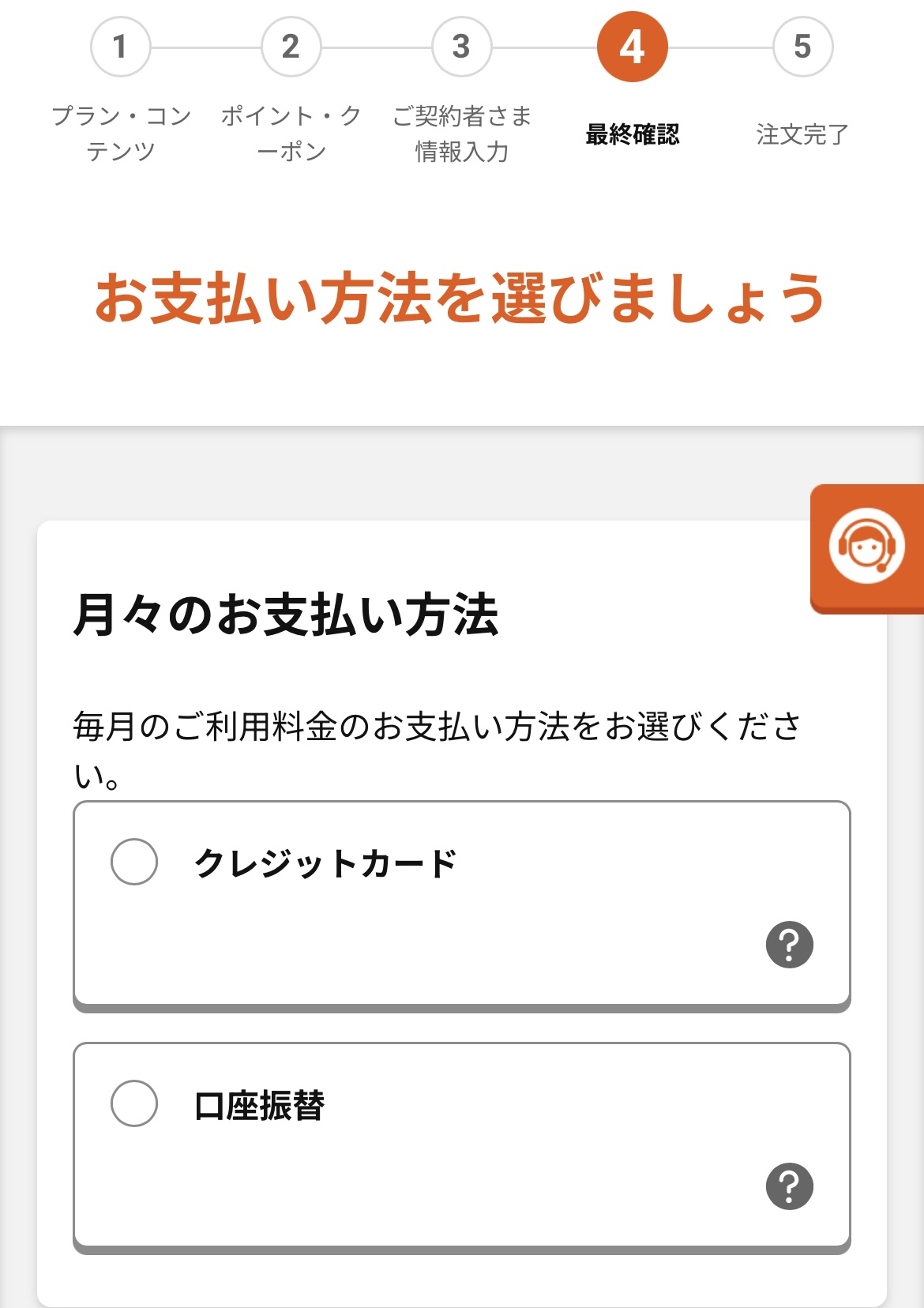
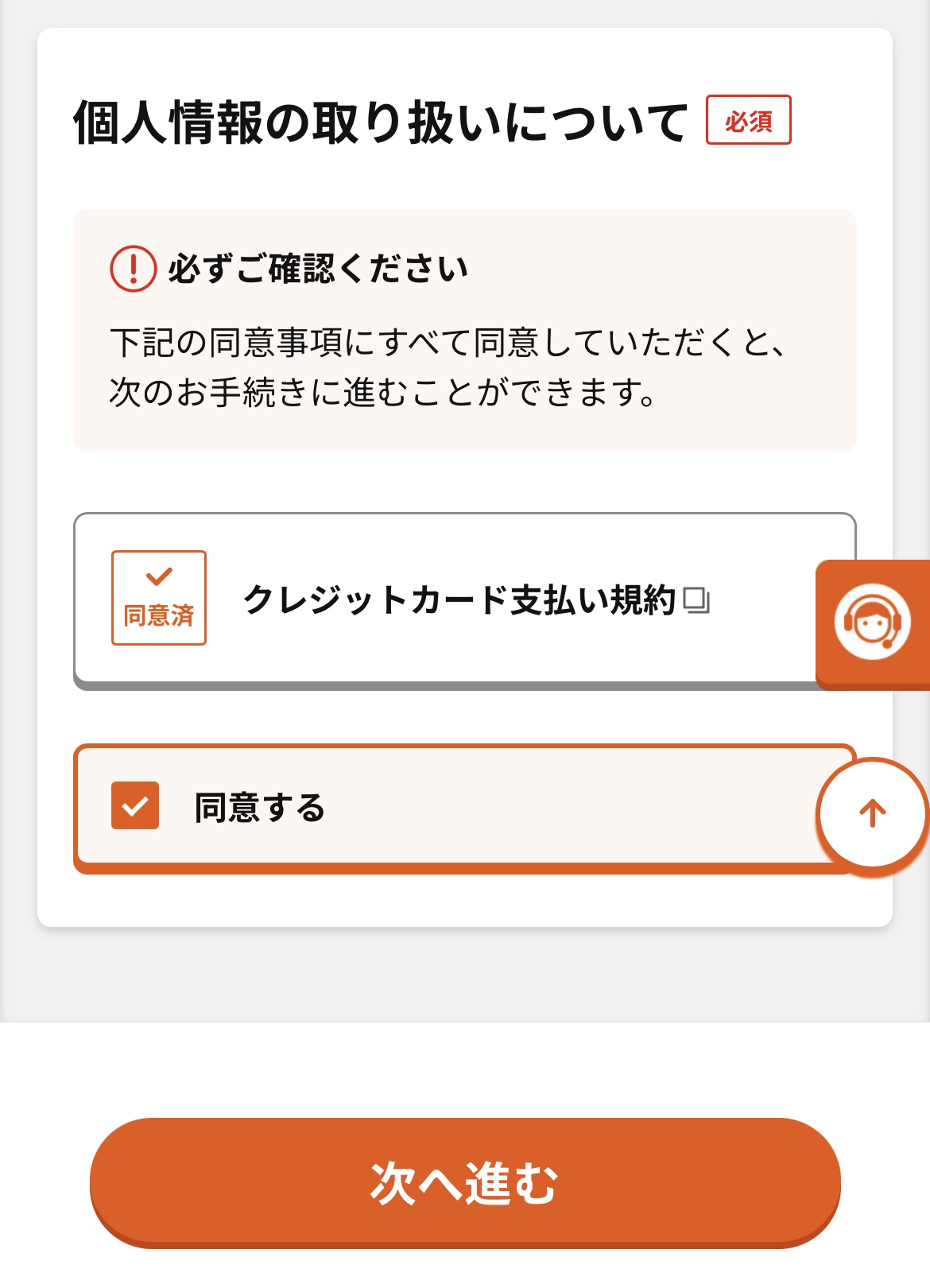
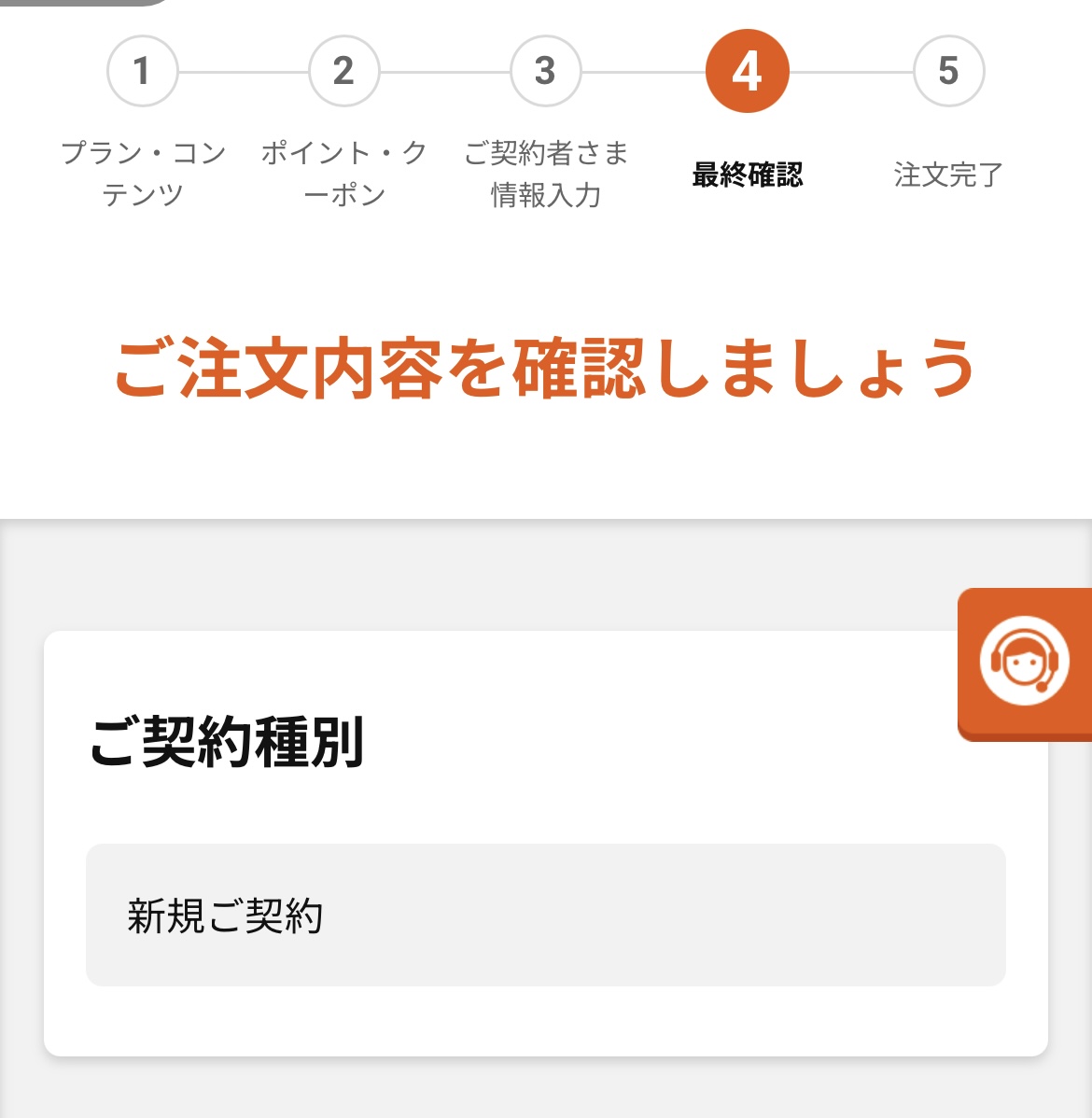
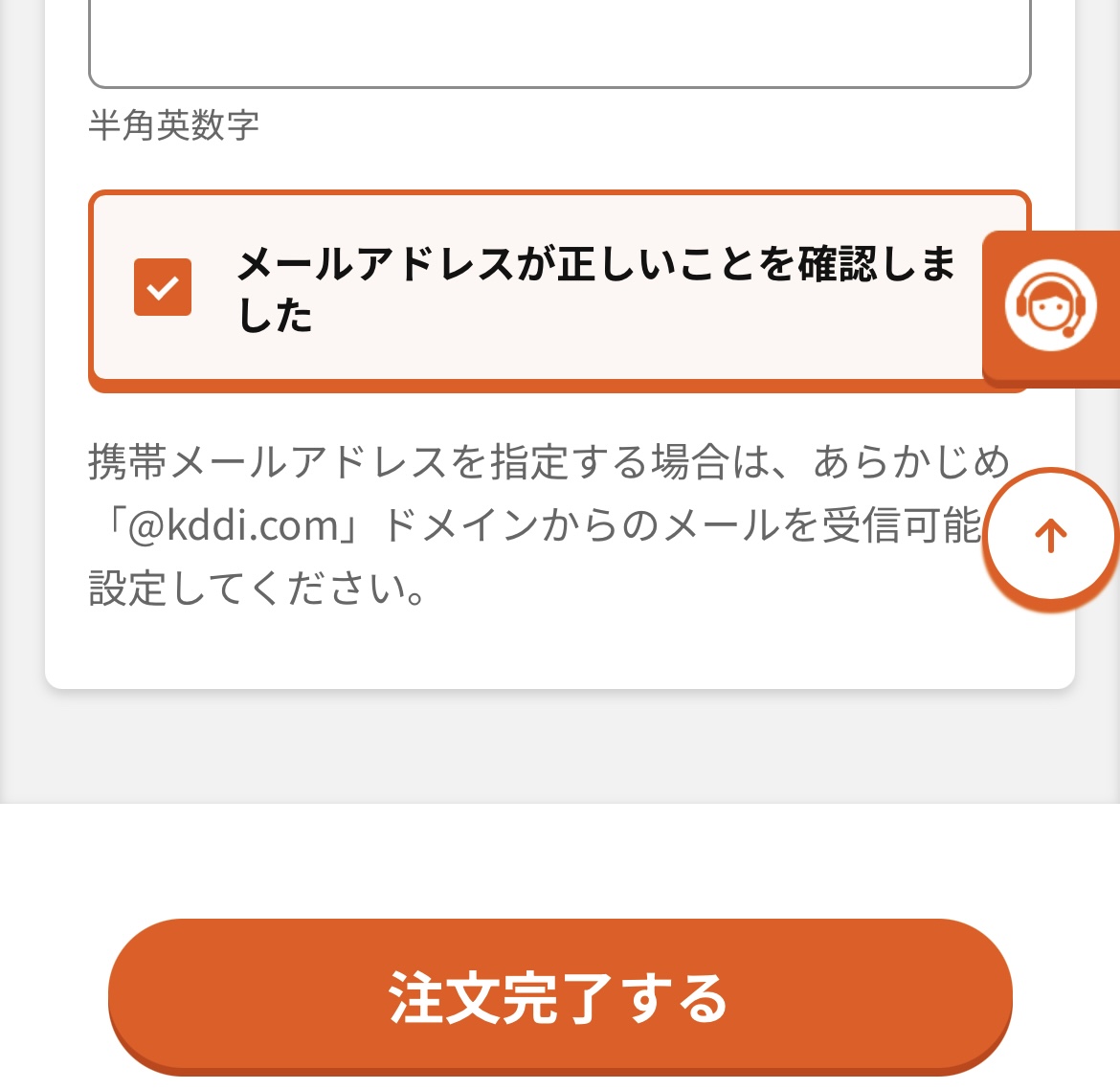
商品が入荷すると「商品入荷/本申し込みのお知らせ」メールが届きます。
ソフトバンクでiPhone 17を予約する方法
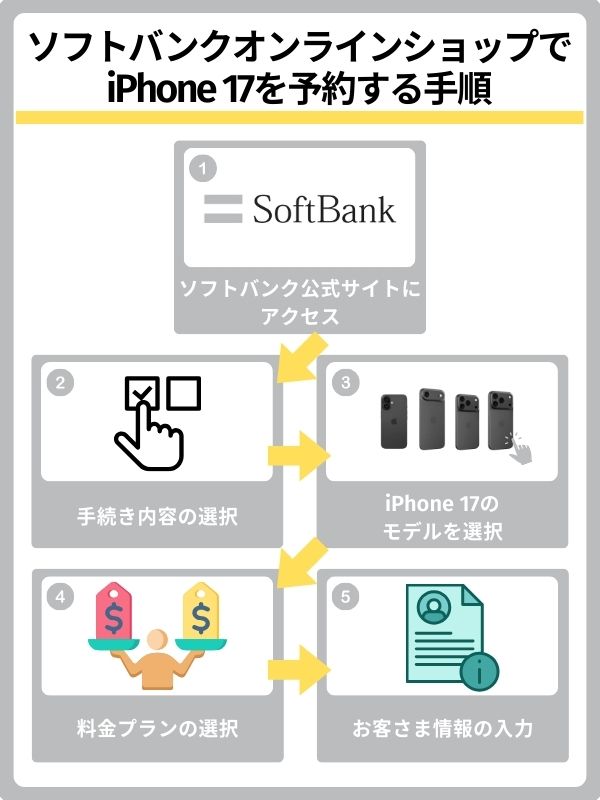
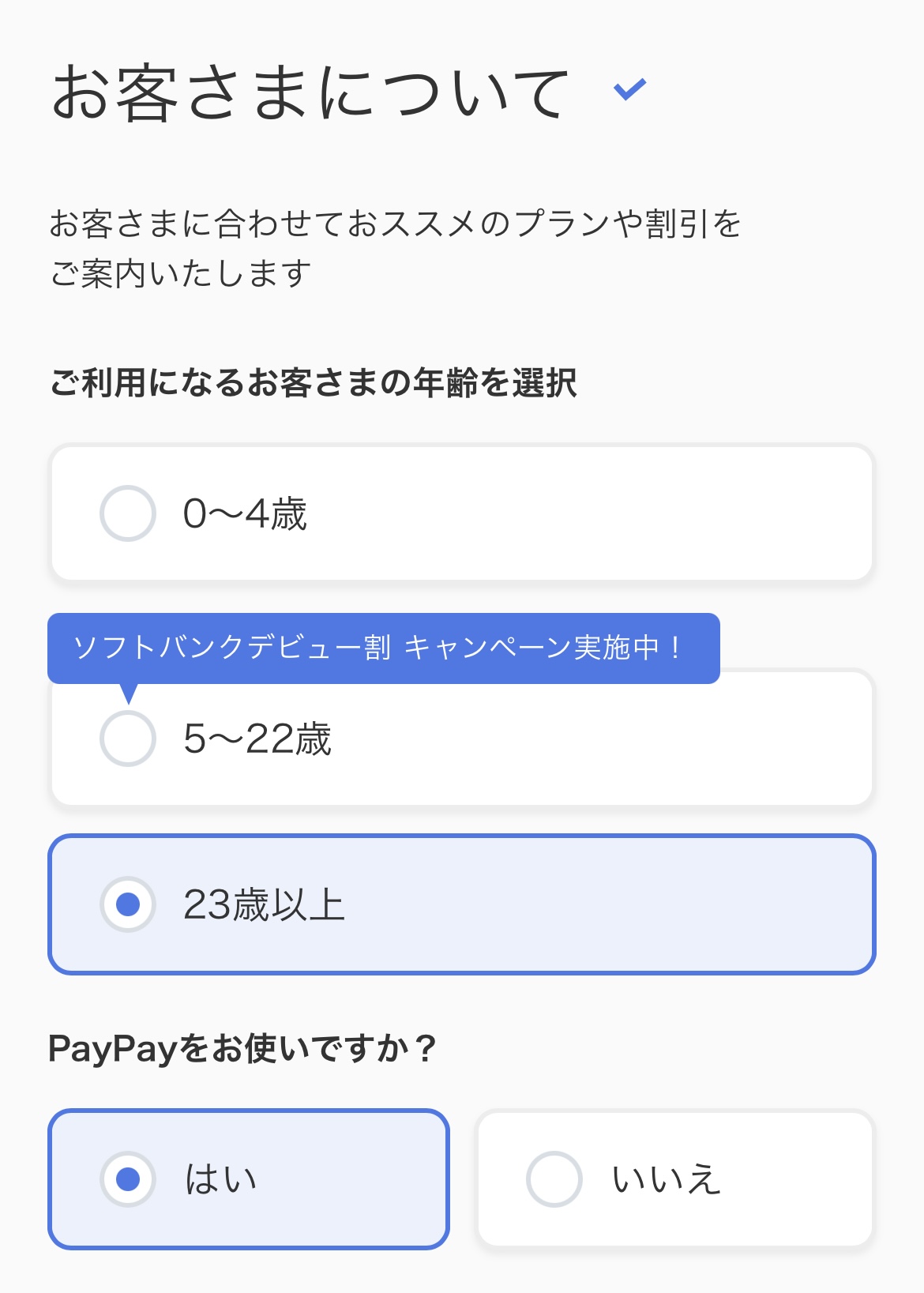
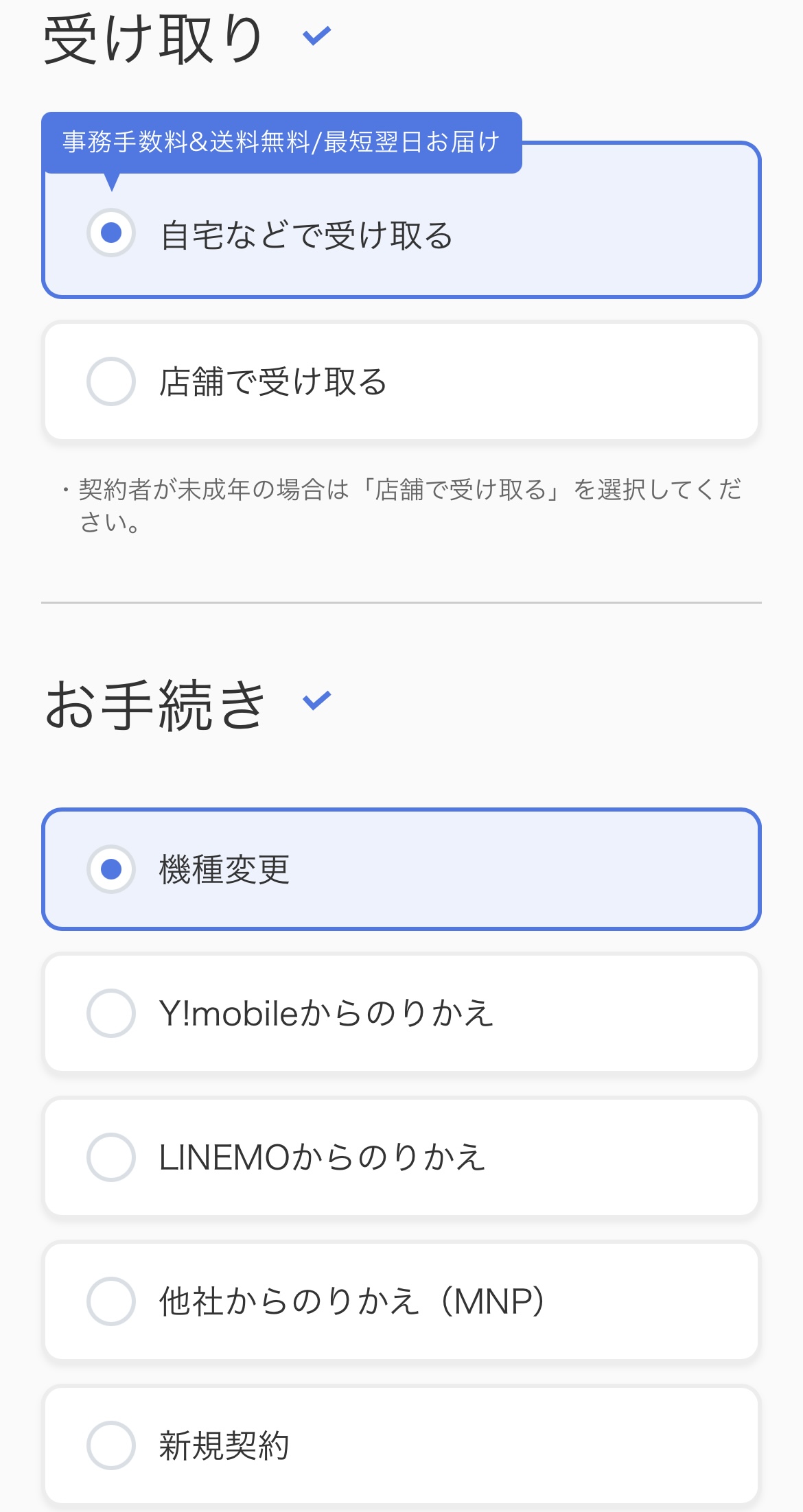
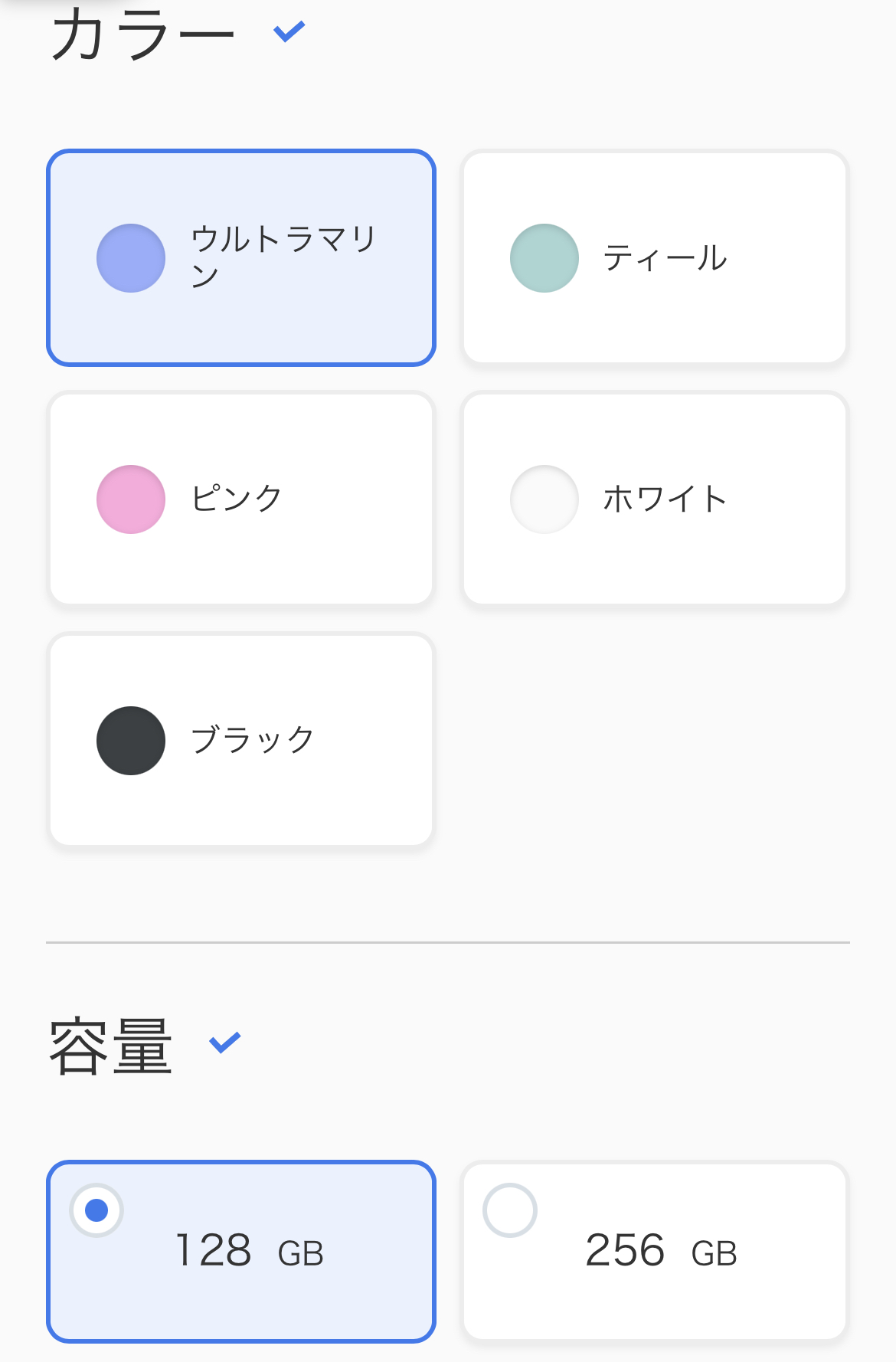
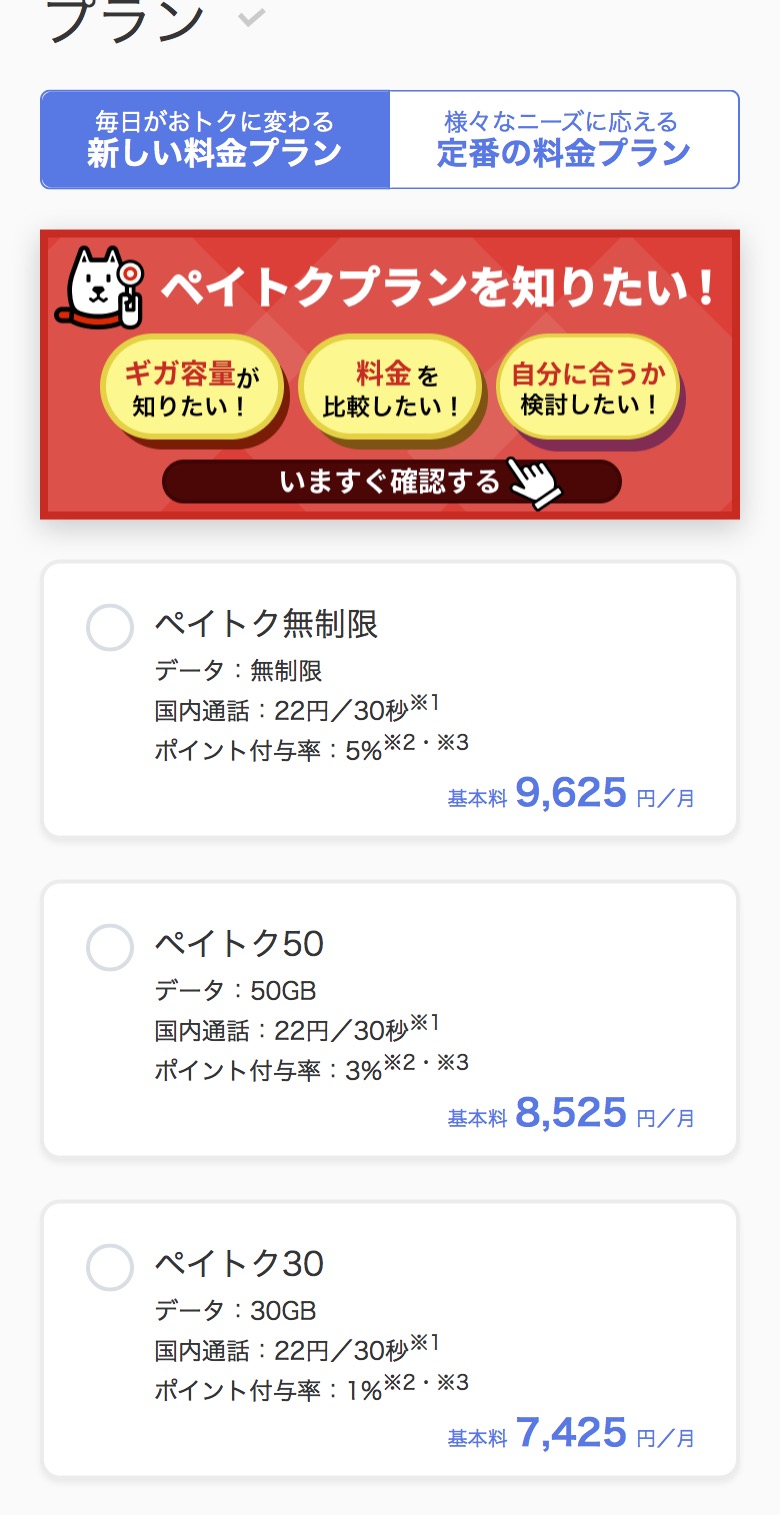
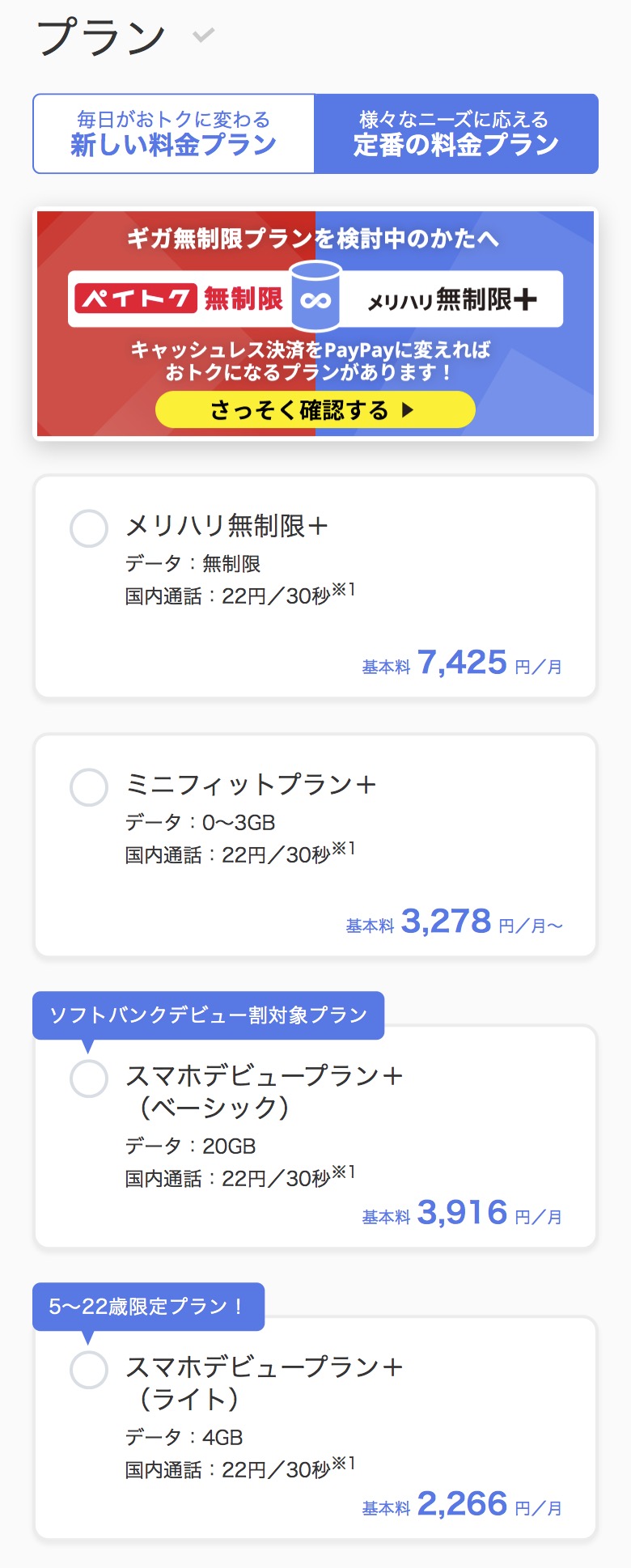
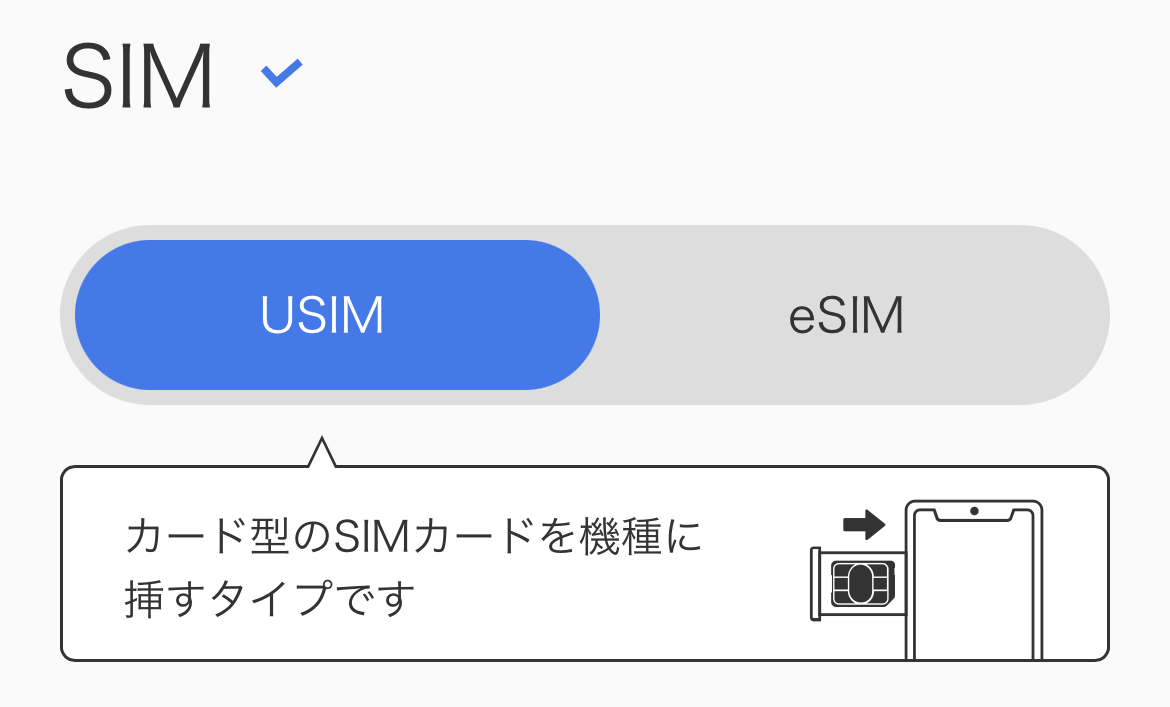
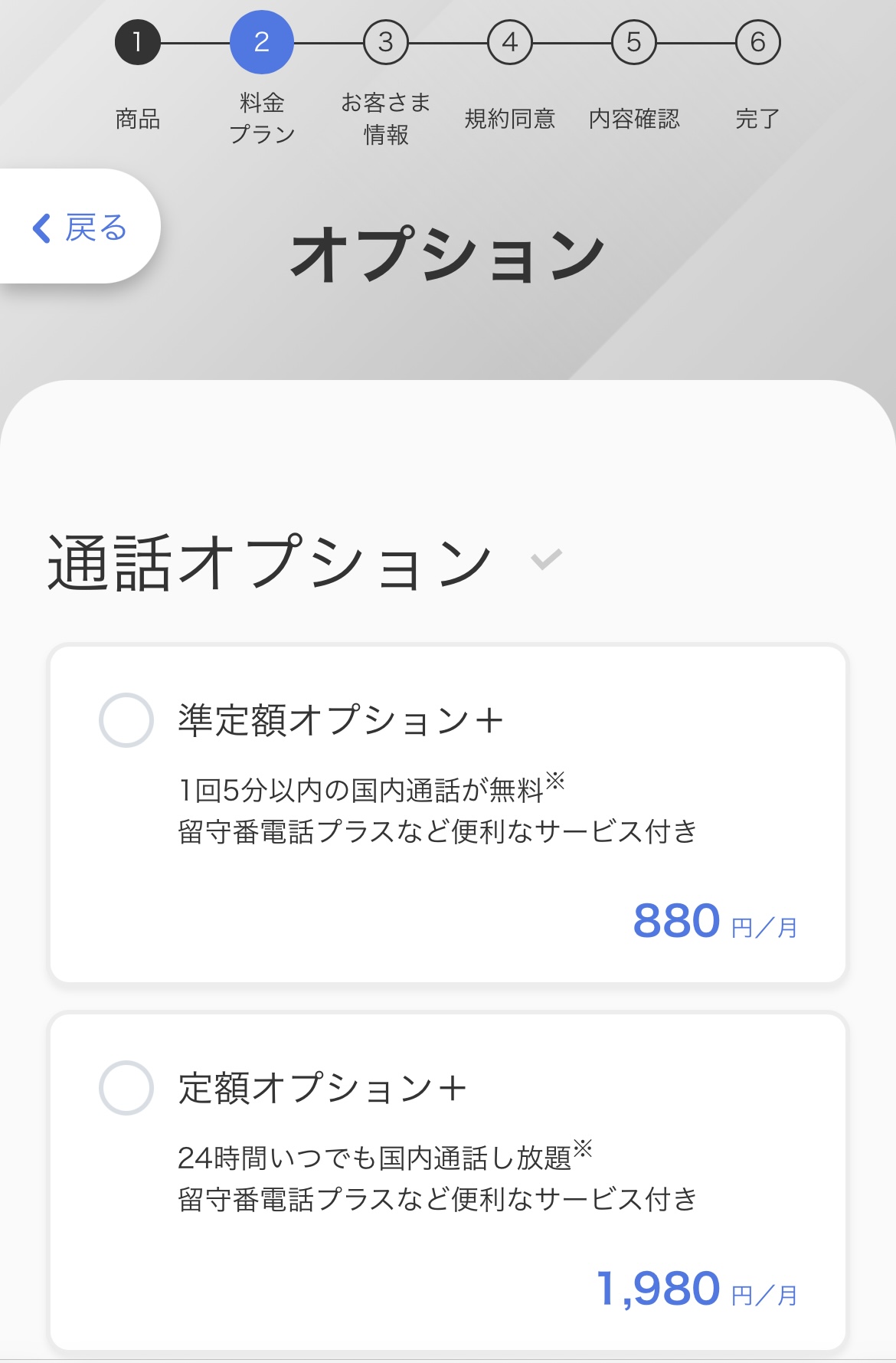
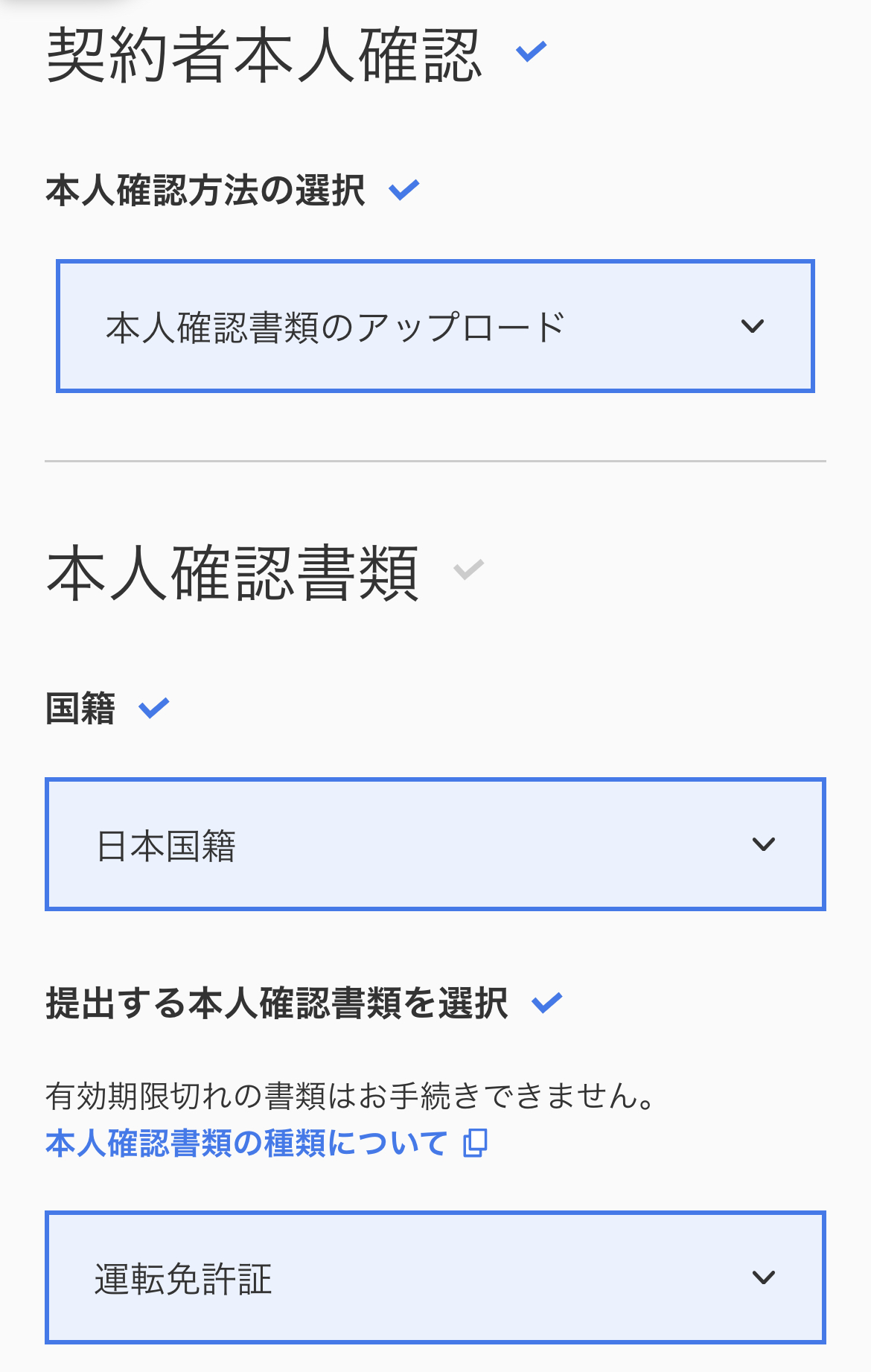
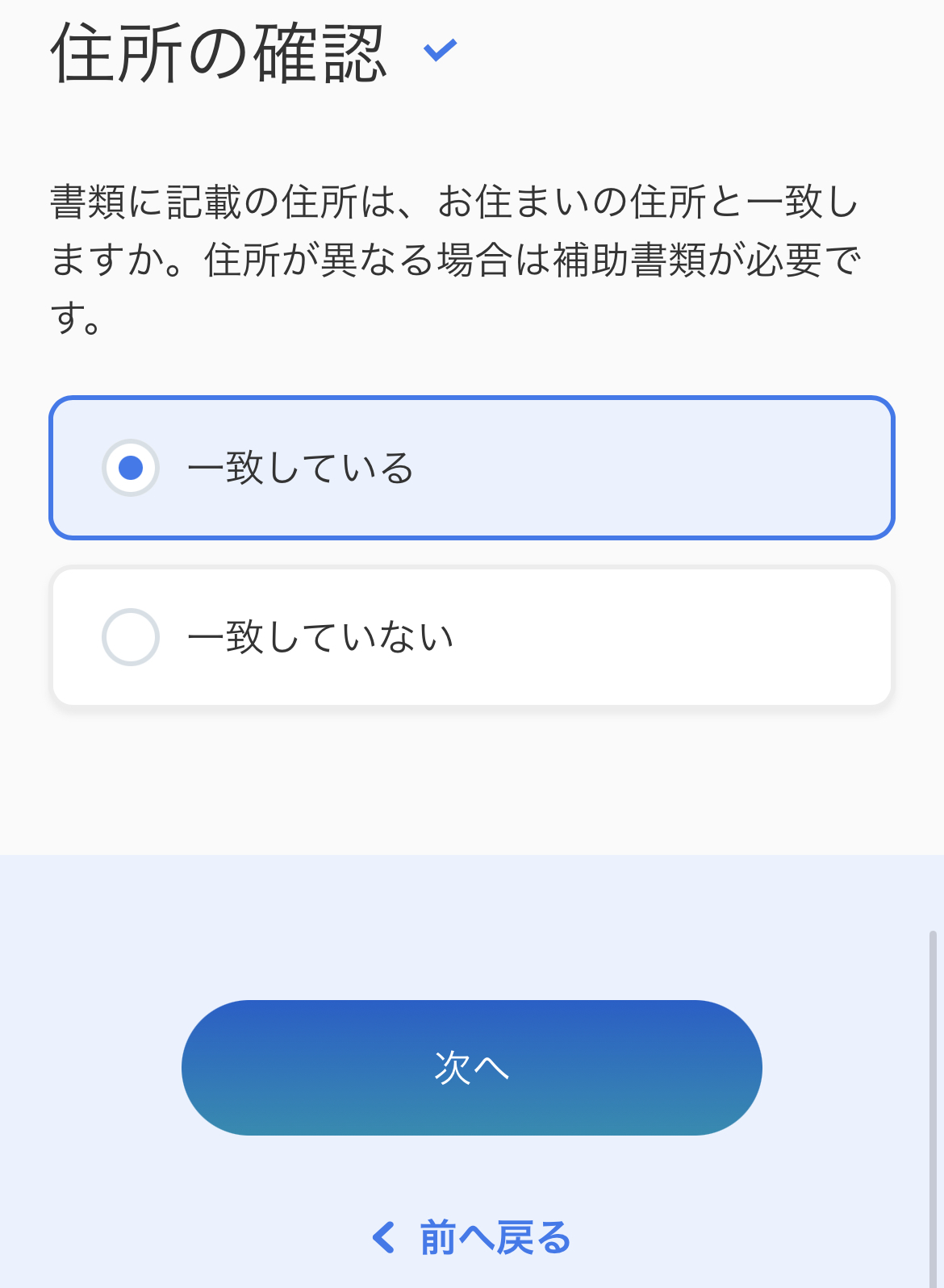
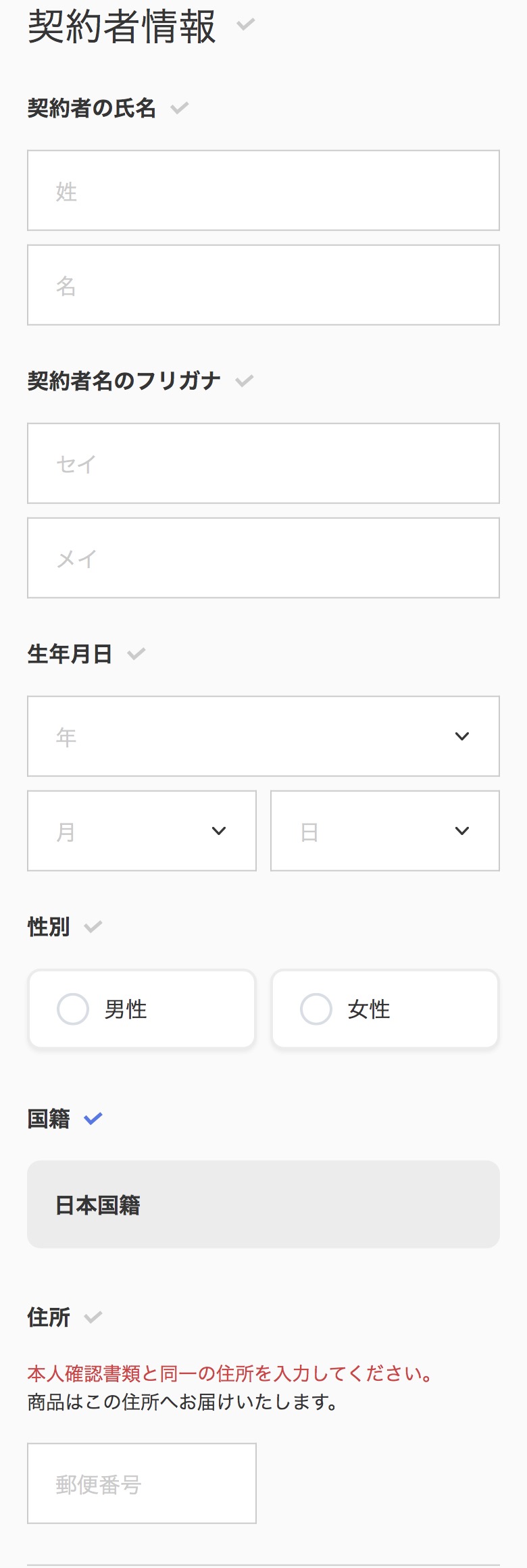
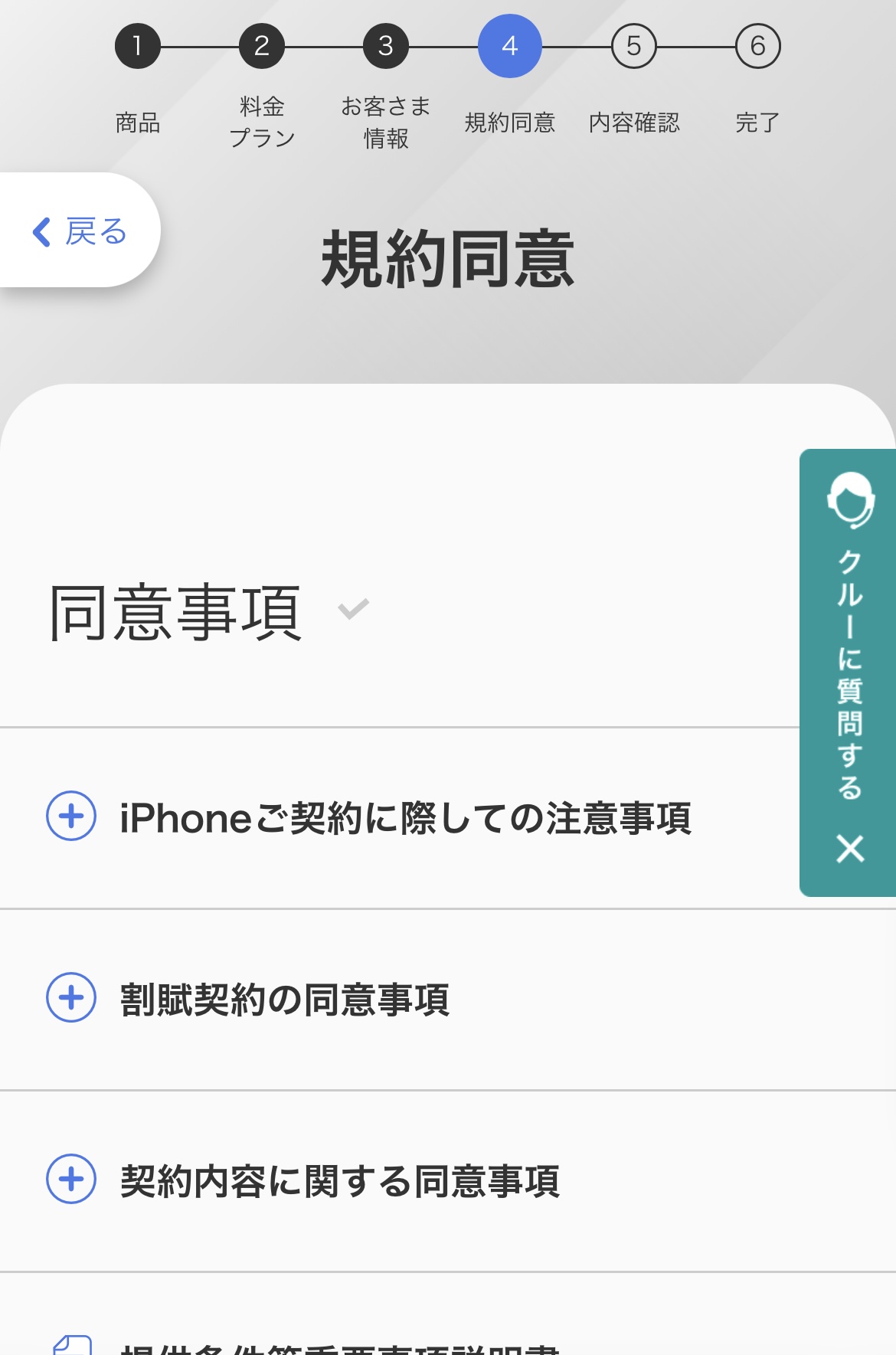
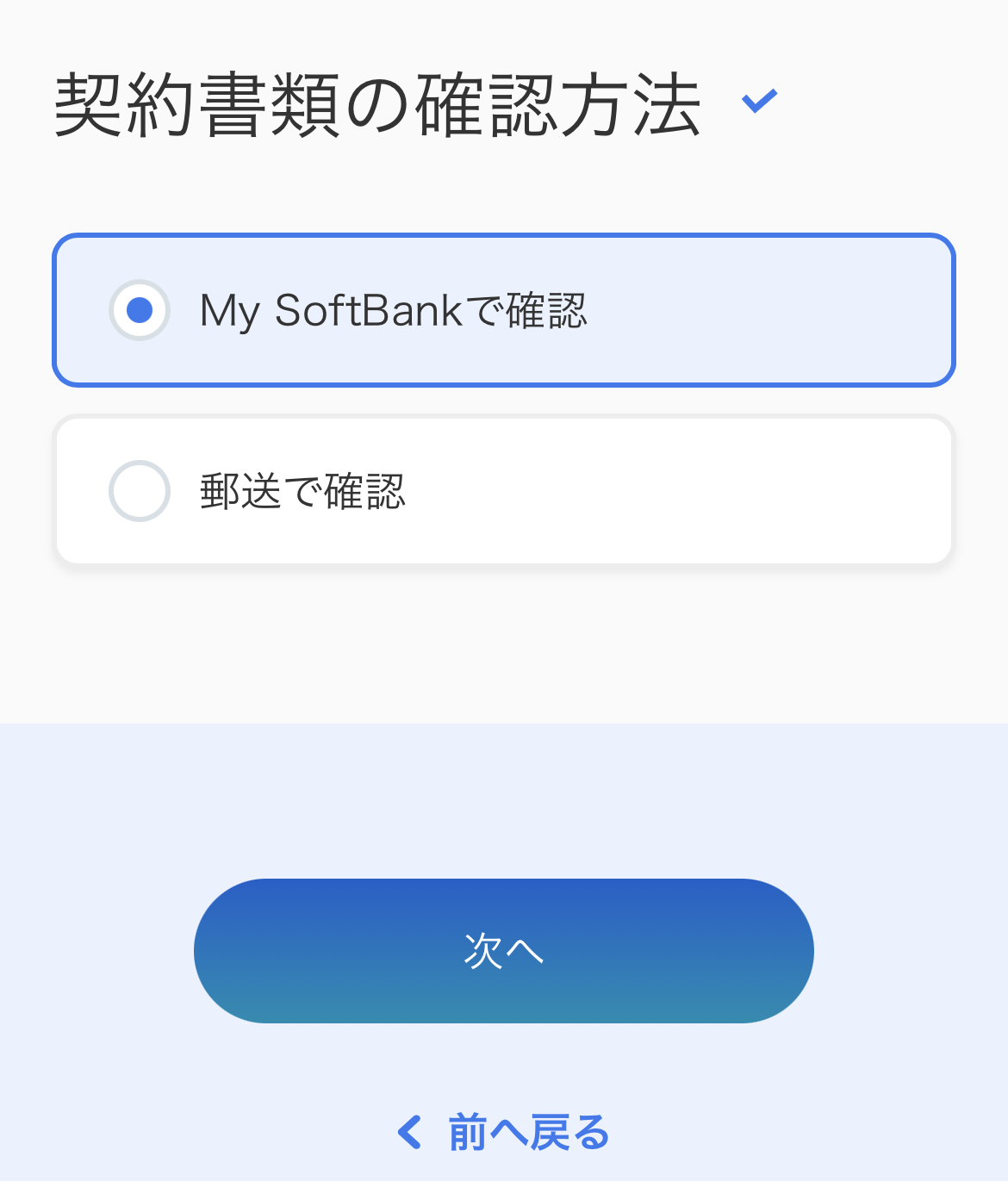
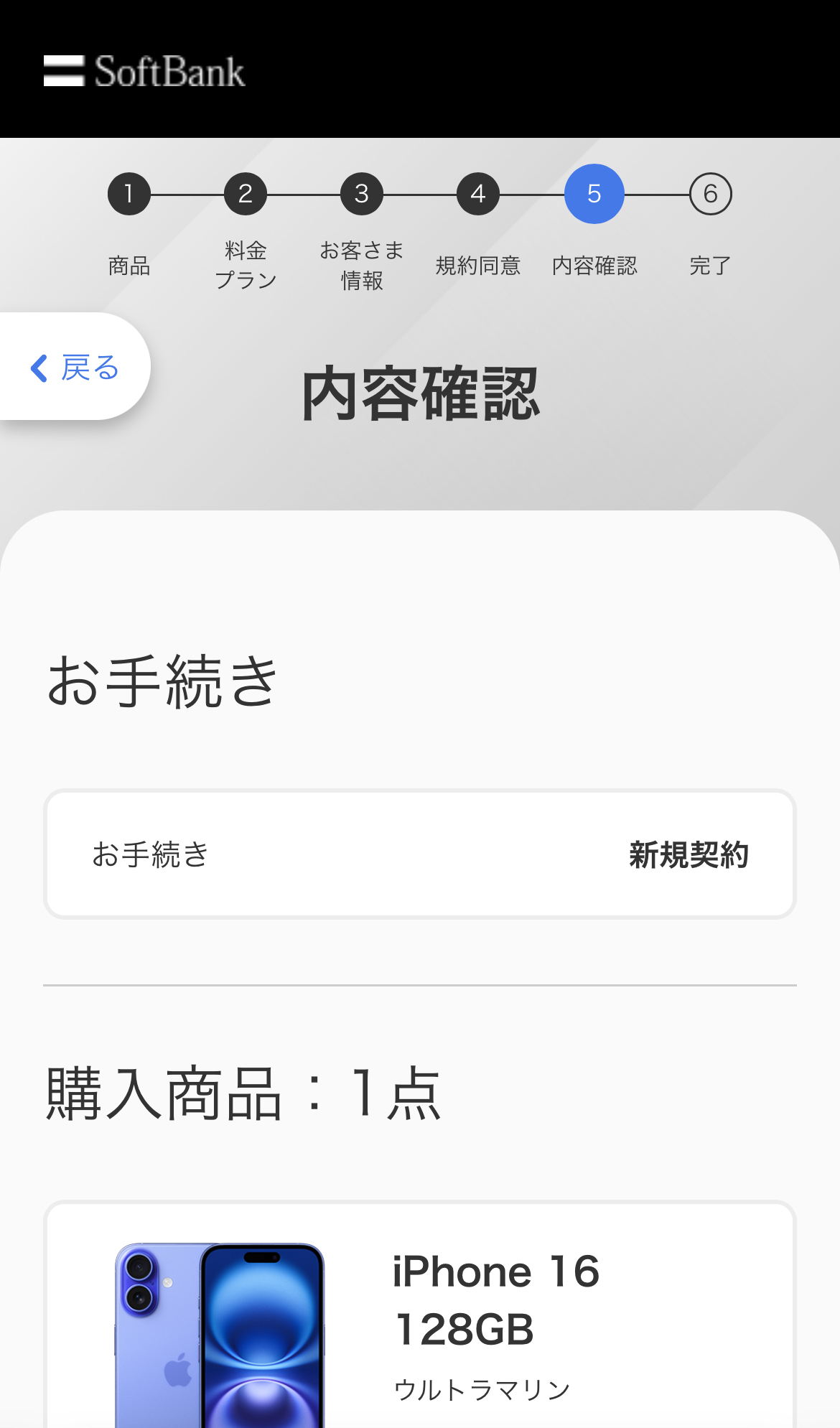
ソフトバンクでiPhone 17を予約する方法を画像付きで解説します。
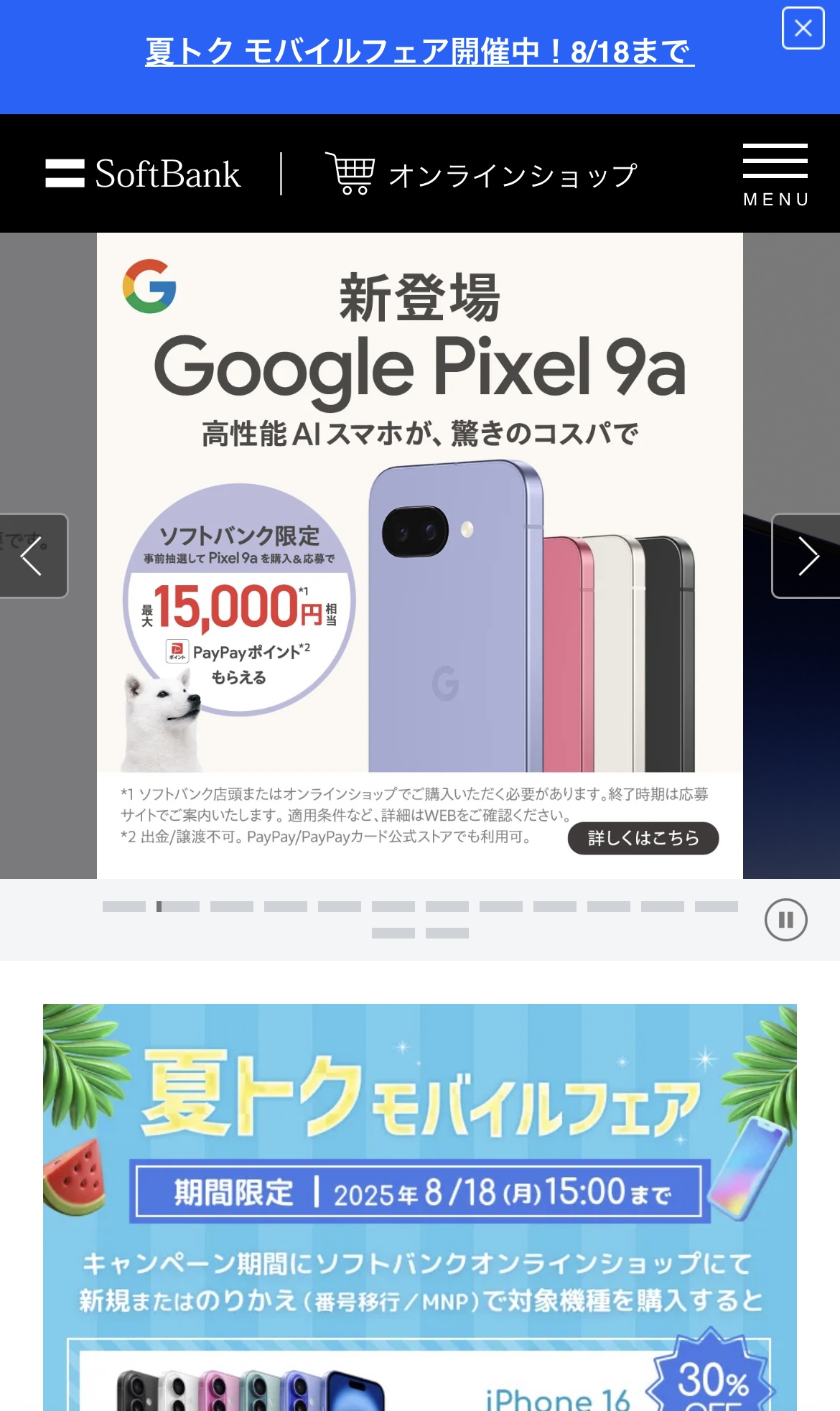
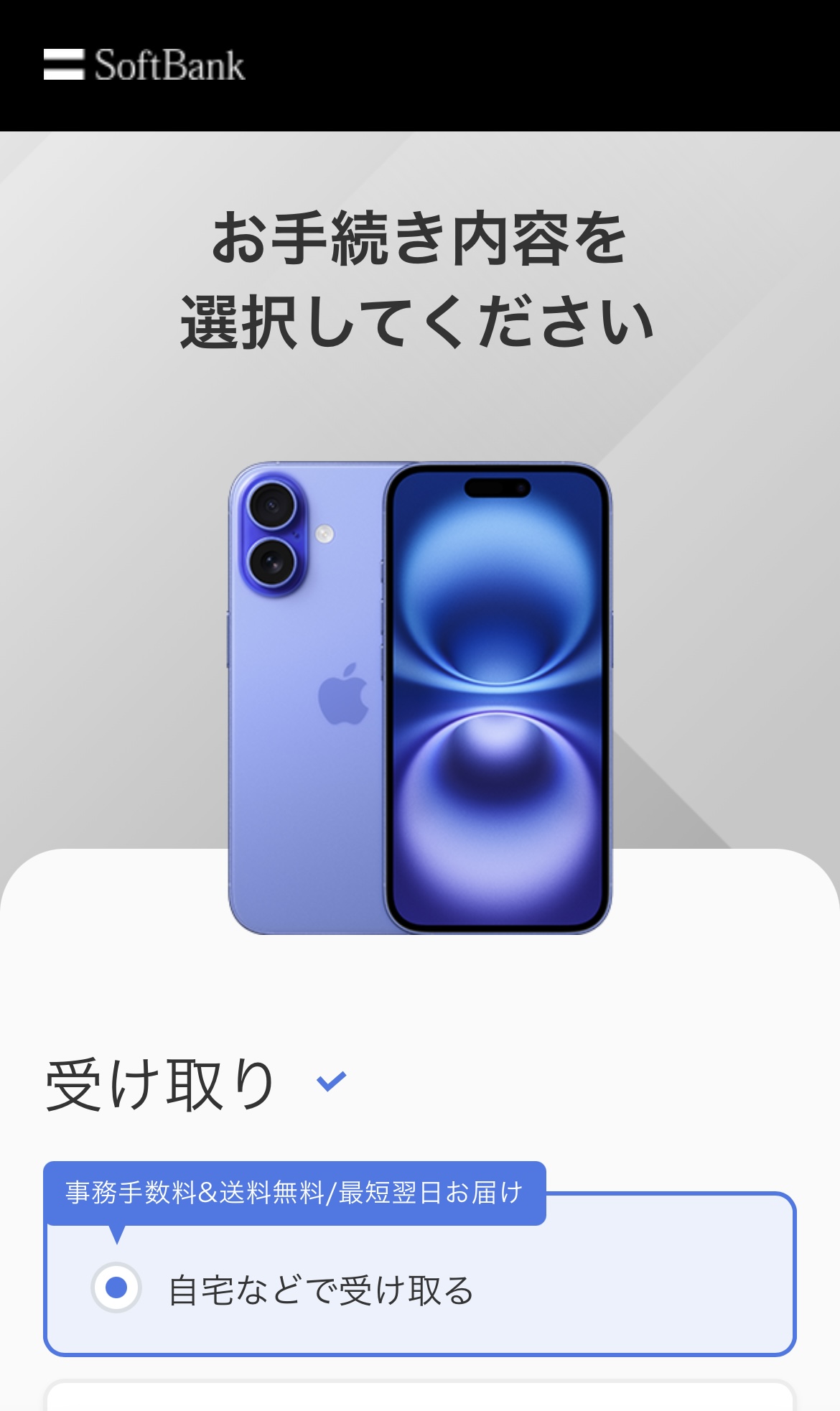
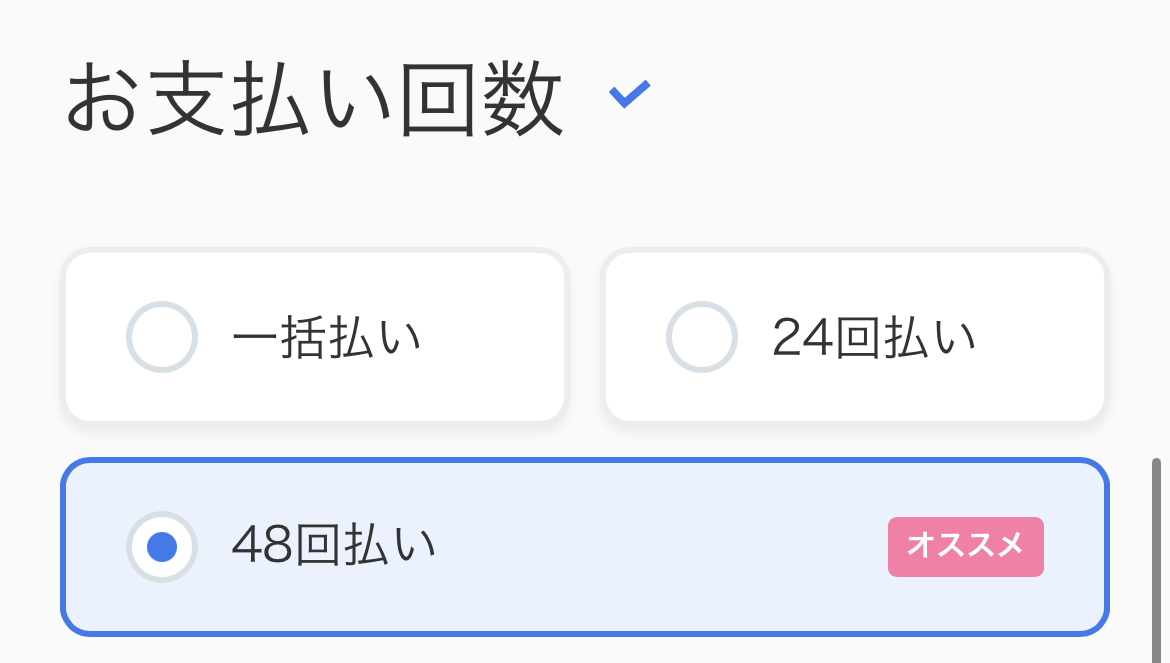
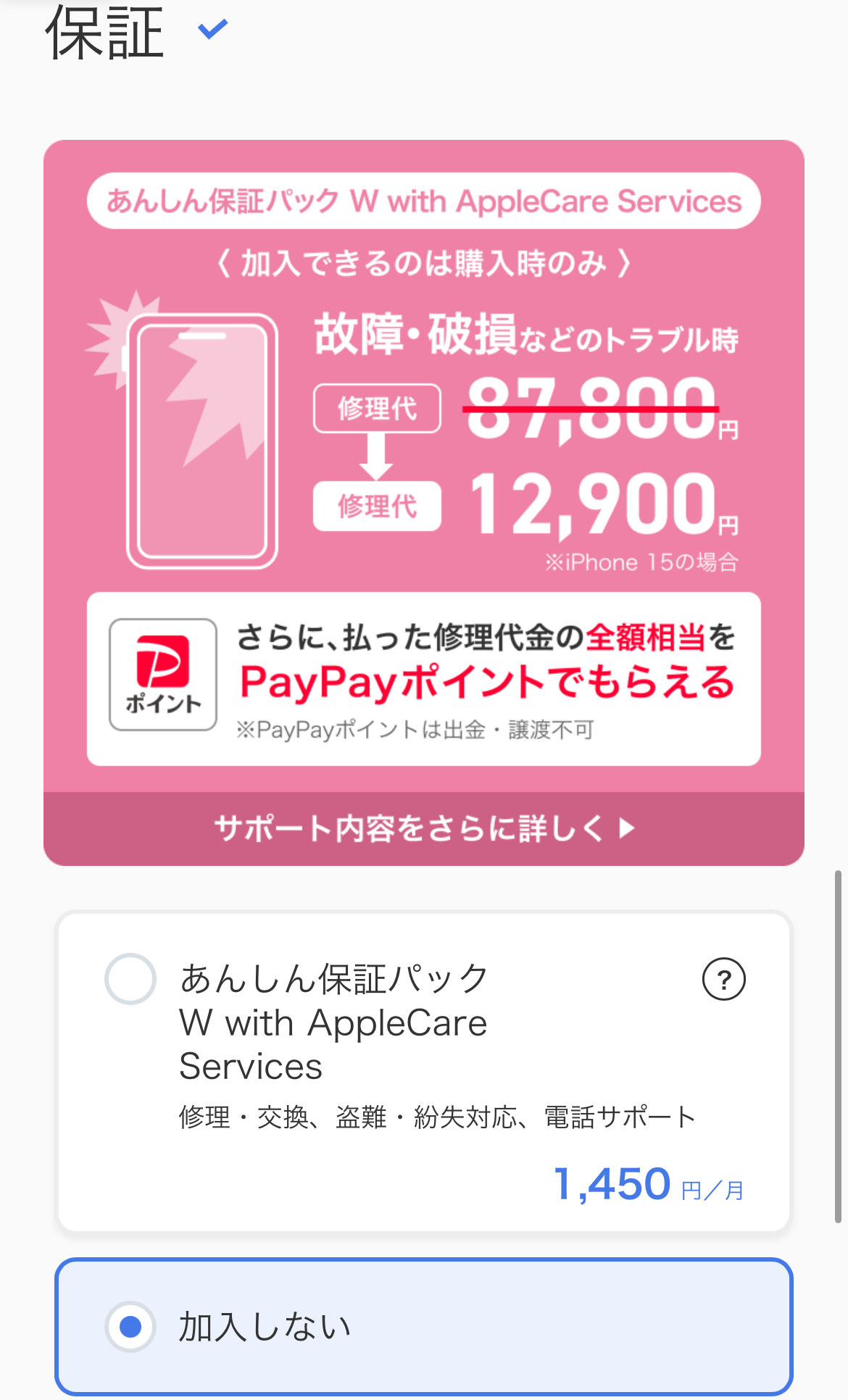
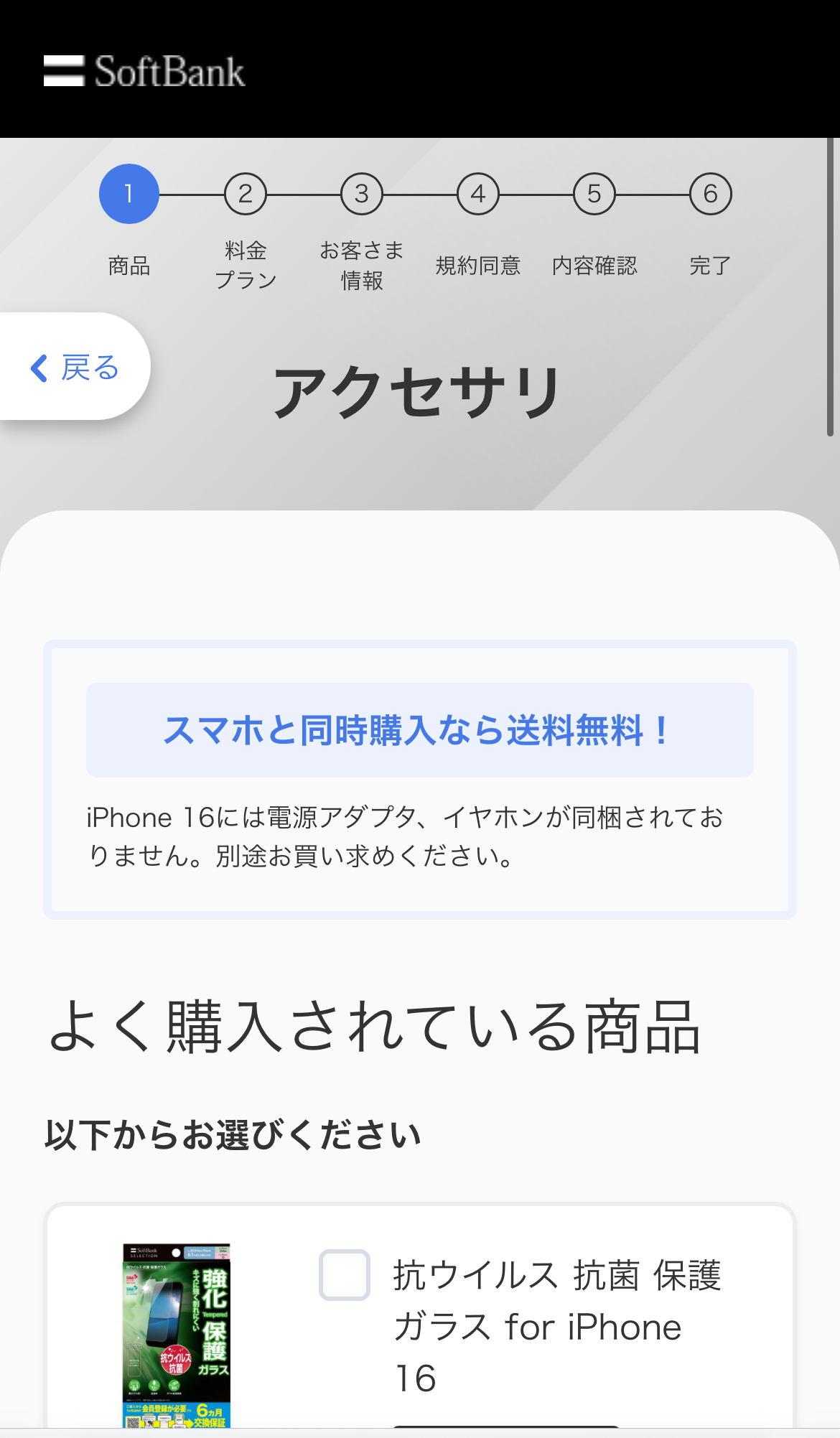
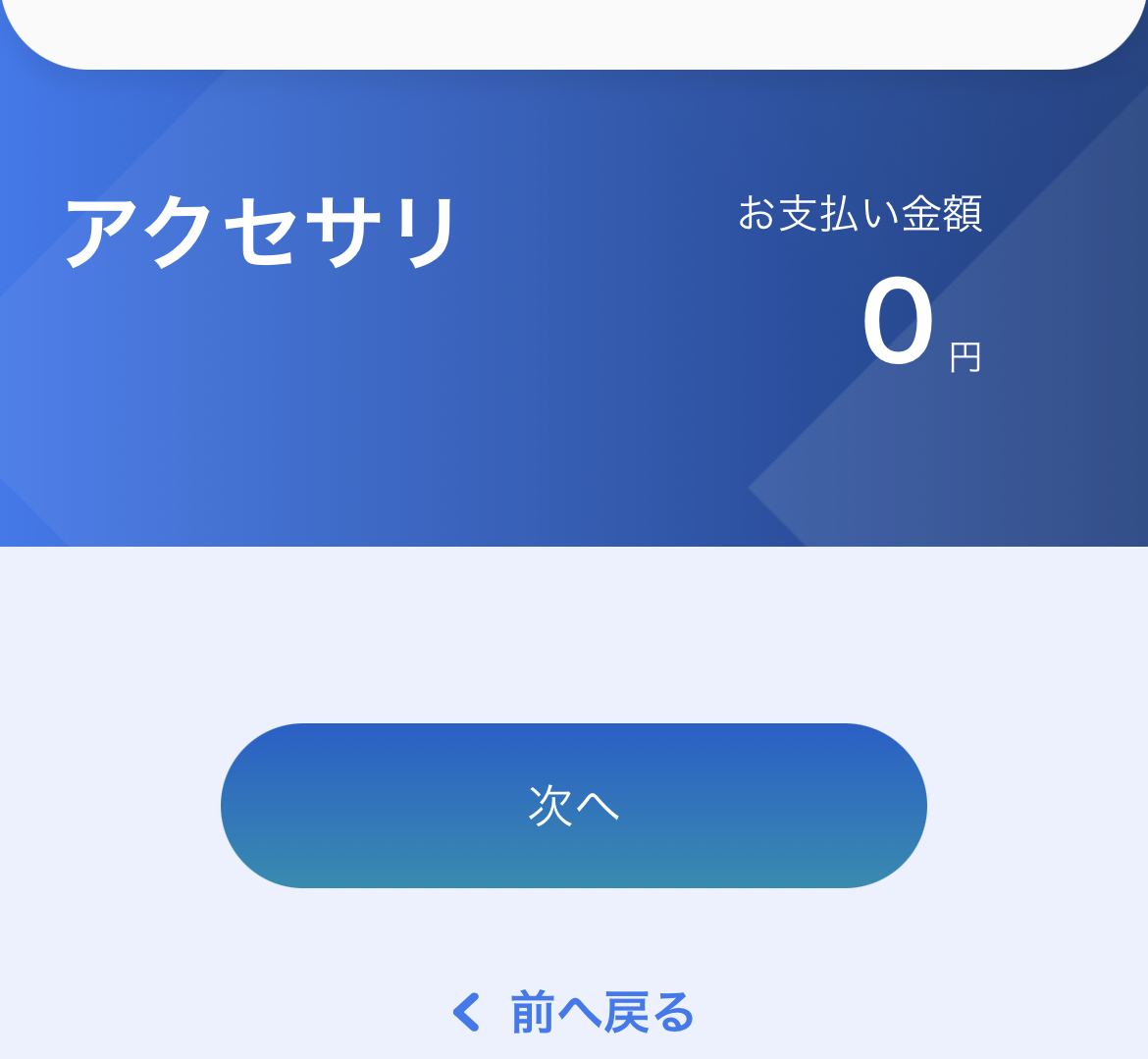
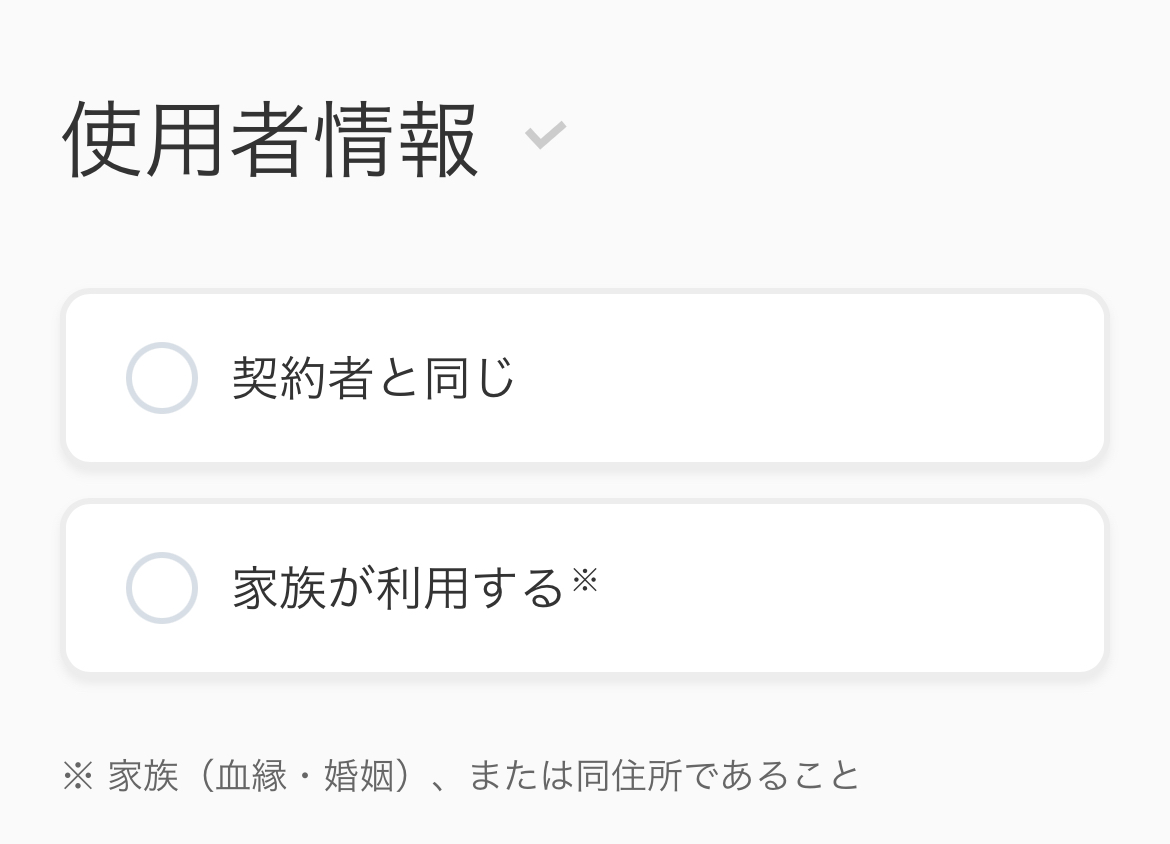
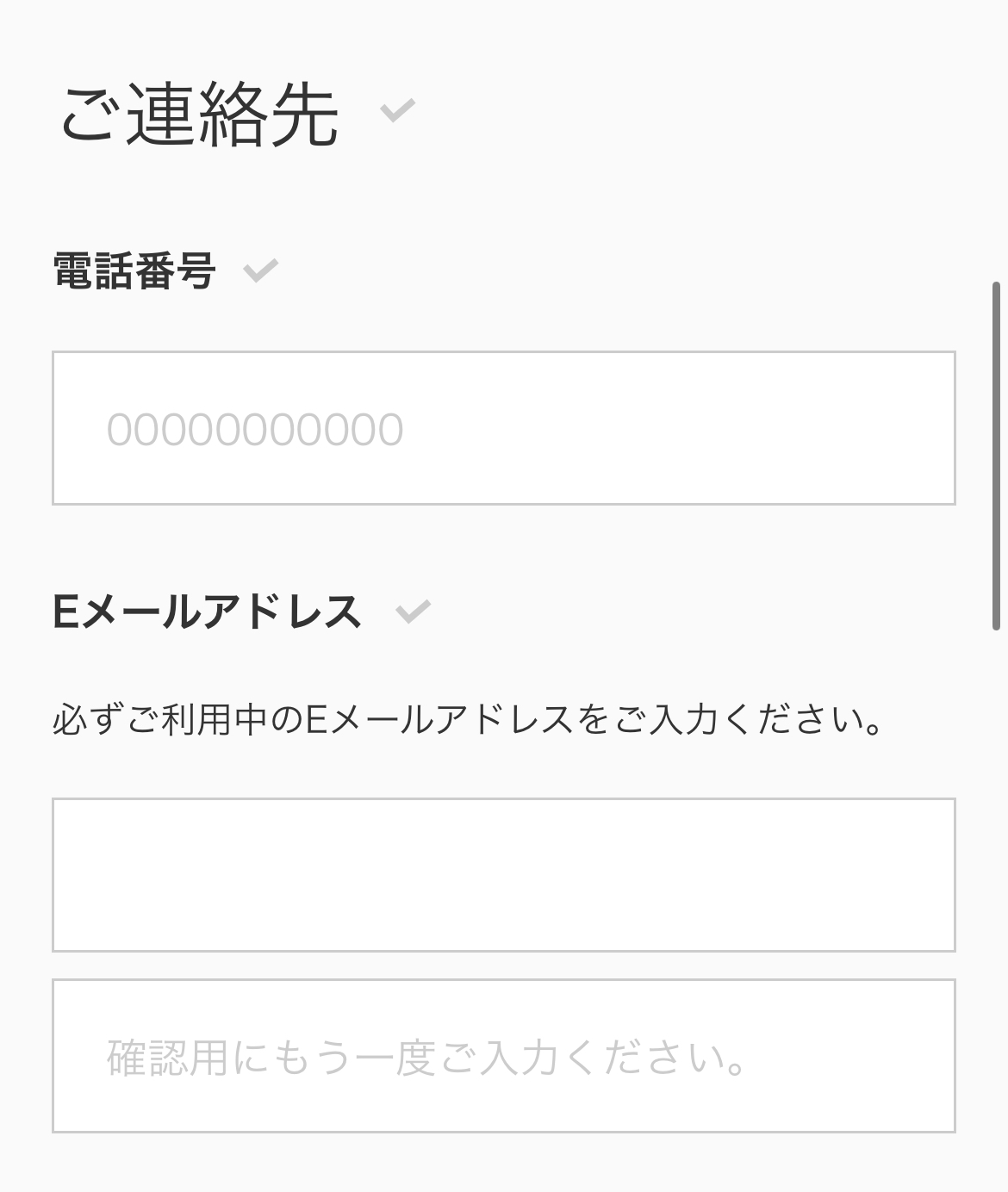
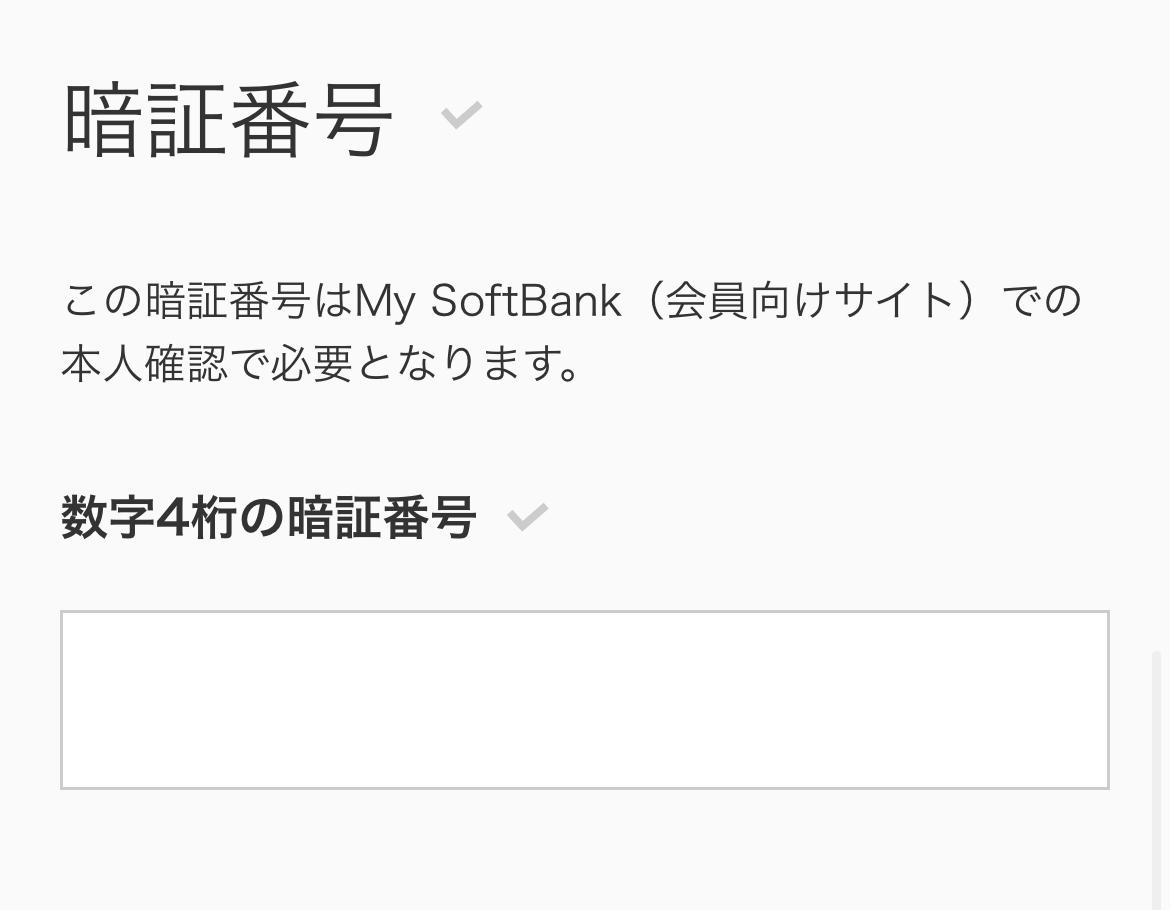
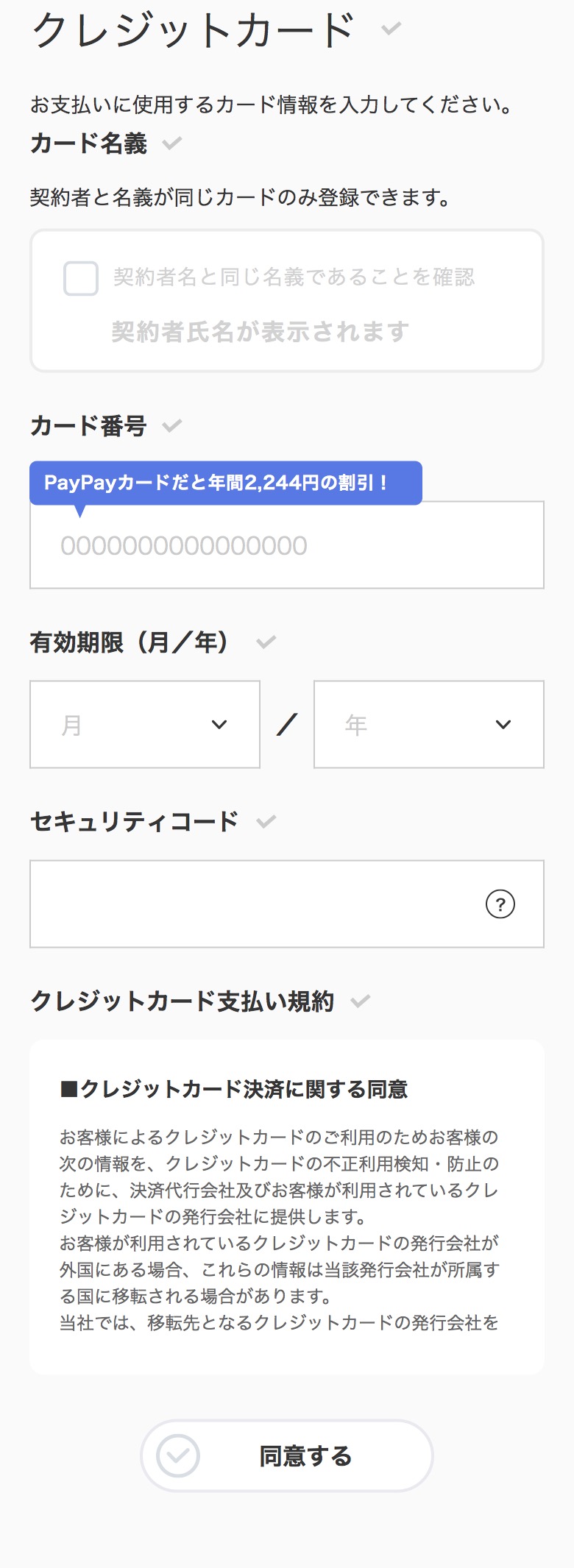
ドコモでiPhone 17を予約する方法
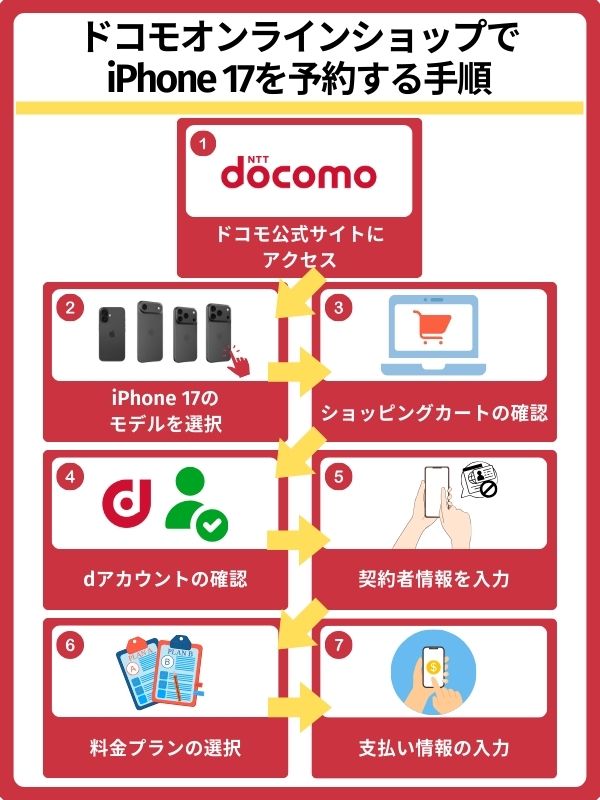
ドコモでiPhone 17を予約する方法を画像付きで解説します。
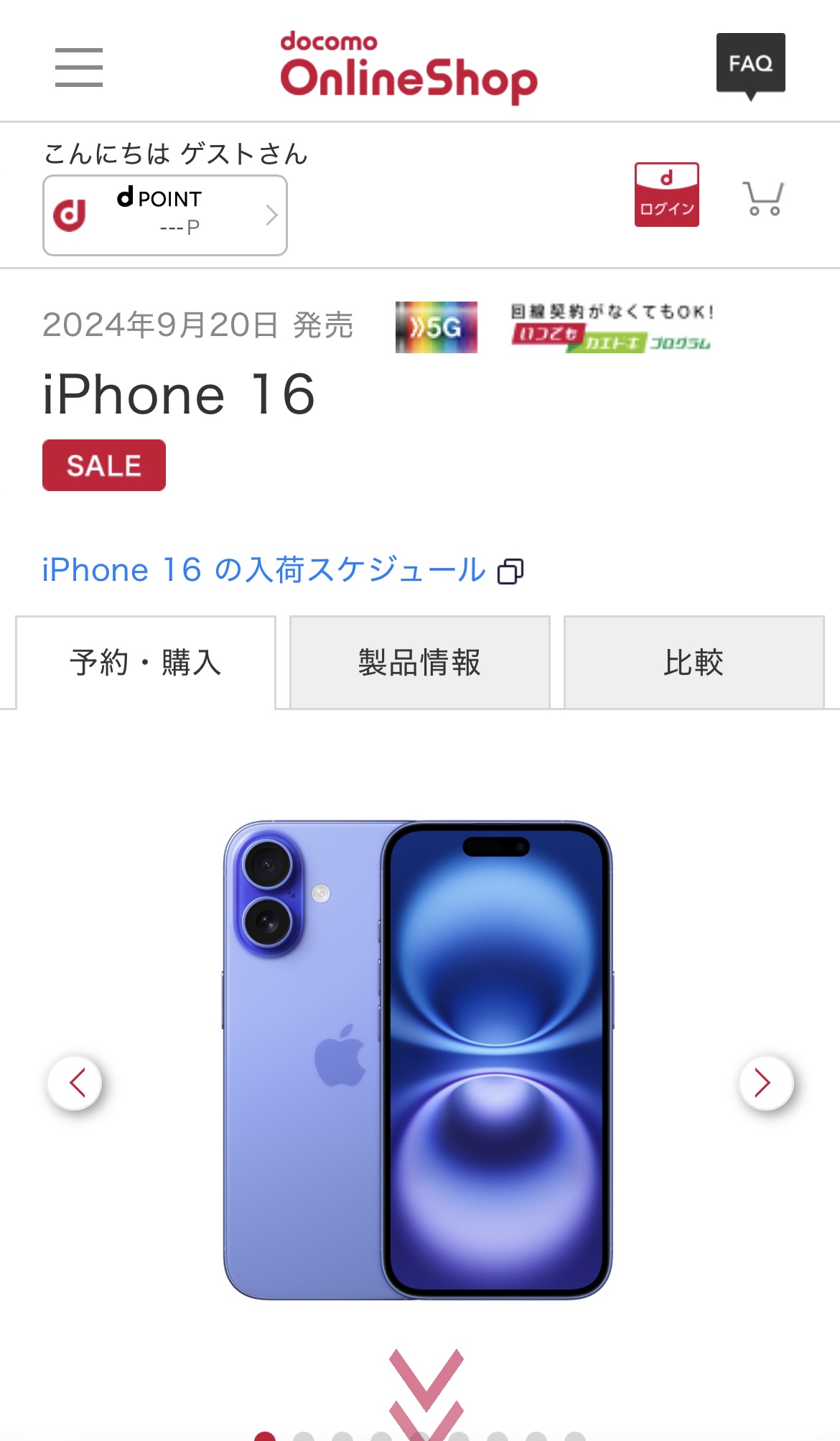
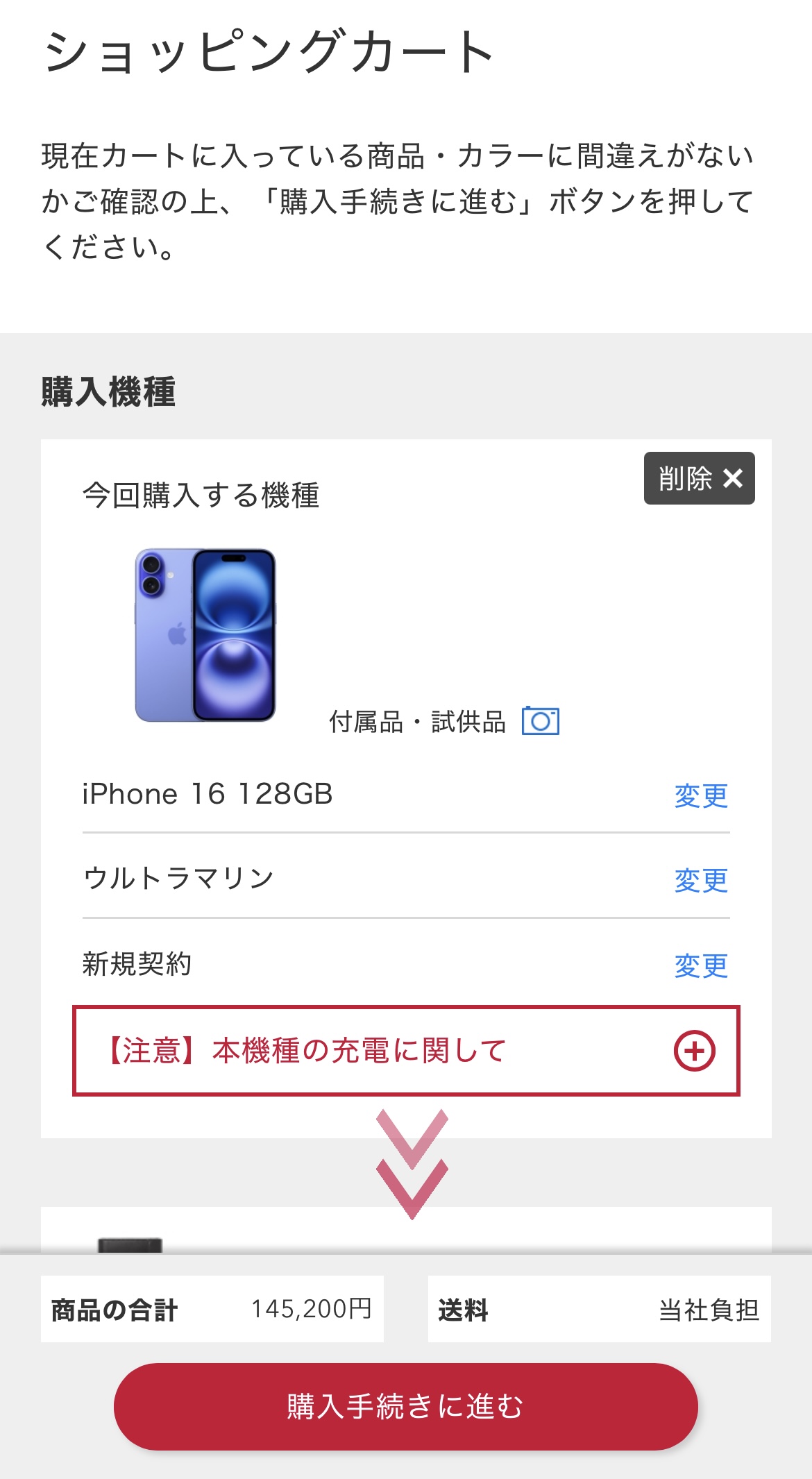
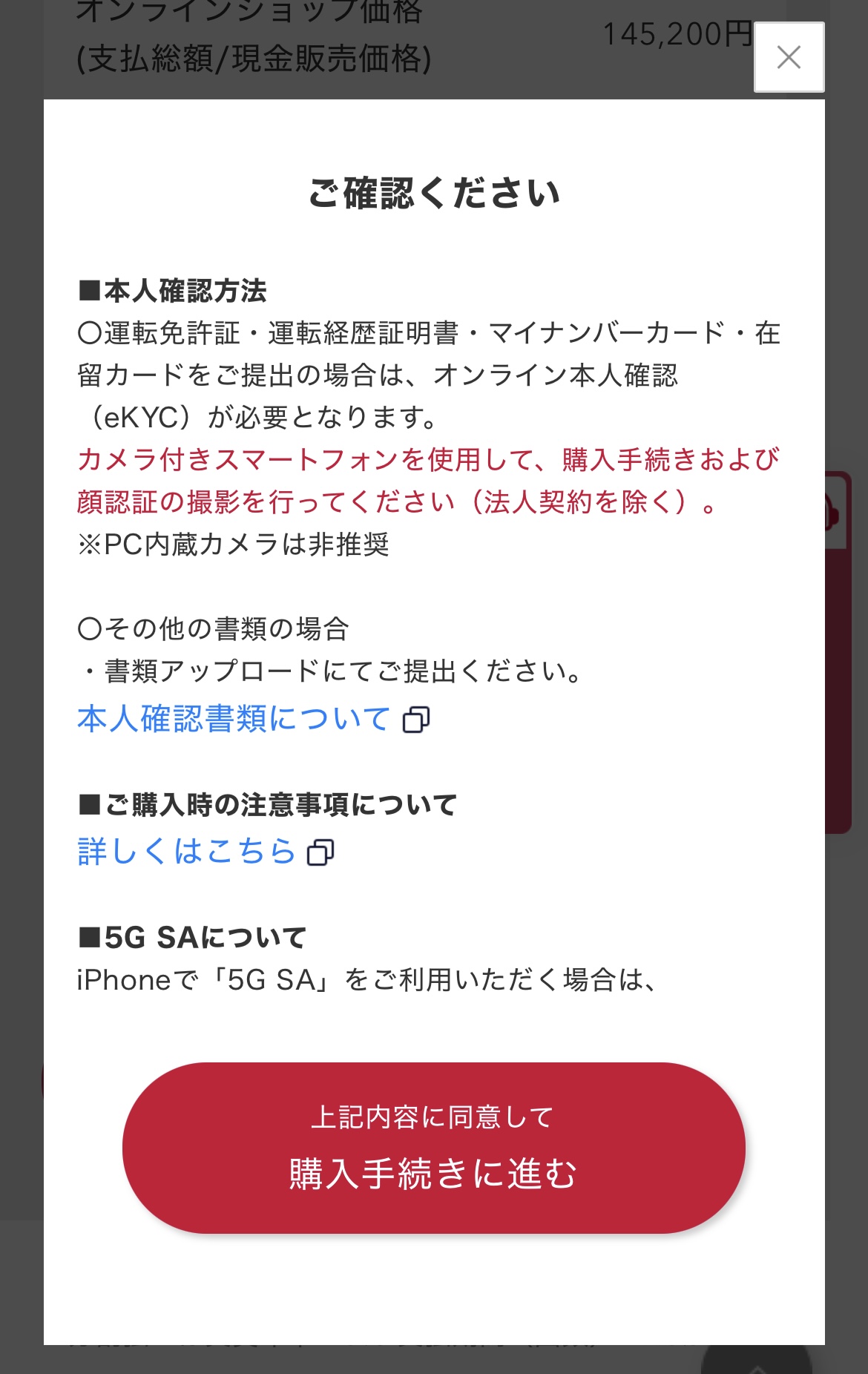
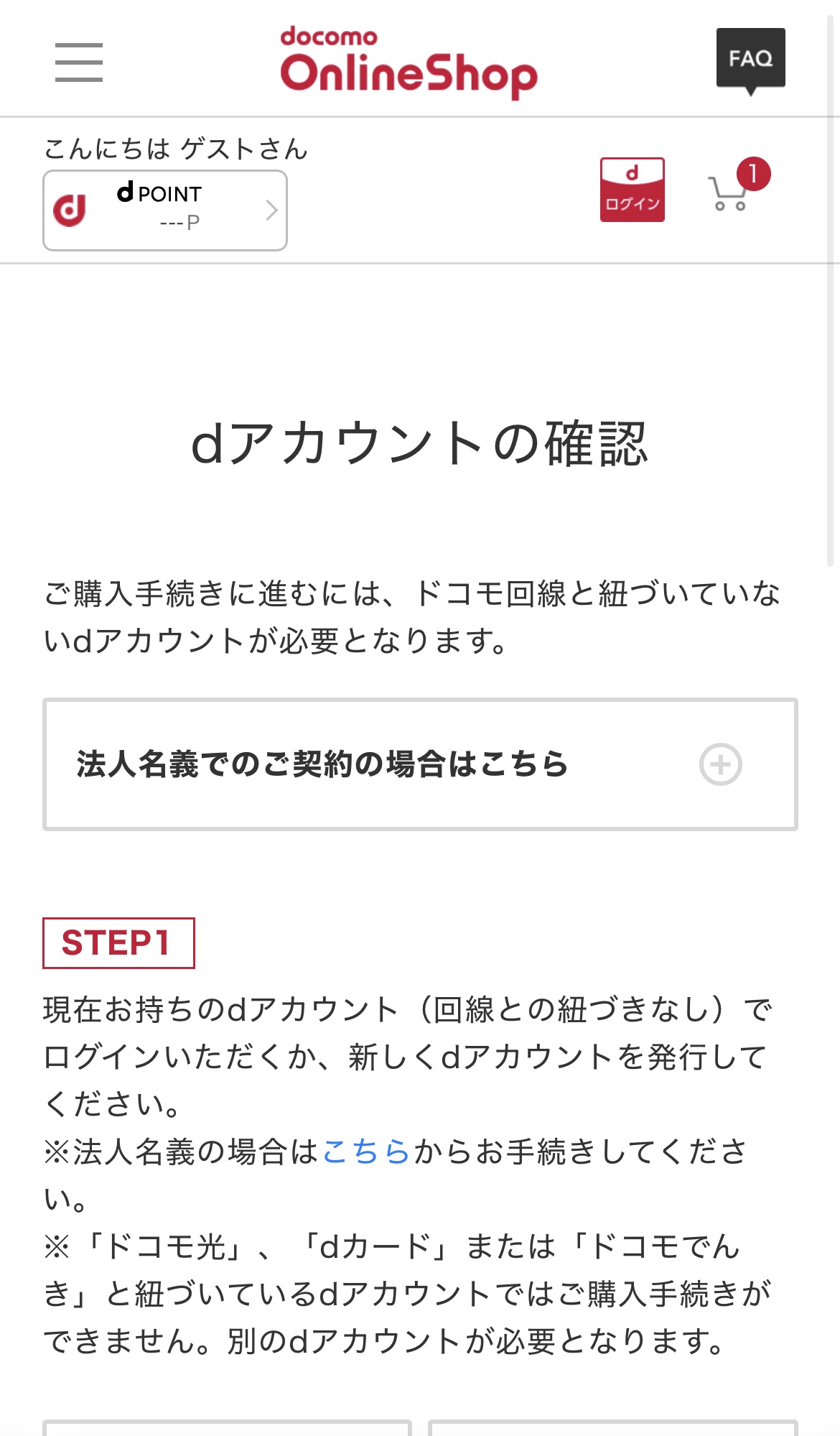
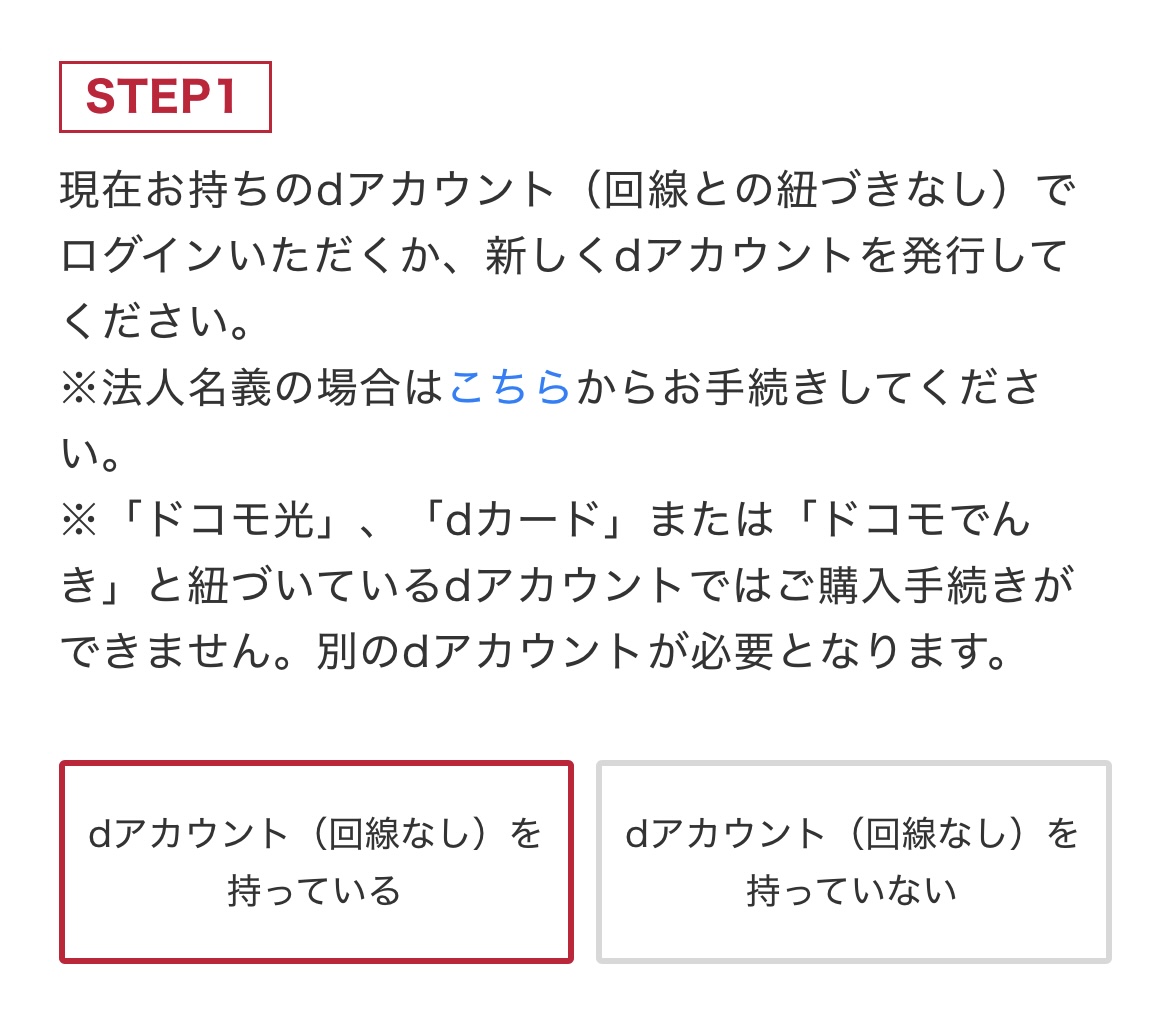
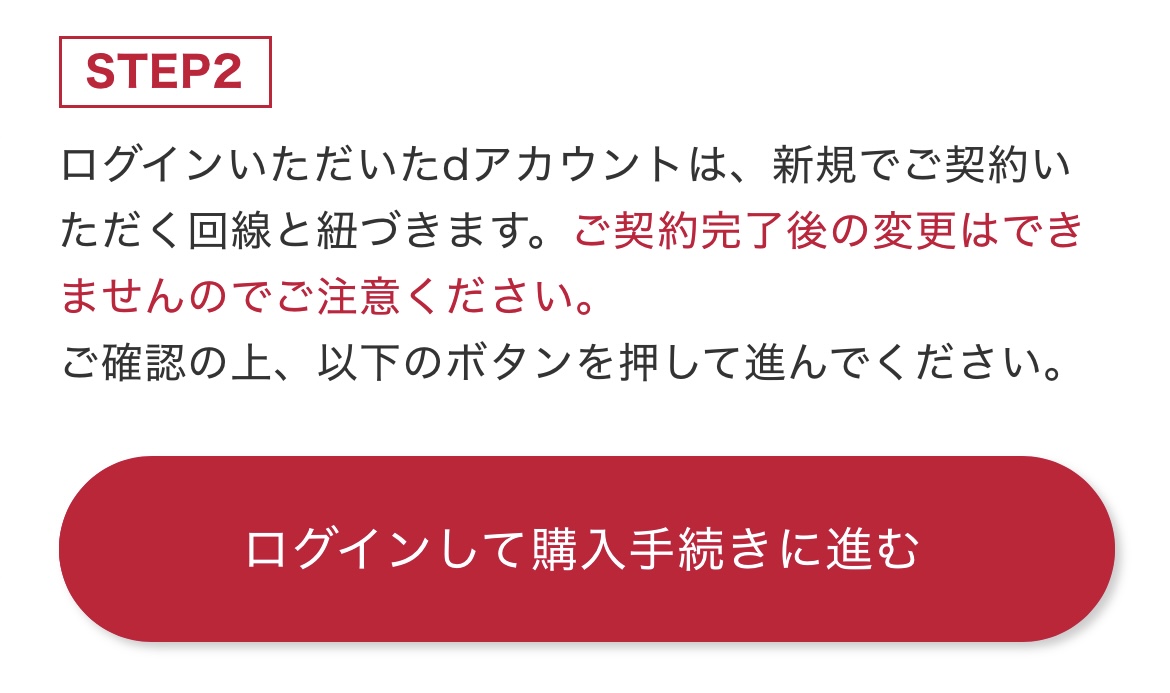
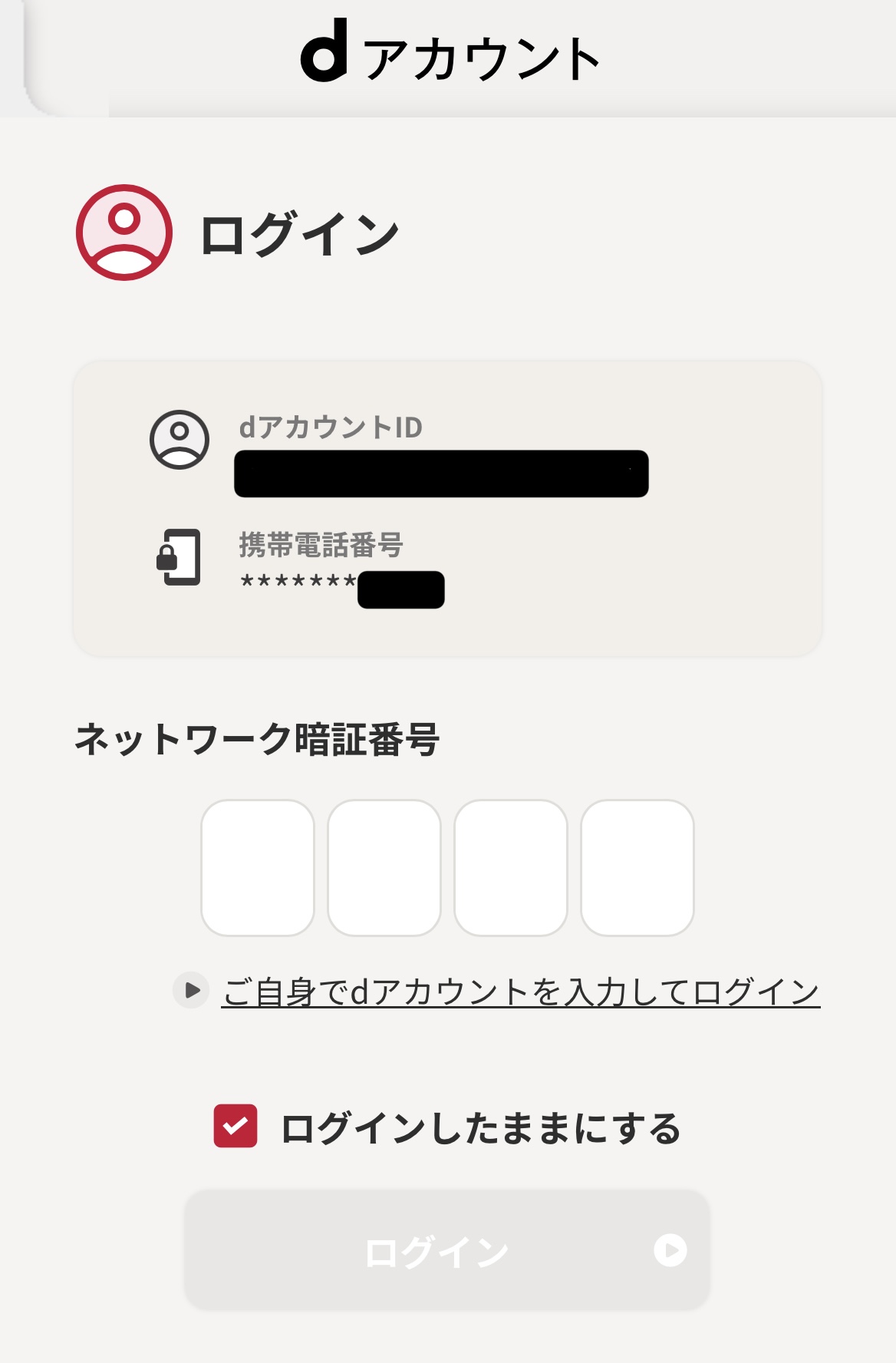
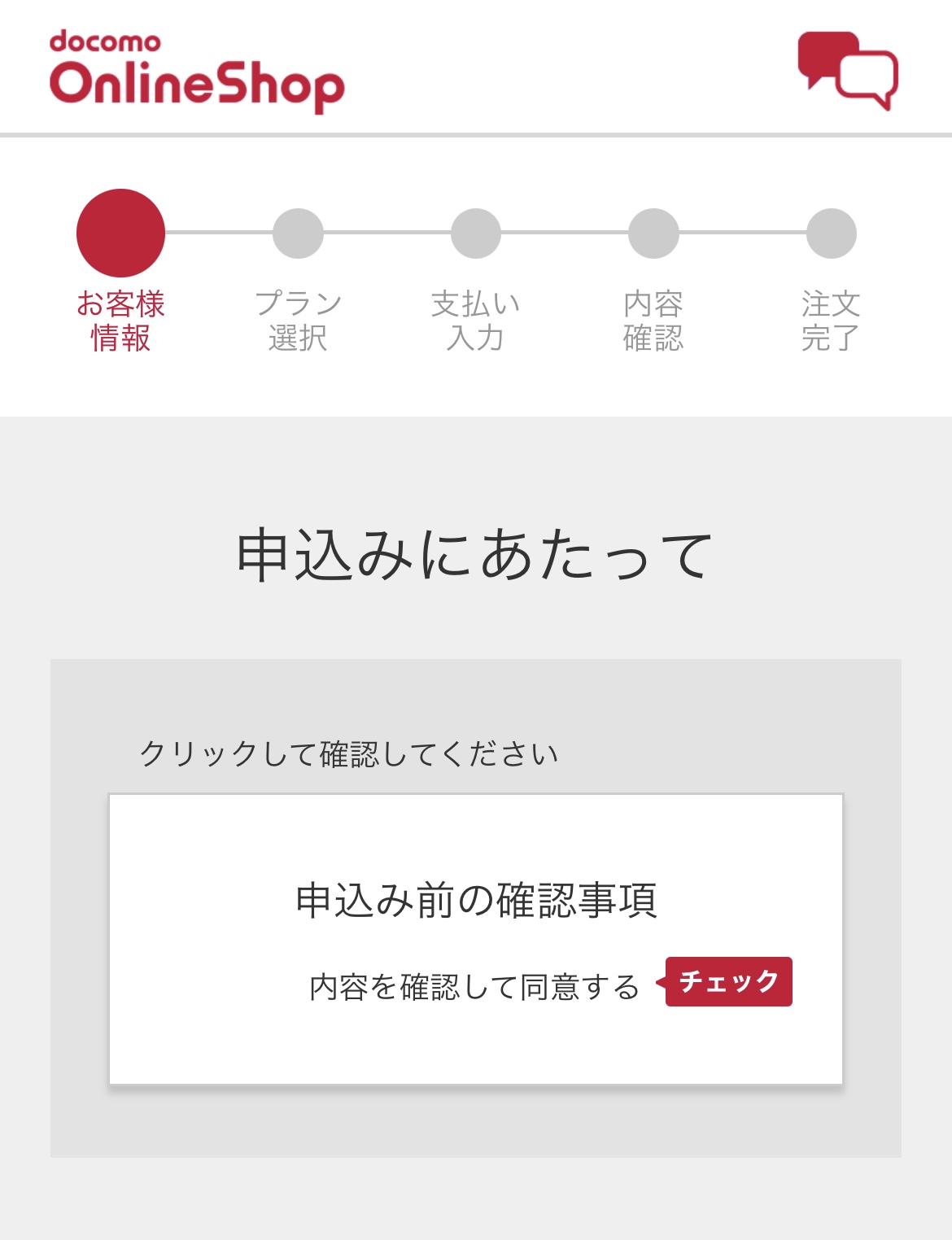
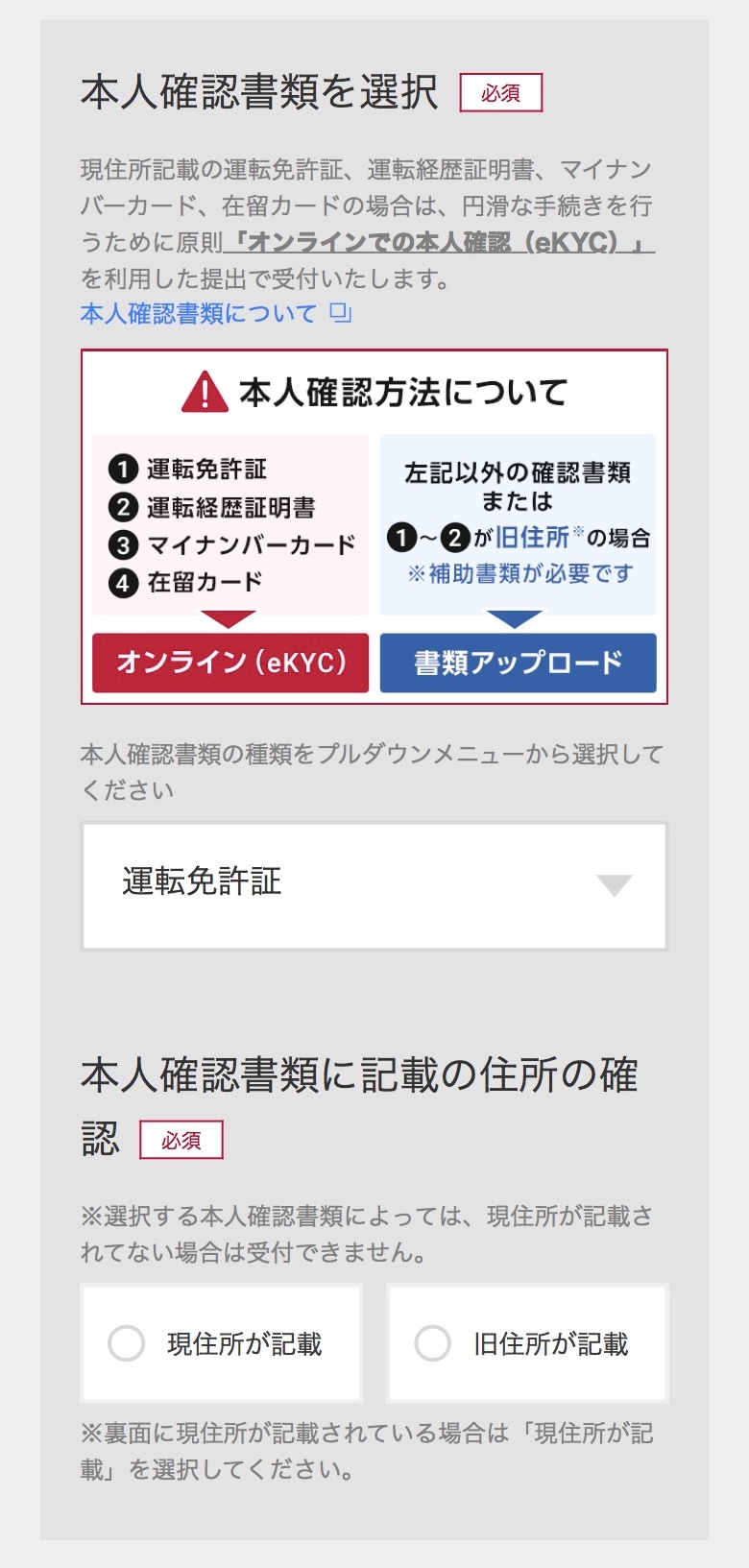
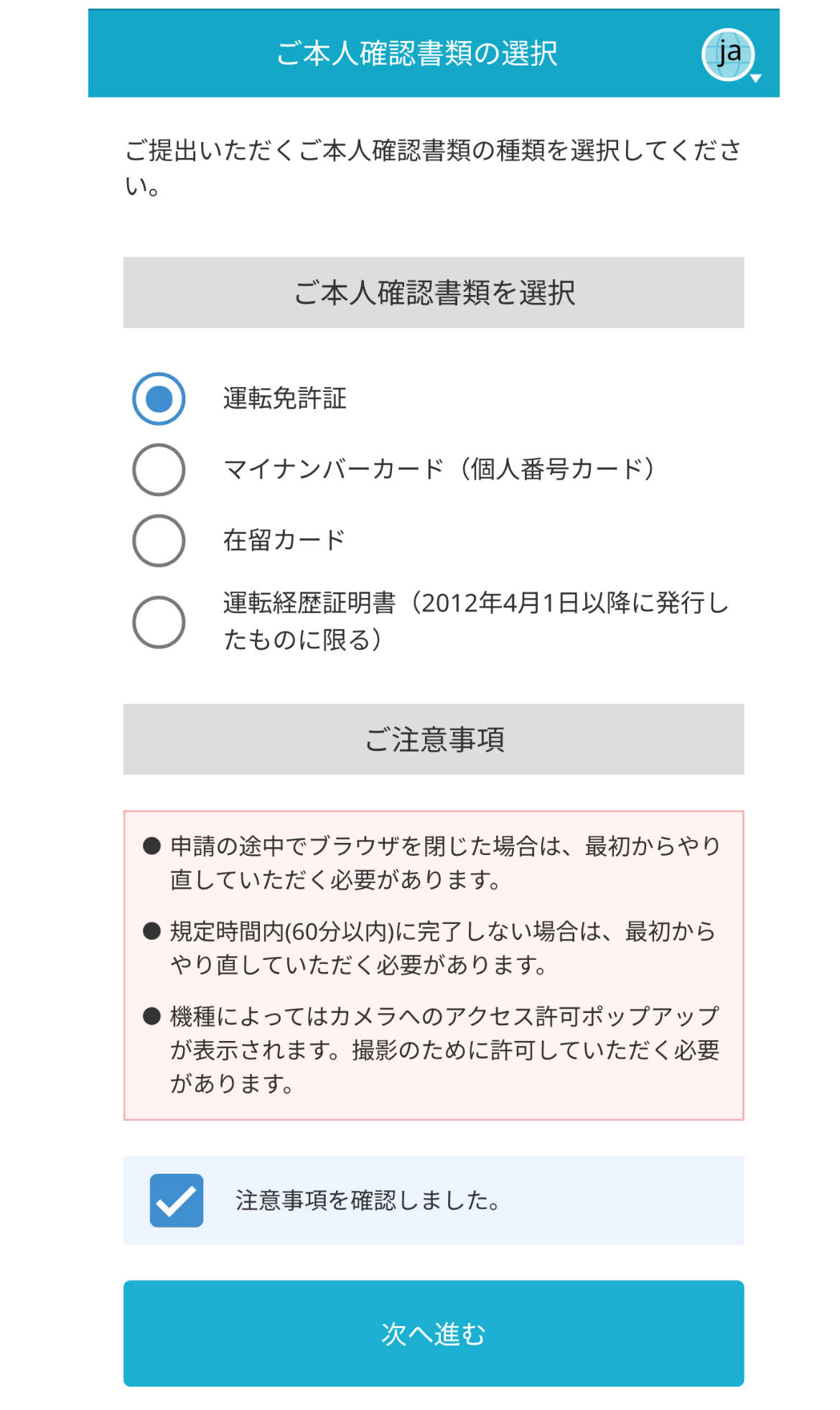

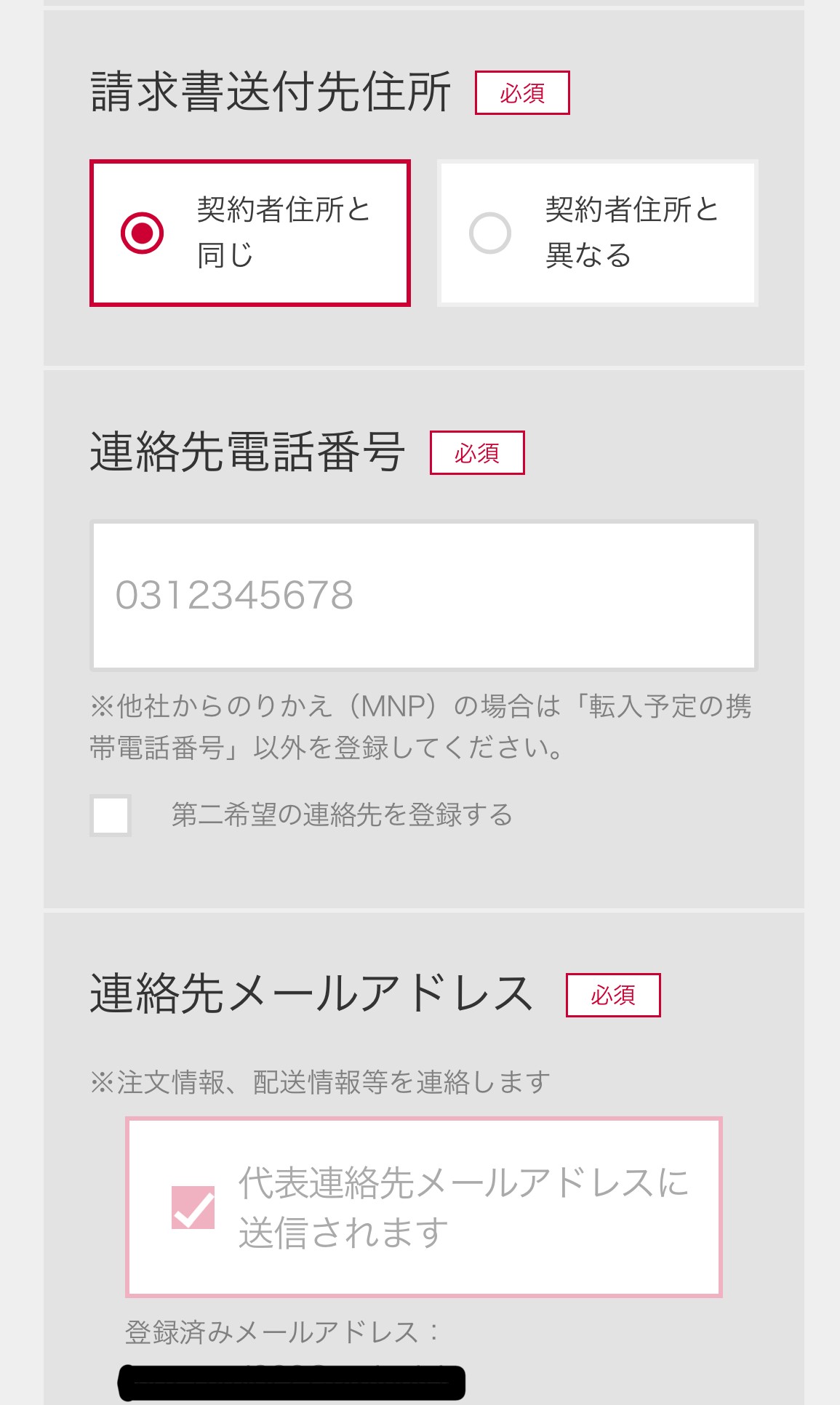
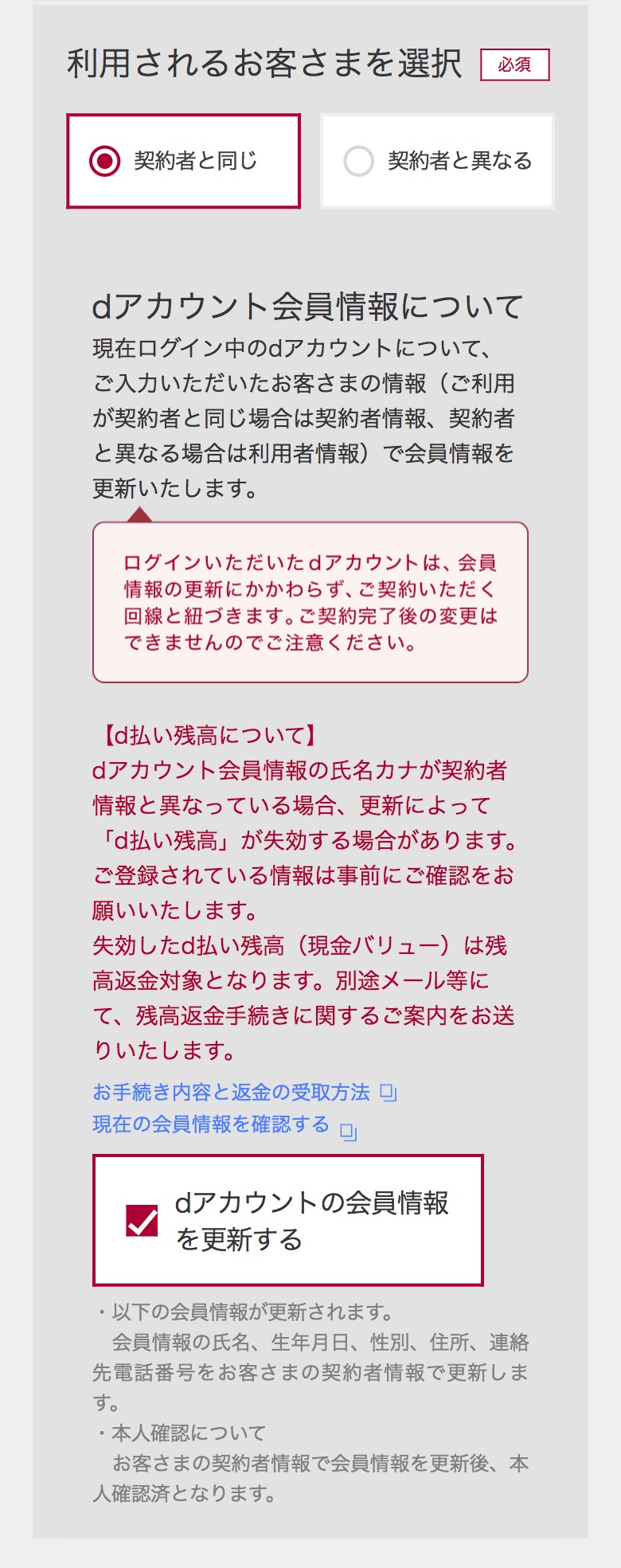
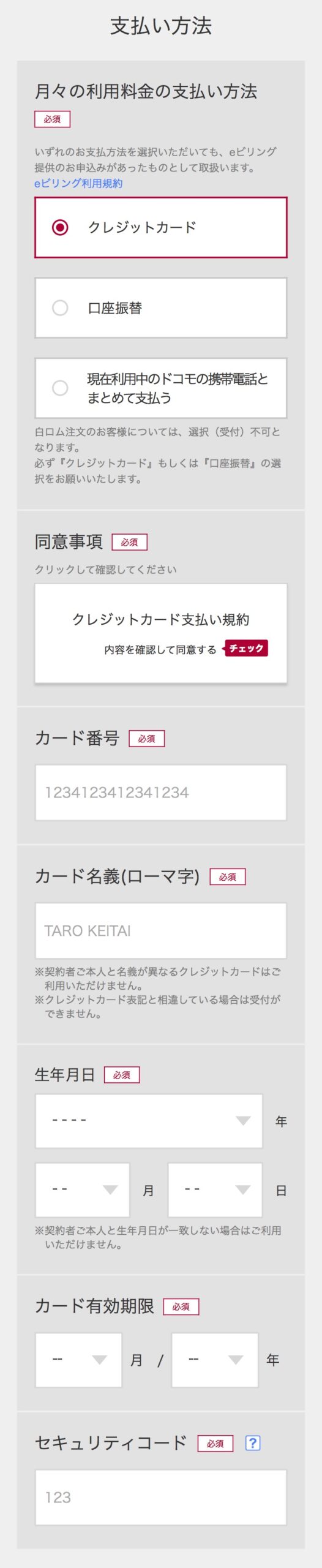
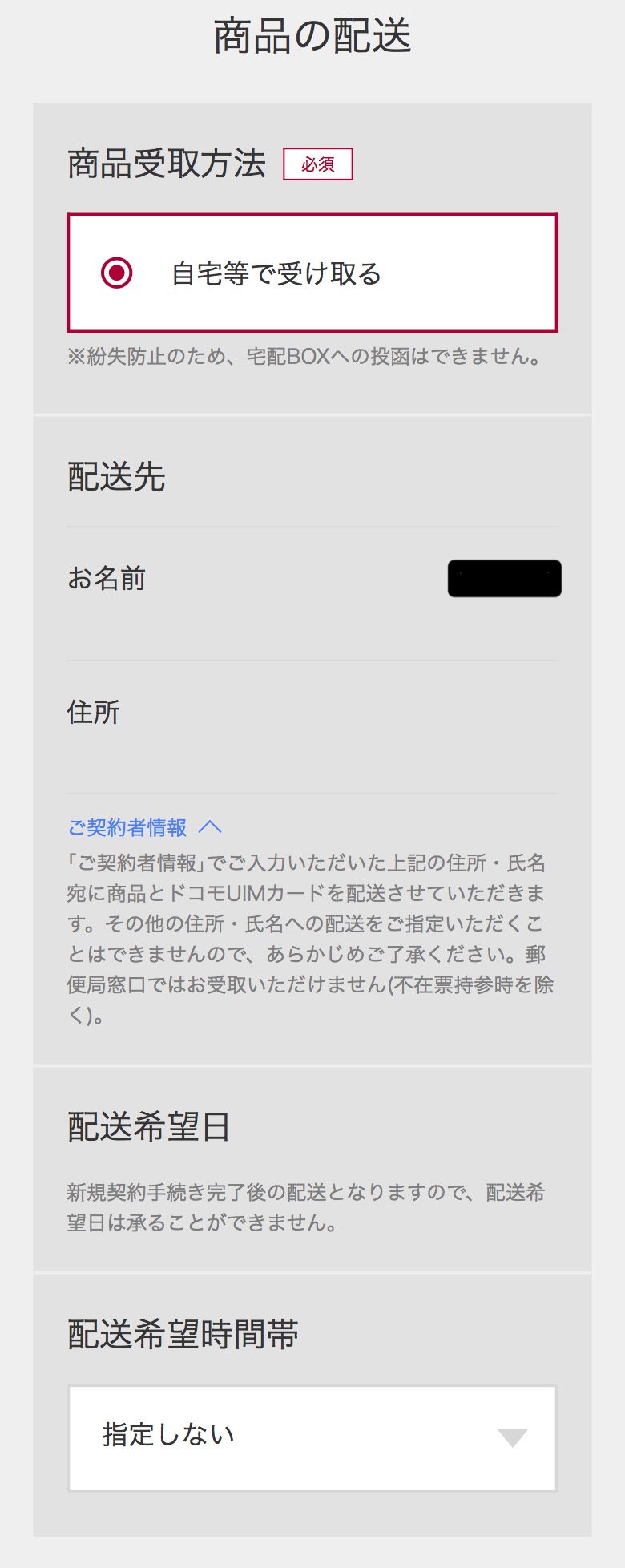
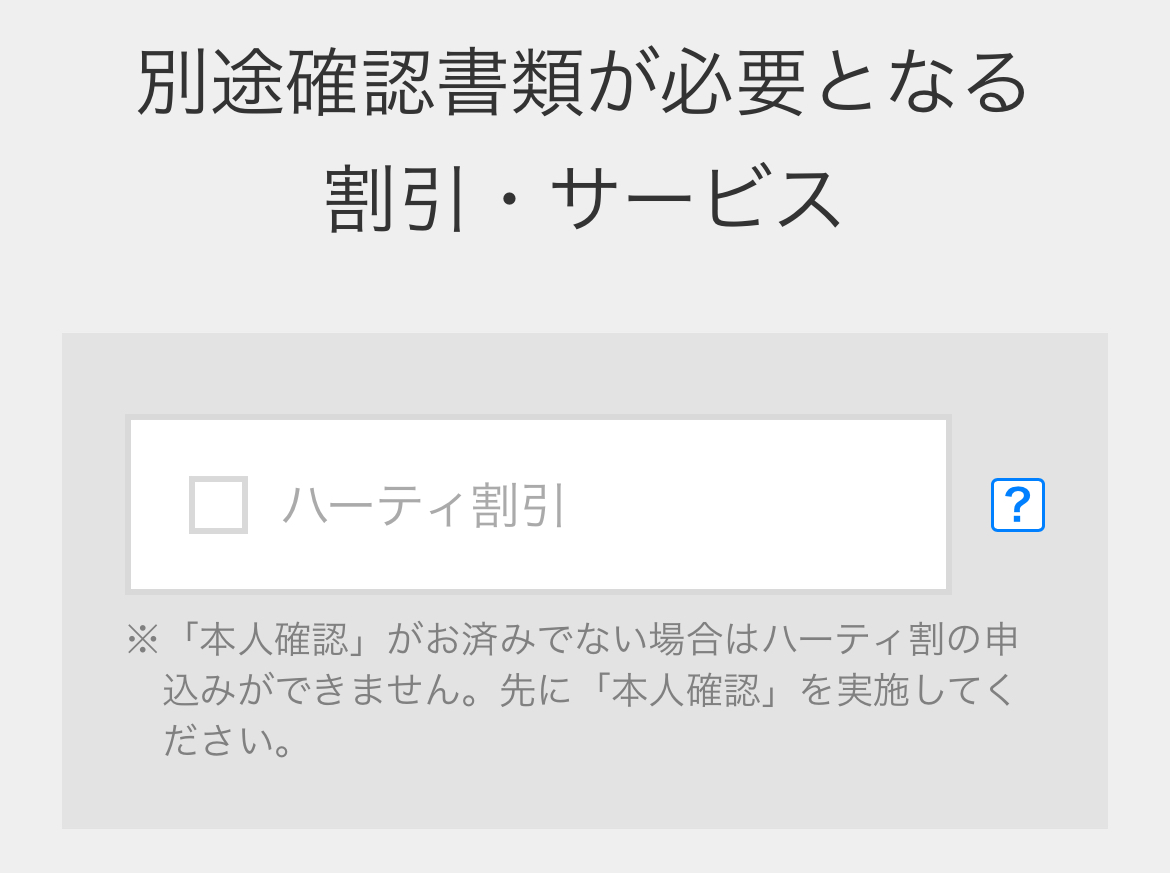
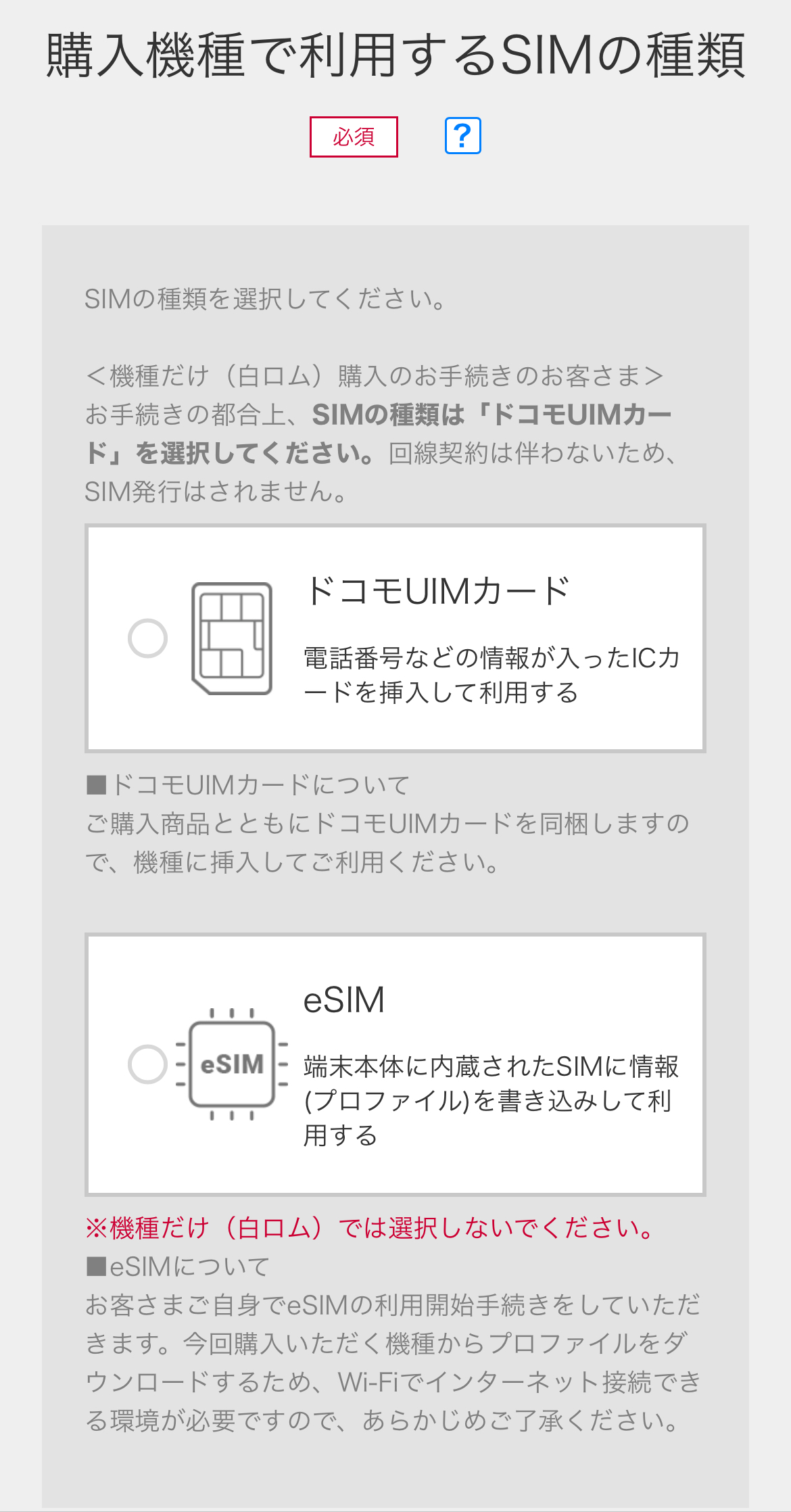
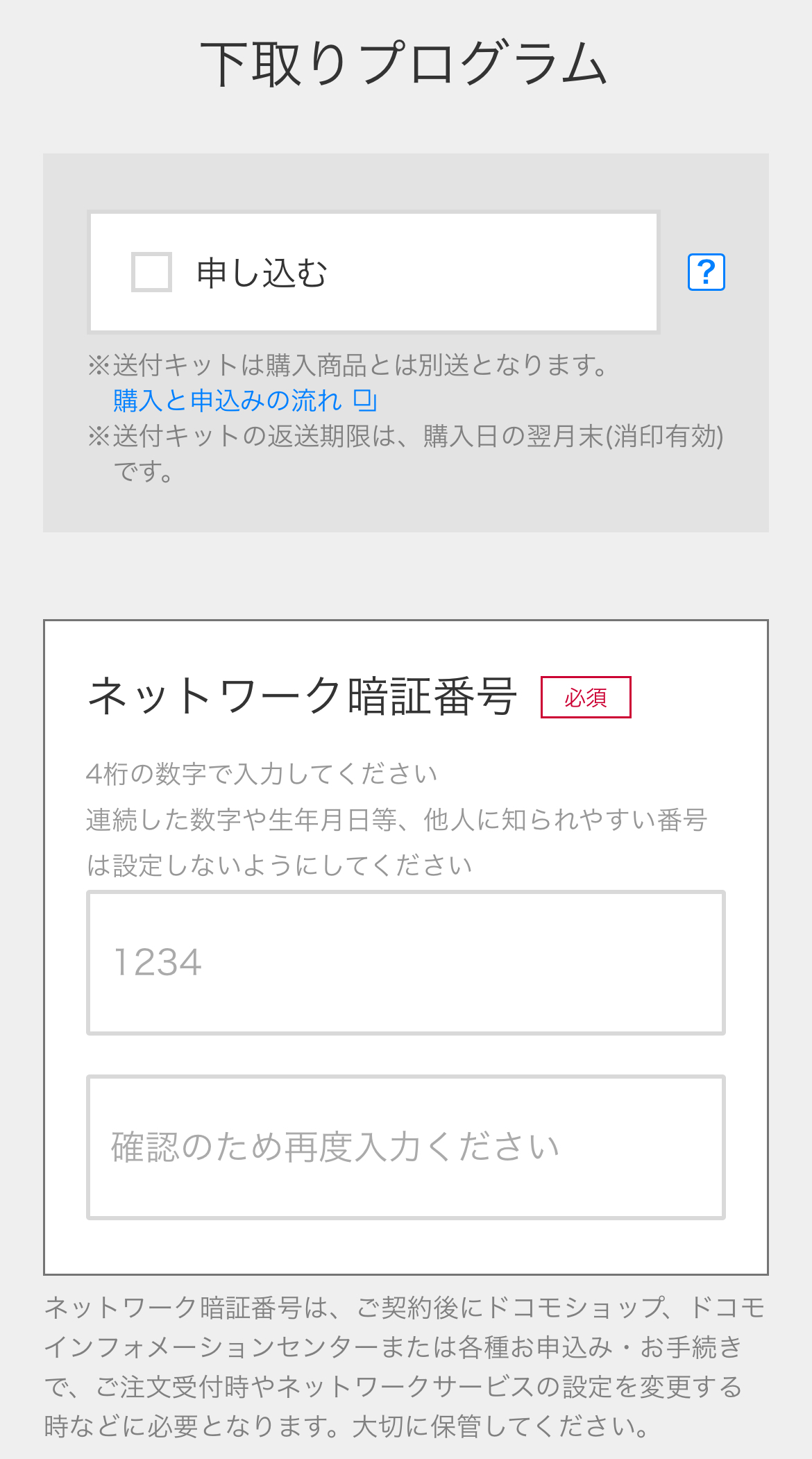
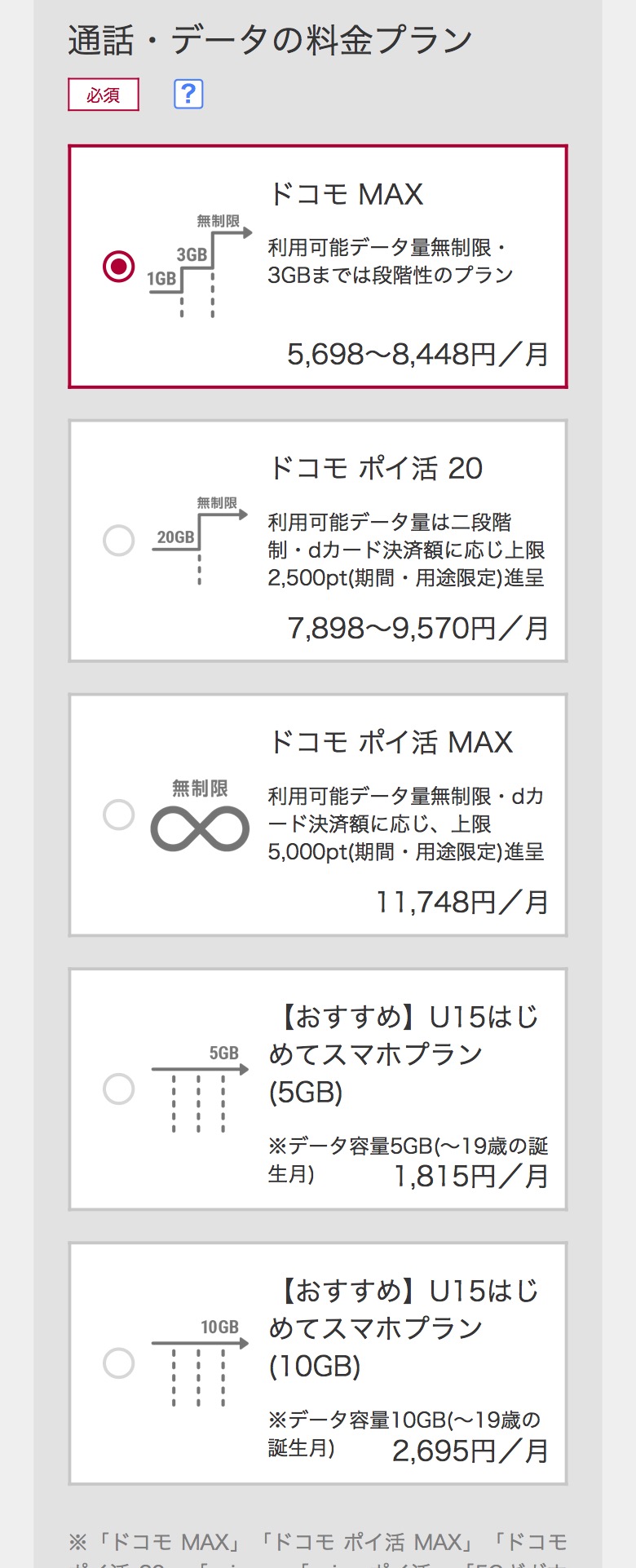
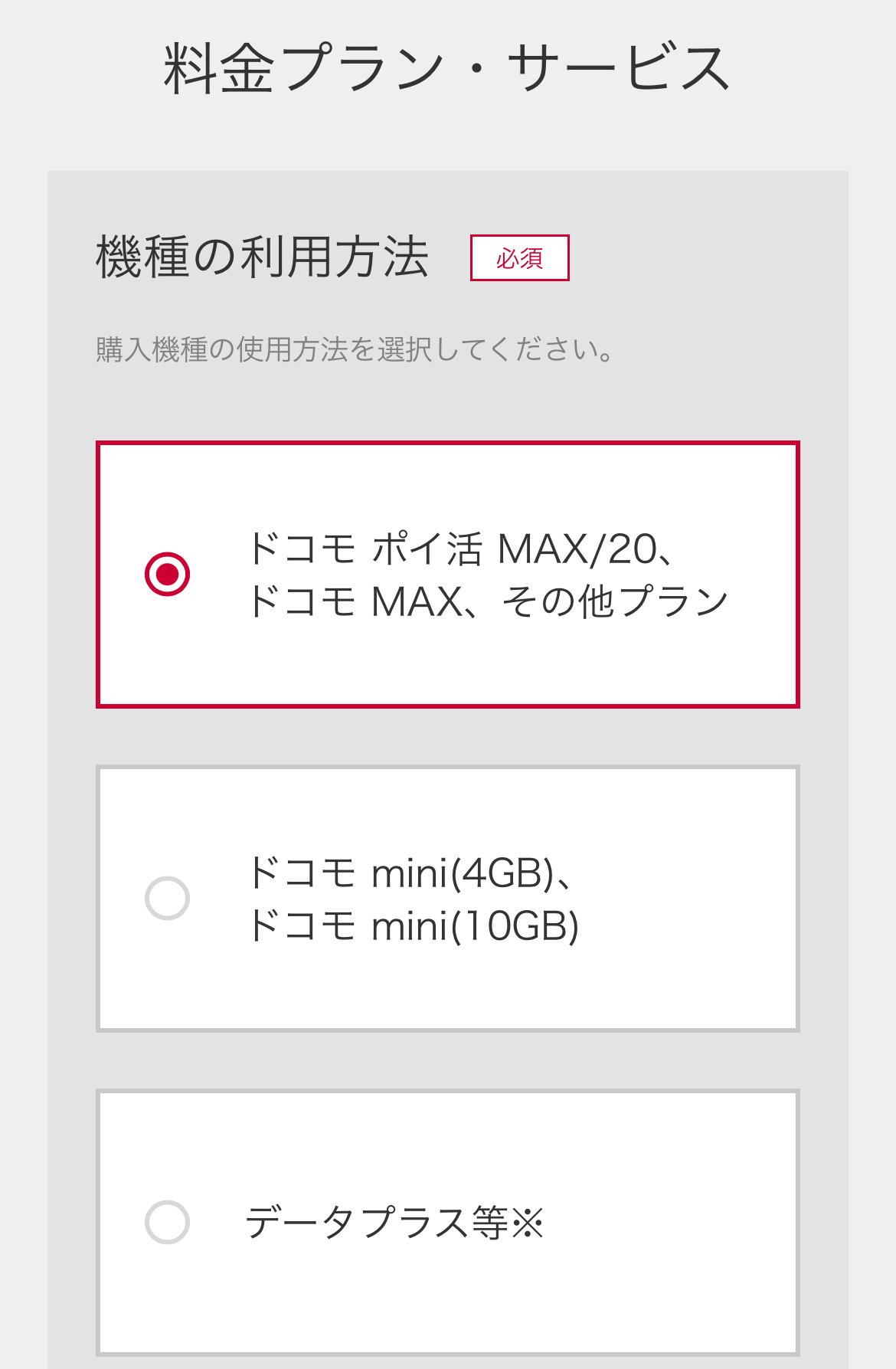
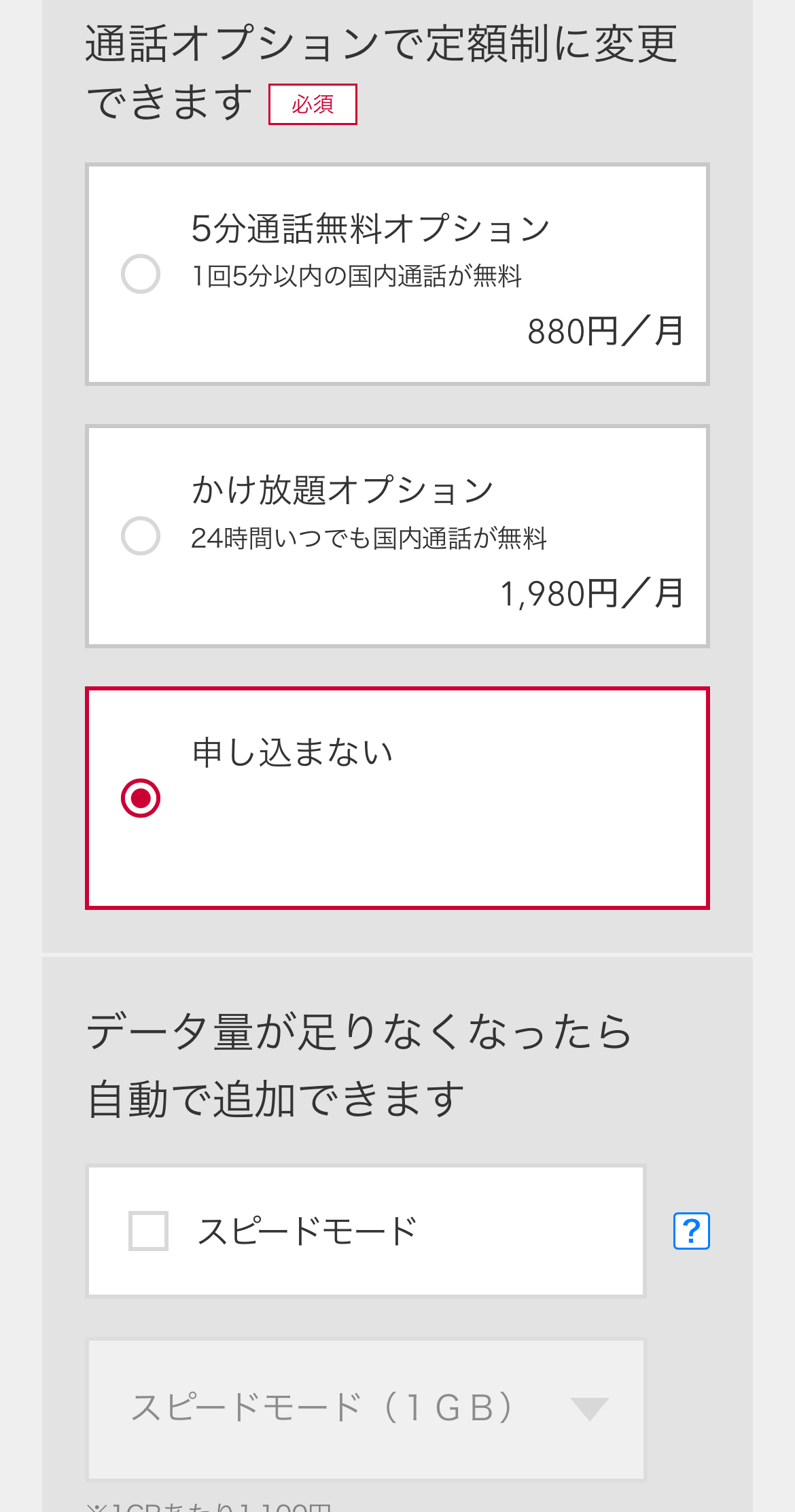
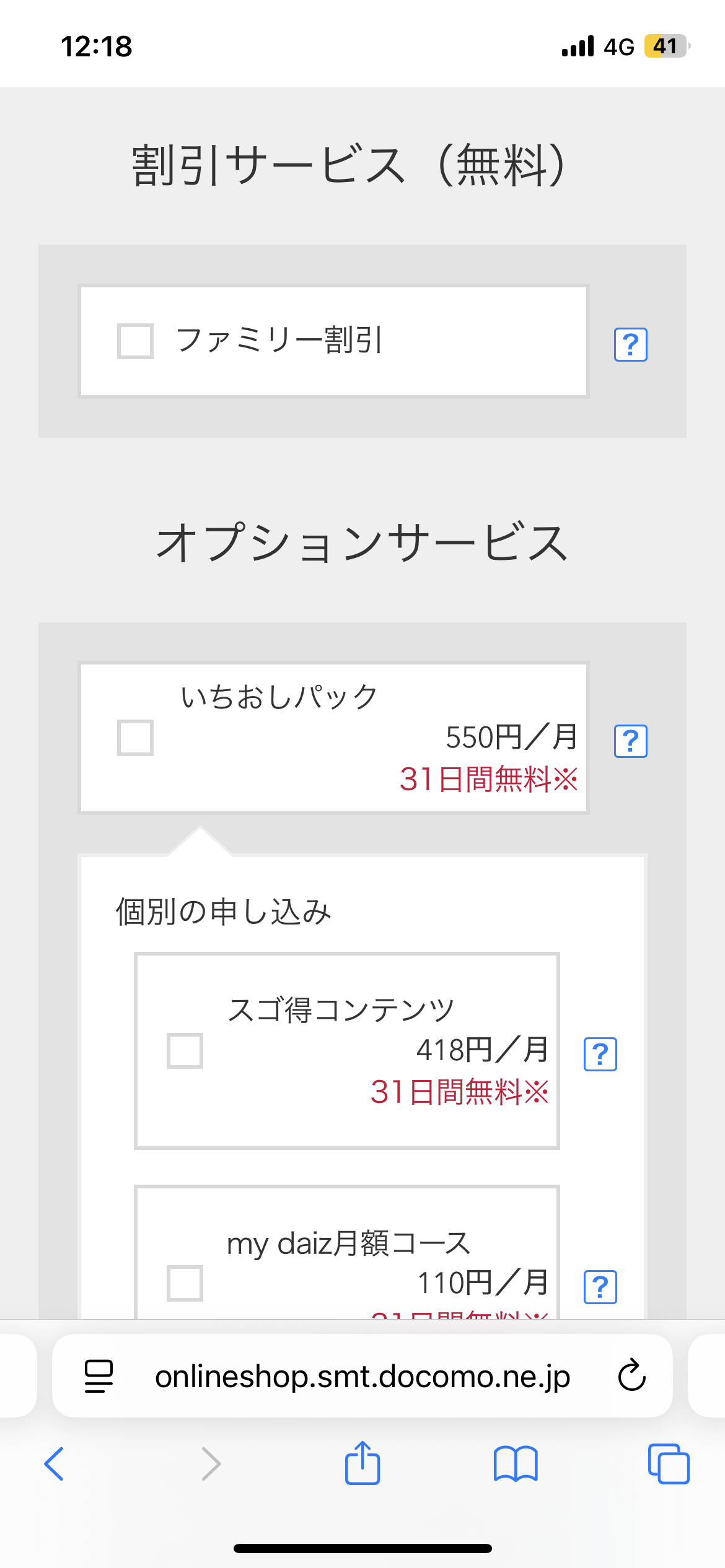
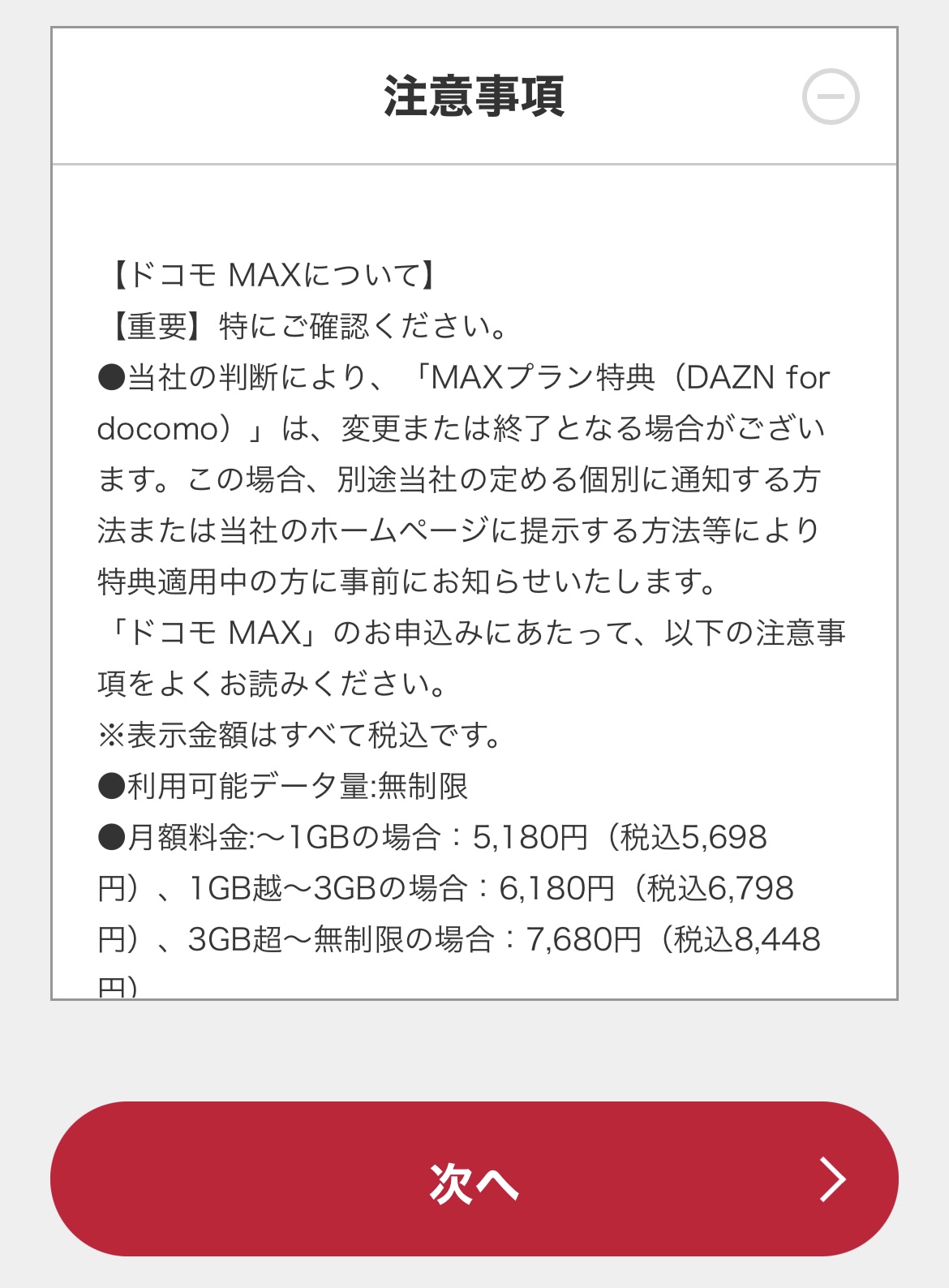
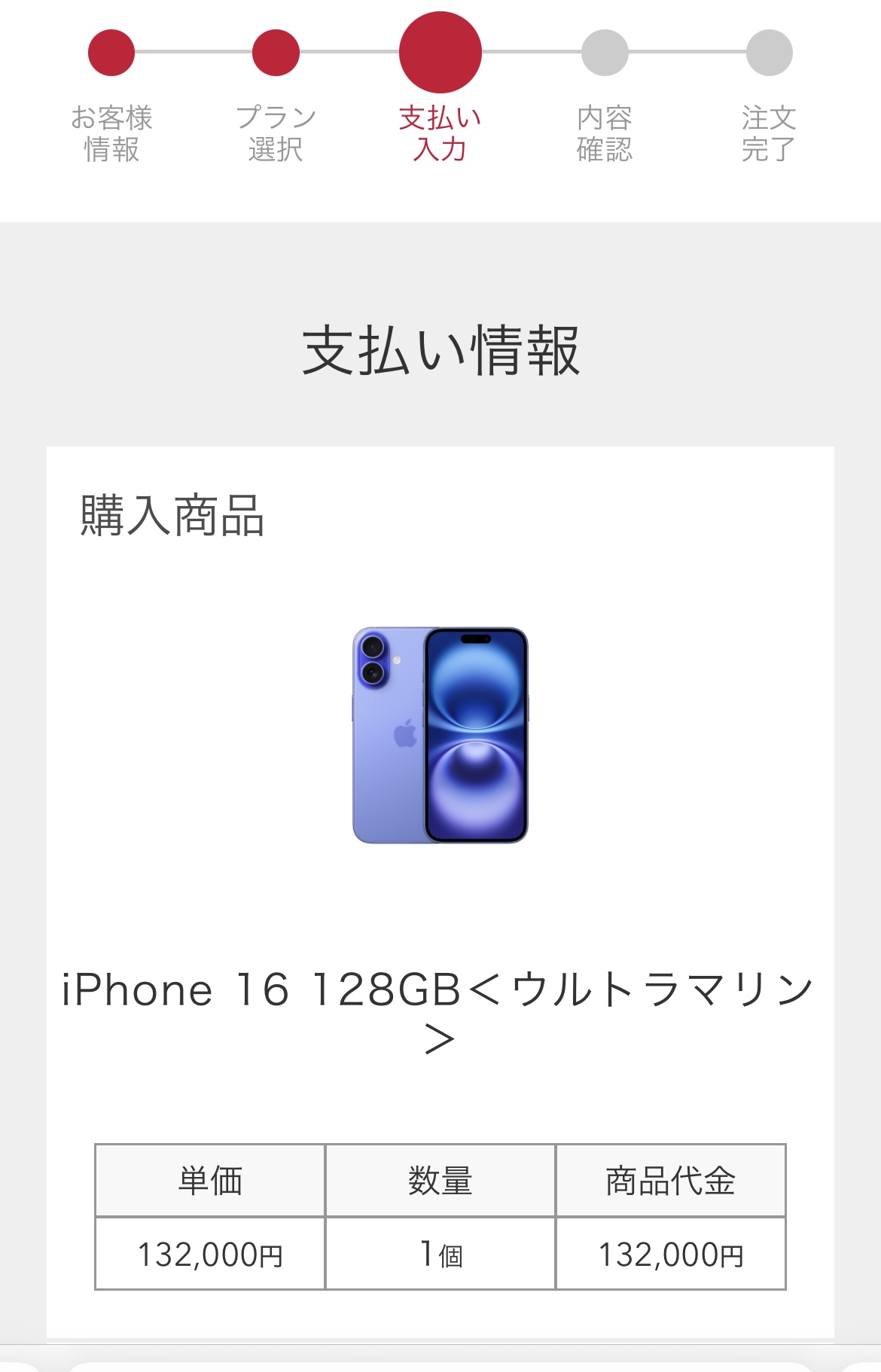
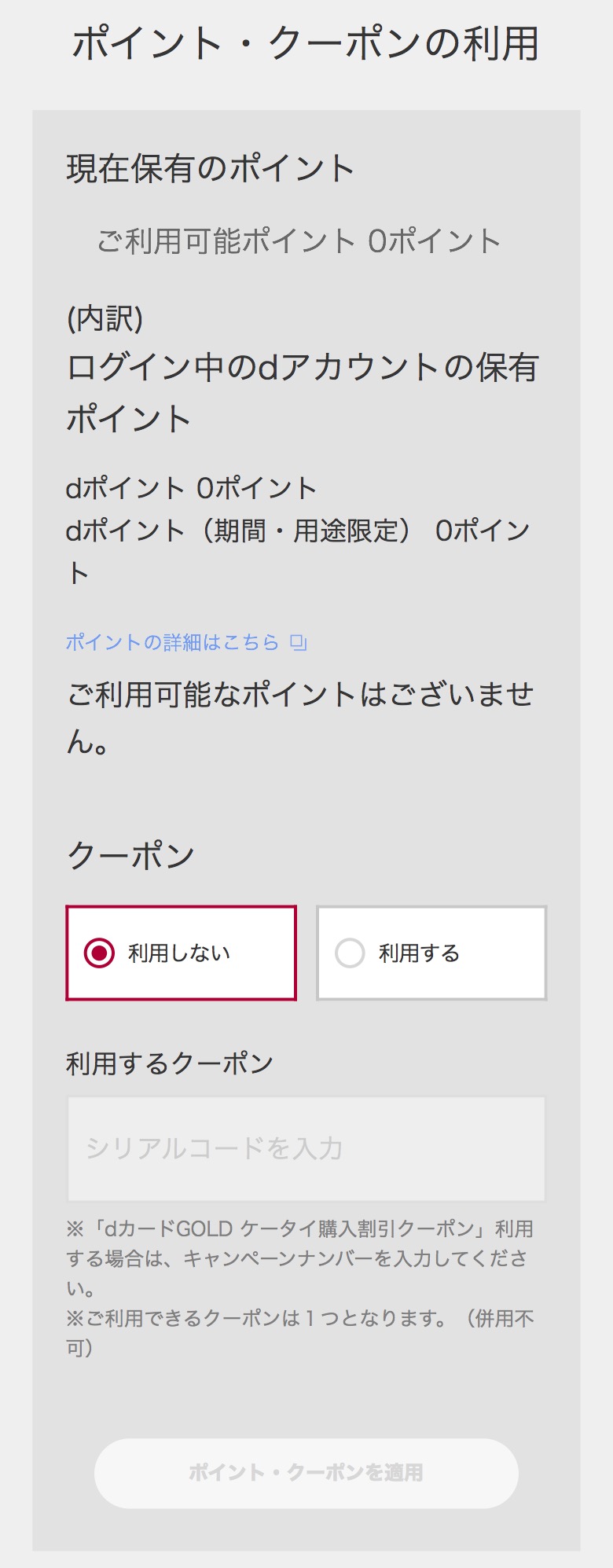
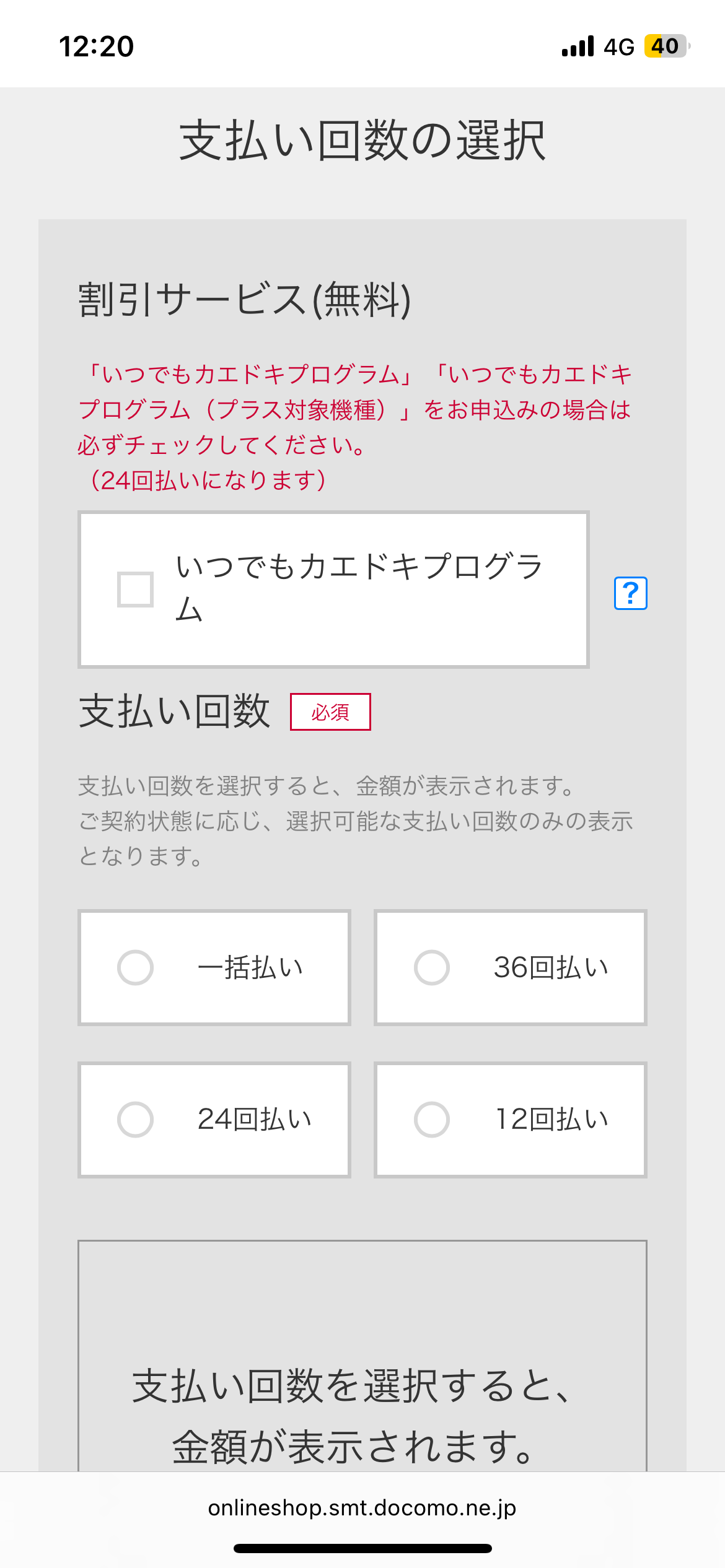
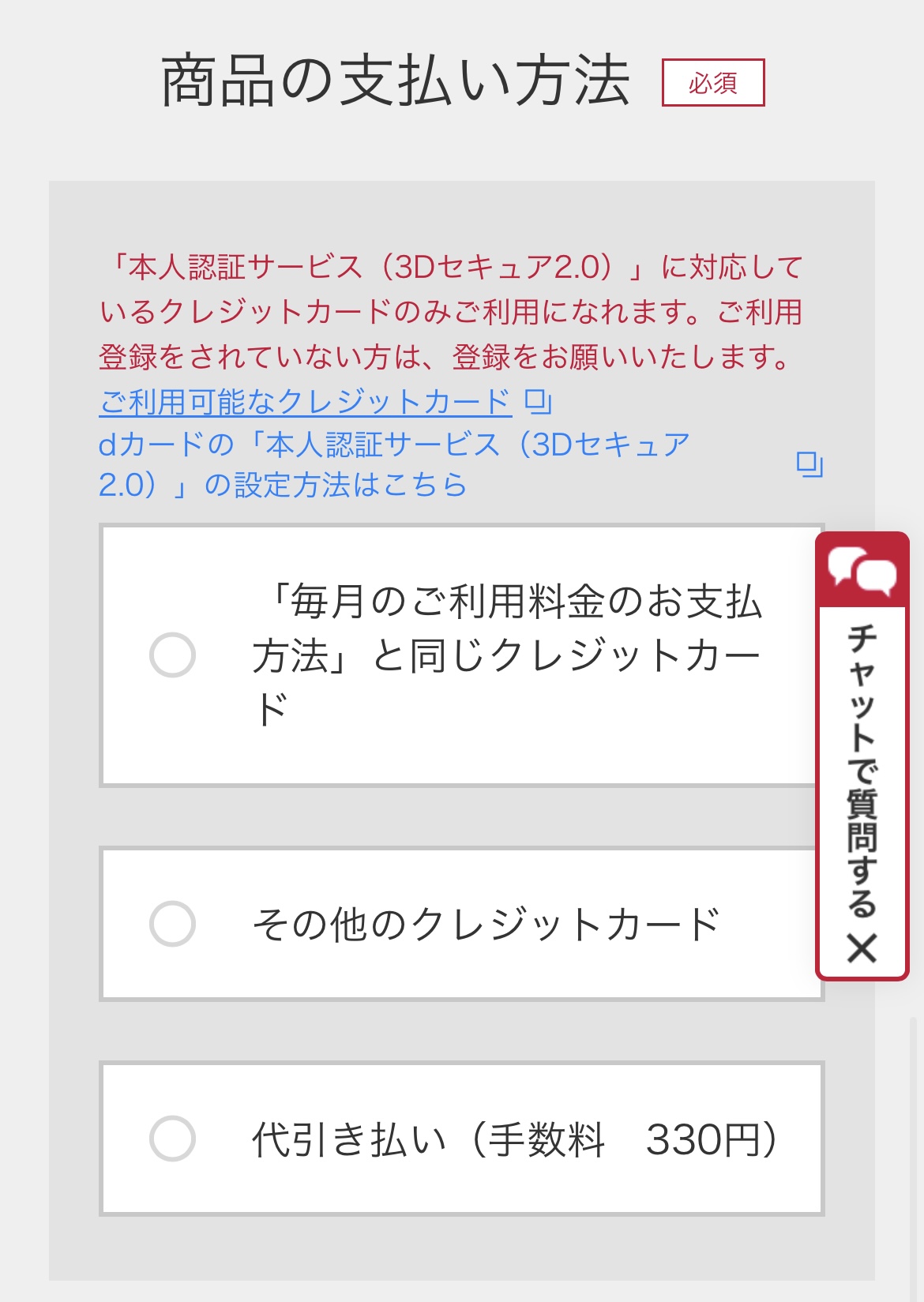
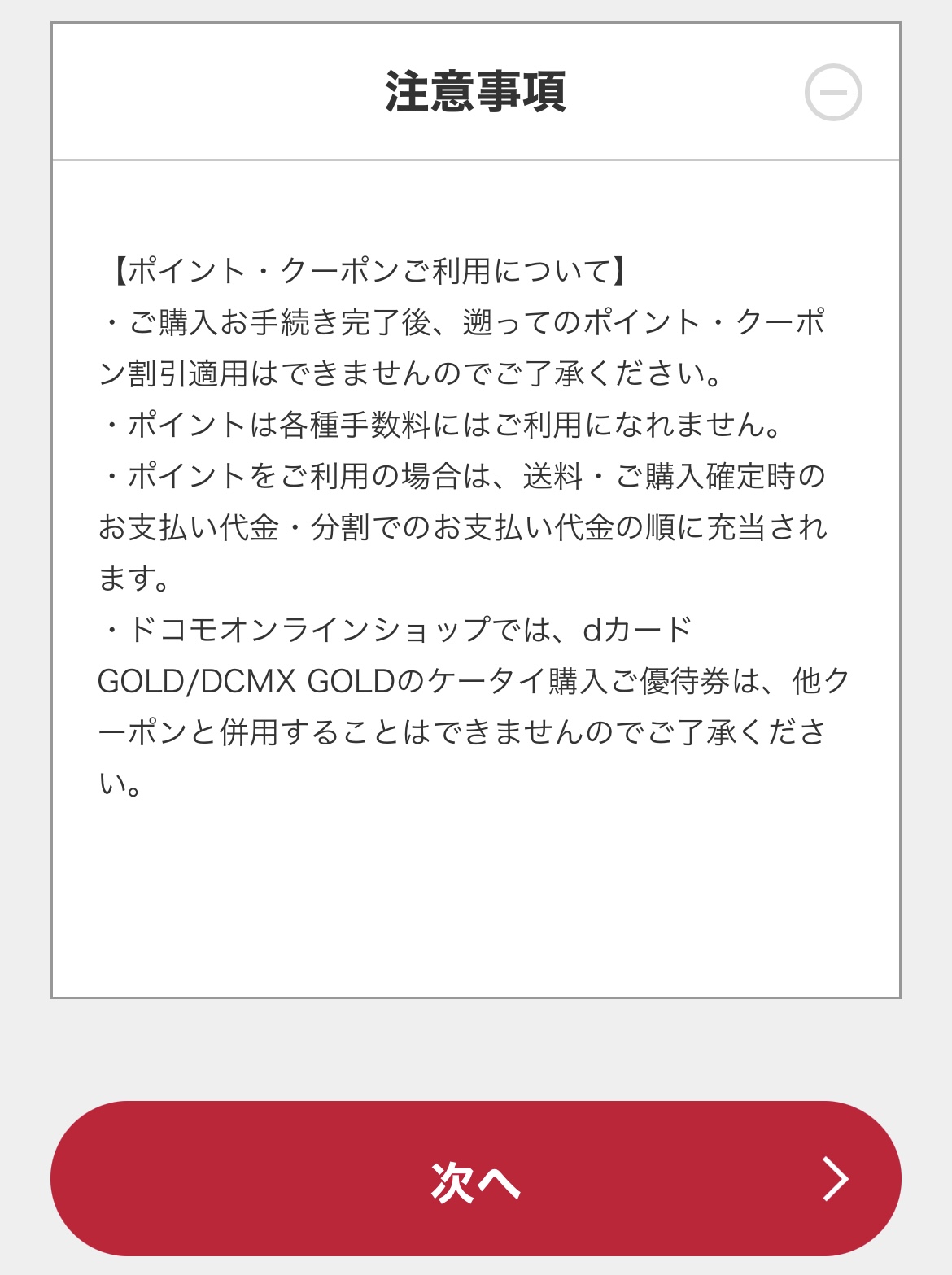
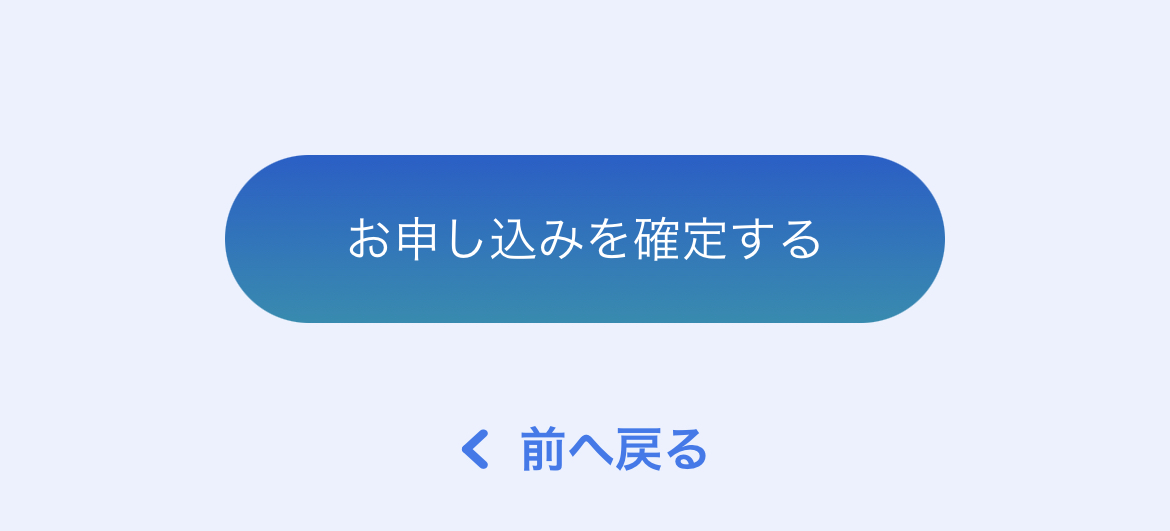
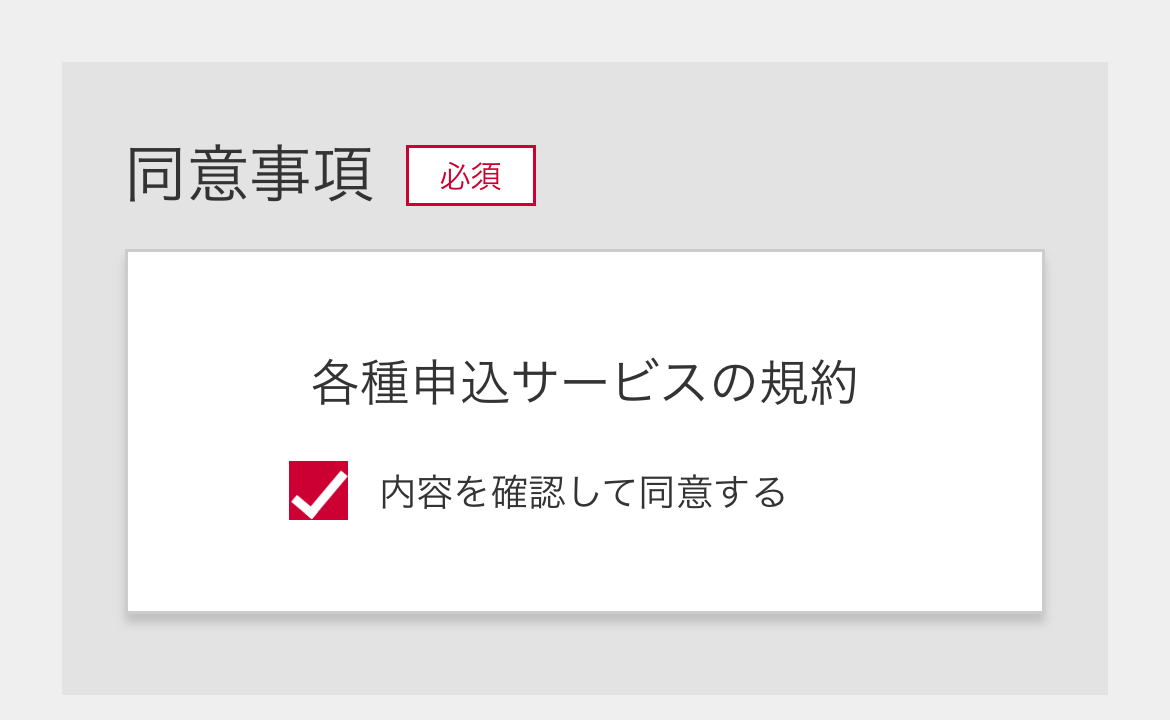
契約内容などを最終確認し、各サービスの規約を確認し同意にチェックを入れ「注文を確定する」ボタンをタップして完了です。
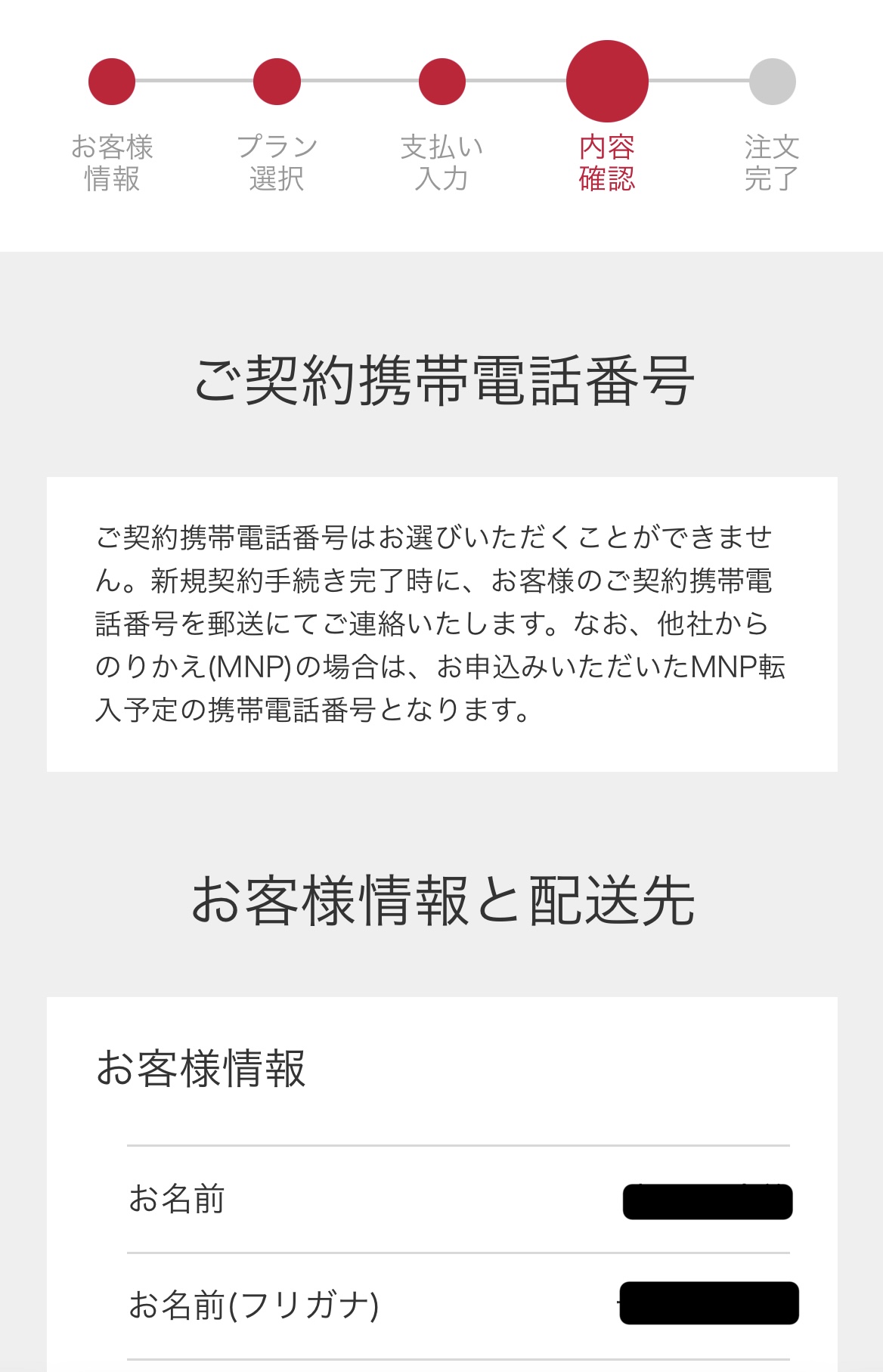
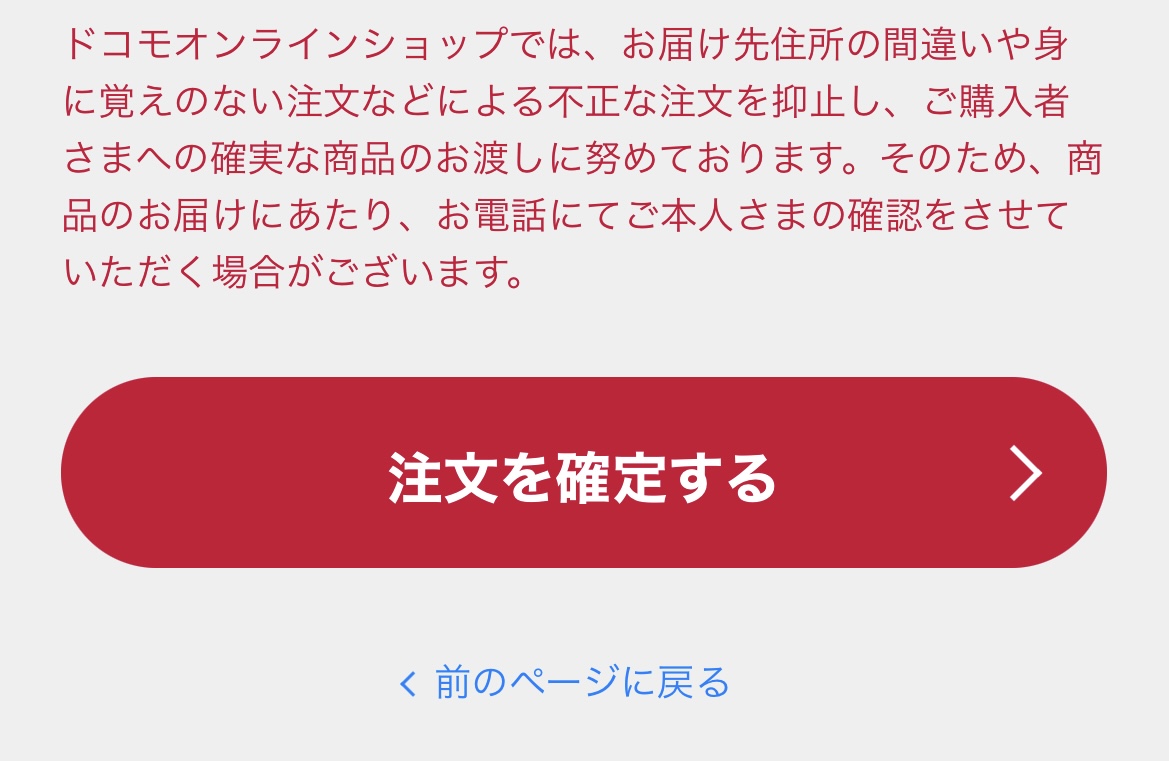
予約が完了すると、確認メールが届きます。
在庫が確保されると、入荷連絡のメールが届きます。メール内の案内に従って、本申し込みを忘れずに完了させましょう。
アップルストアでiPhone 17を予約する方法
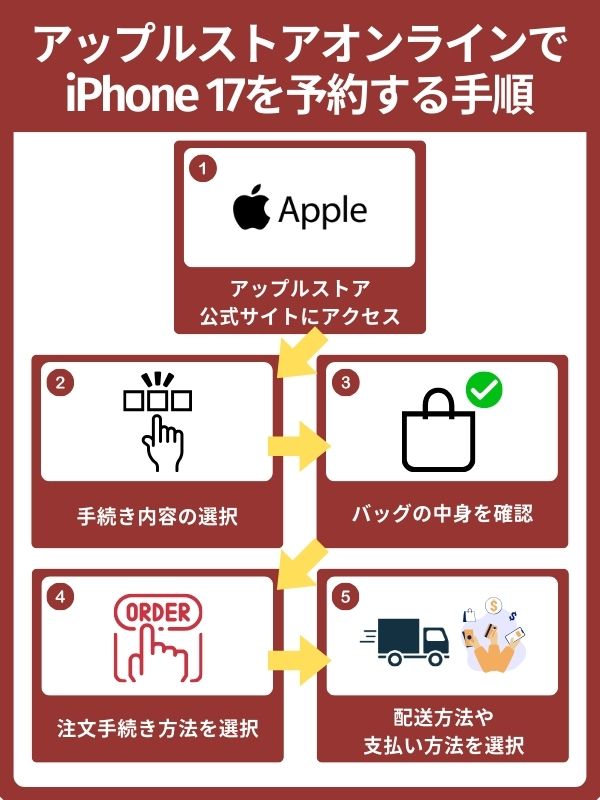
アップルストアでiPhone 17を予約する方法は以下のとおりです。
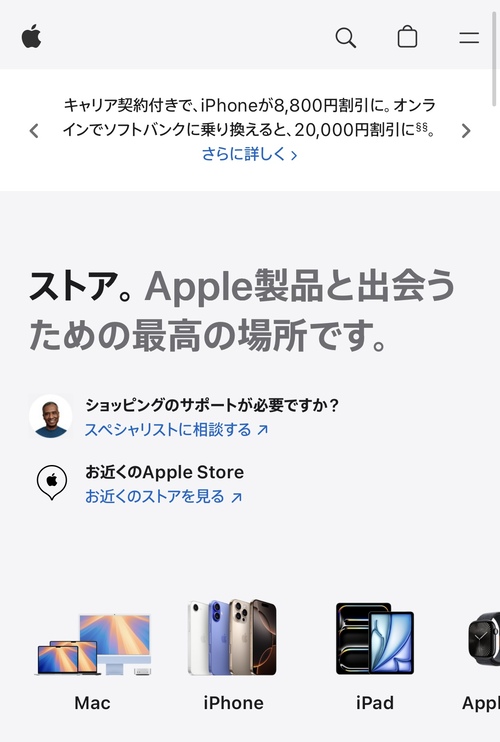
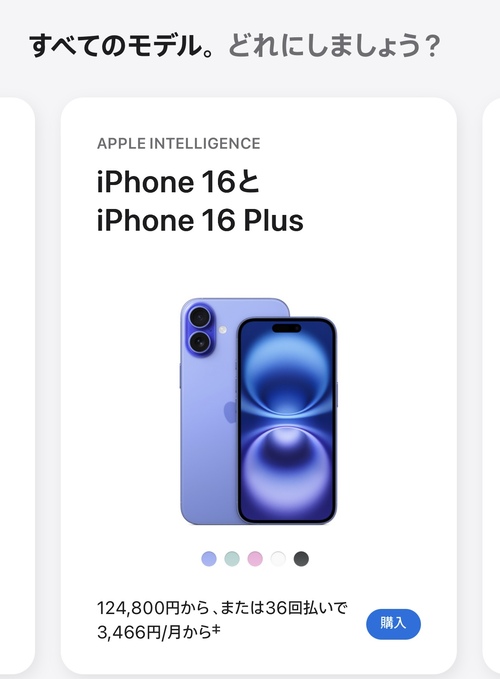
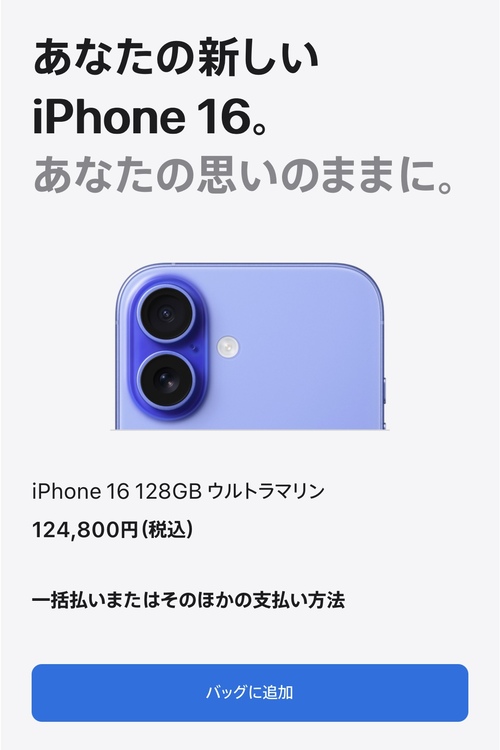
購入したいiPhoneのモデル、カラー、ストレージ容量を選択します。
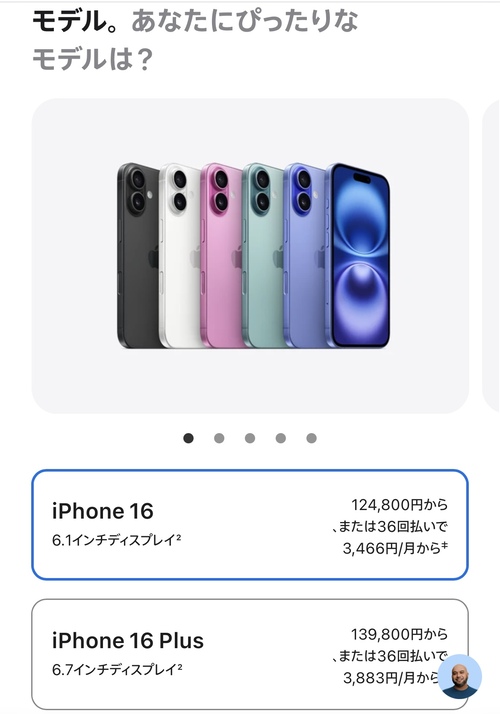
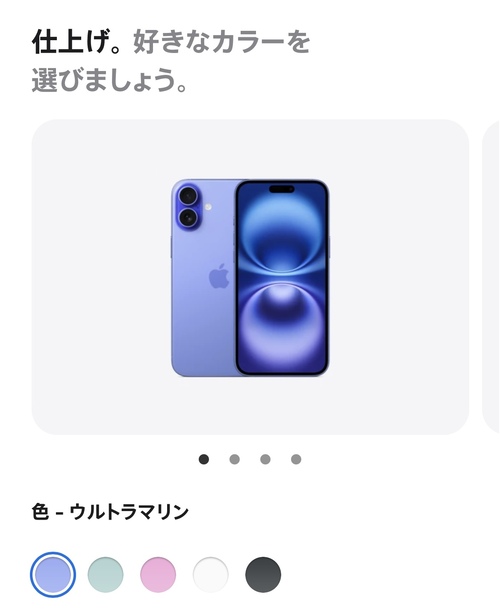
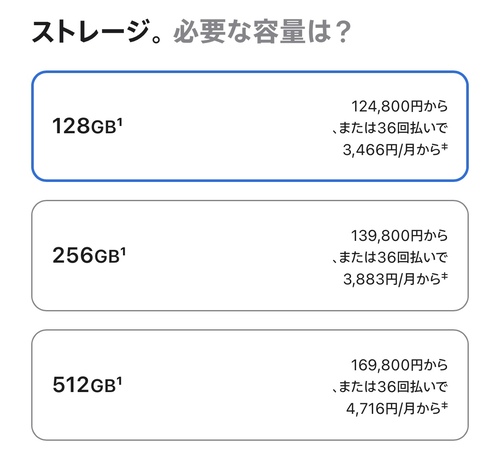
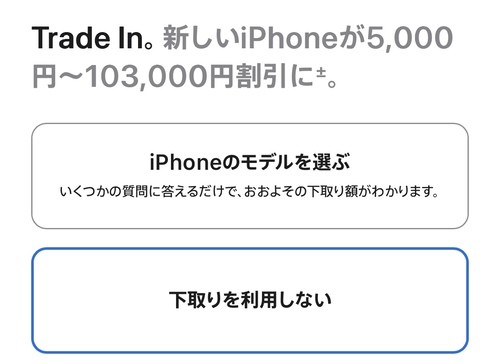
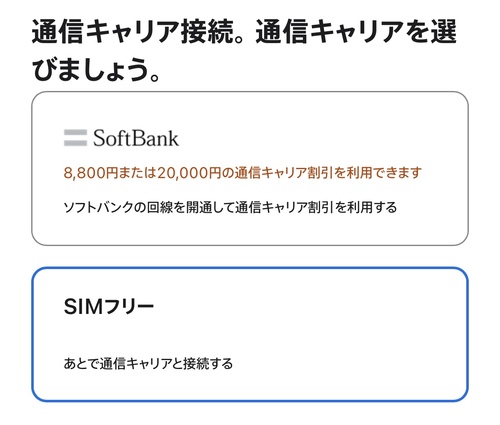
下取りの有無や、通信キャリアを選択してください。
支払方法、AppleCare+追加の選択も行ってください。
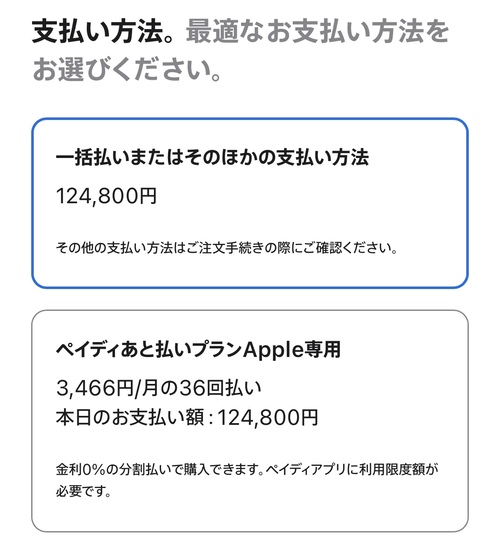
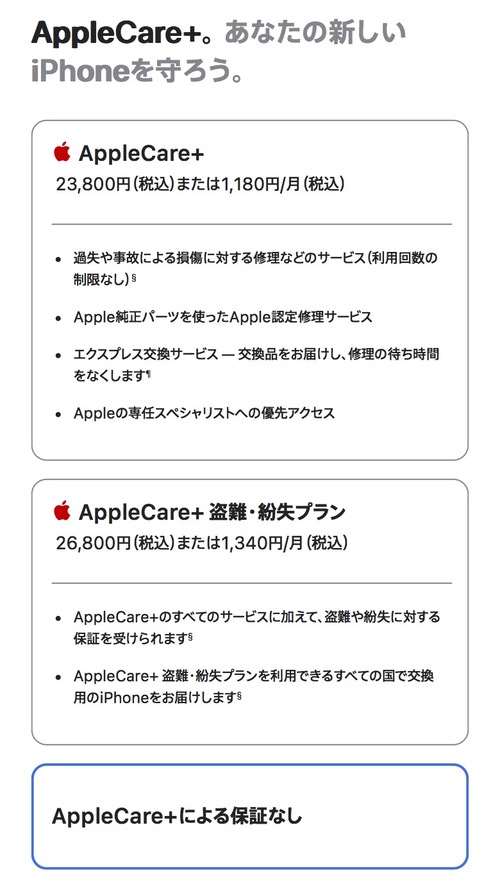
全ての選択が完了したら、「バッグに追加」ボタンをタップします。
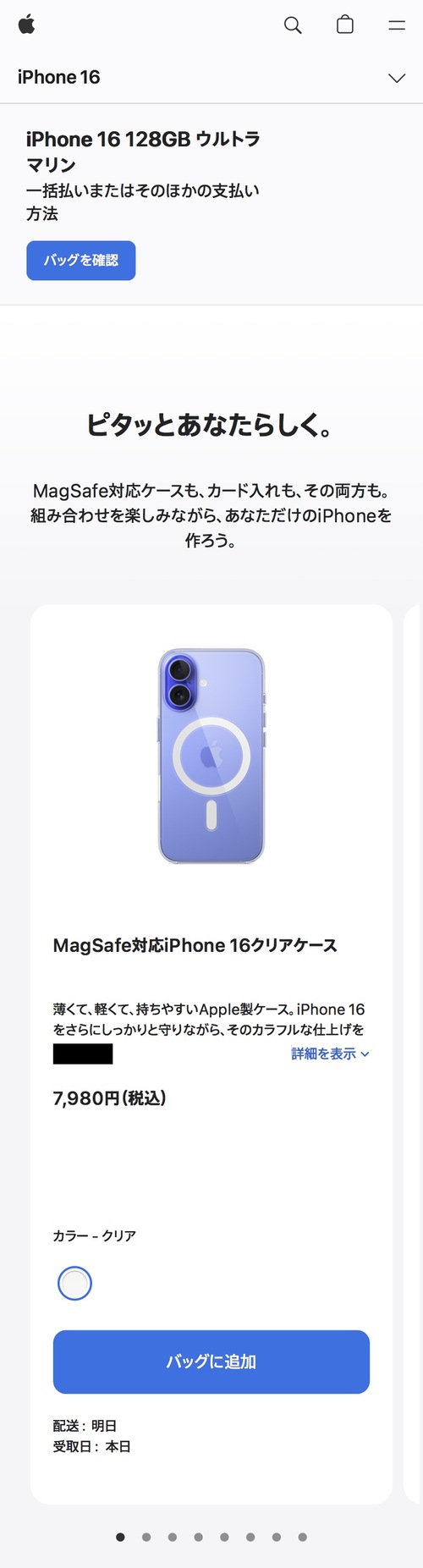
そのほかアクセサリを追加したい場合は、「バッグに追加」ボタンをタップしてください。
全ての選択が完了したら、「バッグを確認」ボタンをタップします。
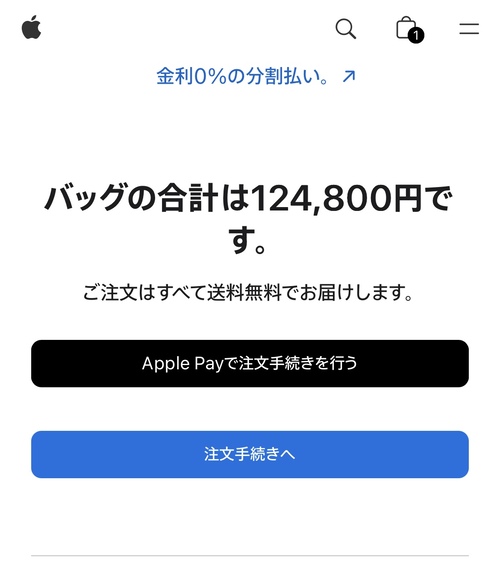
バックの合計金額などを確認し、問題なければ「注文手続きへ」もしくは「ApplePayで注文手続きを行う」ボタンをタップします。
Apple IDでサインインするか、メールアドレスまたは電話番号を入力して手続きを進めます。
Apple IDを持っていない場合は「注文手続きへ」を選び、後から作成することも可能です。
今回は購入がよりスムーズになる「Apple Payで注文手続きを行う」に進みます。
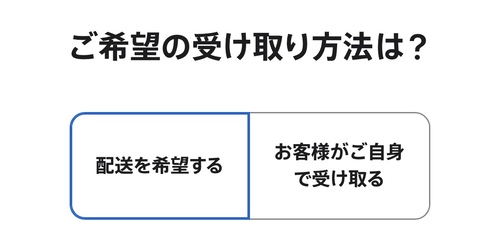
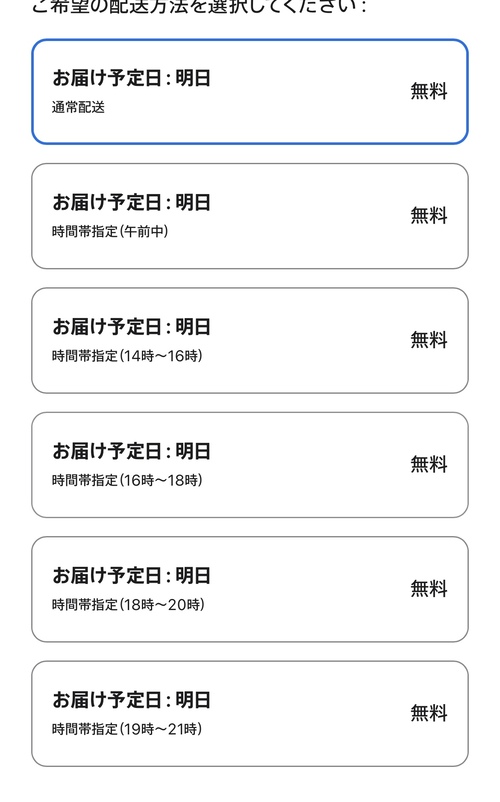
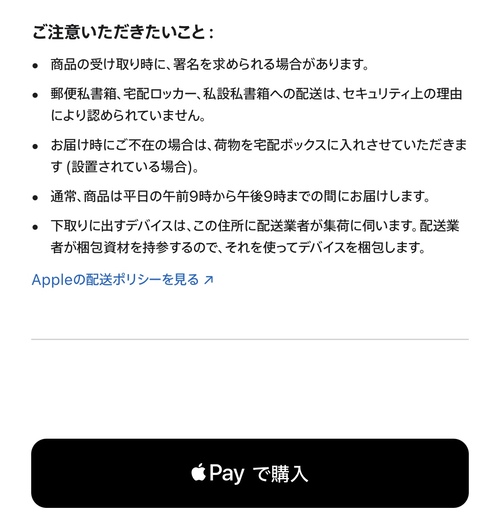
商品の受け取り方法や配送希望日などを入力し、「ApplePayで購入」ボタンをタップして注文完了です。
配送先の設定は、Apple IDに紐づいているものが設定されています。
iPhone 17の予約後〜受け取りまでの流れ
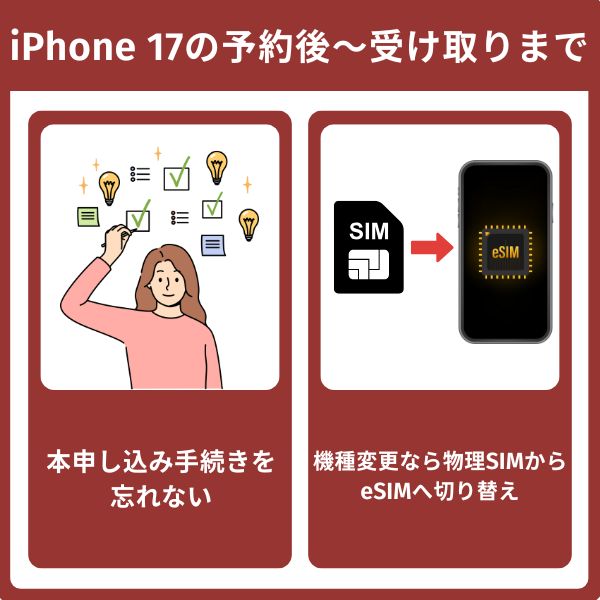
iPhone 17の予約完了後も、重要な手続きが残っています。
- 本申込みと本人確認
- eSIM移行の準備
- 下取り端末の返却
- 旧端末からのデータ移行
期限内に手続きを完了させ、スムーズに新機種を使い始めましょう。
本申込み期限と本人確認(eKYC/店頭)の注意点
キャリアで予約した場合、必ず本申込み手続きを行ってください。
期限を過ぎると予約が自動でキャンセルされるため、メールの見落としに注意します。
eKYCによるオンライン本人確認は、運転免許証やマイナンバーカードで可能です。
顔写真の撮影が必要なため、明るい場所で鮮明に撮影しましょう。
店頭での本人確認を選んだ場合は、来店予約を取ってから向かいます。
予約なしでは長時間待つ可能性があるため、必ず事前予約してください。
eSIM移行の準備
iPhone 17シリーズとiPhone AirはeSIM専用のため、事前にeSIM移行の準備が必要です。
eSIMクイック転送機能を使えば、古いiPhoneと新しいiPhone 17を近づけて画面の指示に従うだけで転送が完了します。
旧端末のeSIMは、新端末への転送が完了すると自動的に無効化されます。
手動で削除する場合は、「設定」→「モバイル通信」→「eSIMを削除」から実行してください。
物理SIMからeSIMへの切り替えは、各キャリアのマイページから申し込みましょう。
手続き完了後、QRコードが発行されるため、新しいiPhoneで読み取って設定します。
スマゴリ
eSIM再発行が必要な場合はオンラインなら最短即日、店舗なら最短30分程度で完了します。
下取り端末の返却
下取りプログラムを利用した場合、iPhone 17到着後に旧端末を返送します。
- Apple Store:iPhone 17を受け取ってから14日以内
- 楽天モバイル:申し込み後14日以内もしくは買い替え超トクプログラムならiPhone 17を受け取ってから20日以内
- au:回収キットを受け取ってから8日以内
- ソフトバンク:送付キットを受け取ってから14日以内
- ドコモ:申込み月の翌月末日消印有効
下取り端末は初期化が必須で、「設定」→「一般」→「転送またはiPhoneをリセット」から実行します。
「探す」機能をオフにしないと下取り査定ができないため、必ず無効化してください。
旧端末からのデータ移行と初期設定
データ移行はクイックスタートスタートを使うのが簡単です。
新旧のiPhoneを近づけて、画面の指示に従うだけで設定とデータが転送されます。
データの移行前には必ず旧端末のバックアップを取り、iCloudストレージの容量を確認しましょう。
写真や動画が多い場合は、一時的にiCloud+の容量を増やすことも検討してください。
初期設定では、Face IDの登録やApple Payの設定も忘れずに行います。
スマゴリ
アプリの再ダウンロードは自動で始まりますが、Wi-Fi環境下で実行しましょう。
どのモデルを選ぶ?iPhone 17シリーズの違い
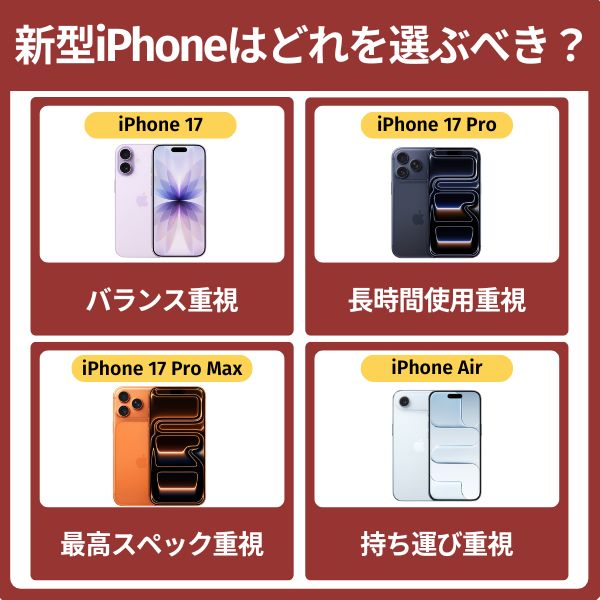
各モデルの特徴を理解して、最適な一台を選びましょう。
- iPhone 17:バランス重視
- iPhone 17 Pro:長時間使用重視
- iPhone 17 Pro Max:最高スペック重視
- iPhone Air:持ち運び重視
いずれもiOS26に対応しており、用途と予算に応じて最適なモデルを選択してください。
iPhone 17:バランス重視(A19チップ/18MPフロント/48MPメイン)
iPhone 17は、価格と性能のバランスが優れた標準モデルです。
A19チップは日常使いから軽いゲームまで、幅広い用途で快適に動作します。
18MPのフロントカメラは、ビデオ通話やSNS投稿に最適な画質を実現。
48MPメインカメラは、明るい場所でも暗い場所でも鮮明な写真を撮影できます。
6.3インチのディスプレイは片手操作がしやすく、ポケットにも収まりやすいサイズです。
iPhone 17 Pro:A19 Proチップ+8倍ズームで撮影/長時間負荷に強い
iPhone 17 Proは、A19 Proチップと8倍光学ズームを搭載したクリエイター向けモデルです。
動画編集や写真のRAW現像など、負荷の高い作業もスムーズに処理できます。
ProMotion技術による120Hzディスプレイは、スクロールやゲームで圧倒的な滑らかさを実現。
長時間の作業でも目が疲れにくく、プロフェッショナルな用途に最適です。
48MP×3のカメラシステムは、広角・超広角・望遠をシームレスに切り替えられます。
iPhone 17 Pro Max:大画面・バッテリー最長で外出先の長時間利用に
iPhone 17 Pro Maxは、6.9インチの大画面とiPhone史上最長のバッテリー時間を誇る最上位モデル。
最大39時間のビデオ再生で、外出先での長時間使用や、エンターテインメント消費におすすめです。
ゲームや動画編集など、メモリを大量に使う作業も余裕でこなせます。
大画面により、電子書籍や動画視聴の体験が格段に向上します。
iPhone Air:薄く軽いので持ち歩き重視向け
iPhone 17 Airは、厚さ5.6mm・重量165gでiPhone史上最薄モデルです。
長時間の持ち歩きでも疲れにくく、ビジネスパーソンにおすすめ。
A19 ProチップとC1Xモデムを搭載し、スピードと効率を向上させました。
iPhone 14 Proのチップより最大40%高速なので、ストレスなく利用できます。
iPhone 17シリーズの基本スペックとiPhone 16シリーズとの比較
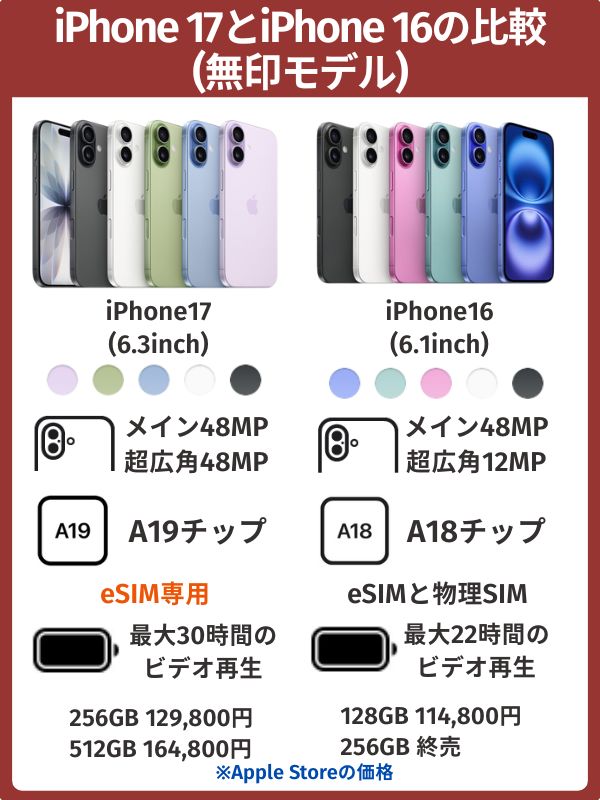
発表されたiPhone 17シリーズの基本スペックをまとめました。
各モデルでiPhone 16シリーズとスペック比較もしているため参考にしてみてください。
iPhone 17の基本スペック
| 比較項目 | iPhone 17(無印モデル) | iPhone 16 |
|---|---|---|
| ディスプレイ | 6.3インチ LTPO 有機EL | 6.1インチ 有機EL |
| カラーバリエーション | ブラック/ホワイト/ラベンダー/セージ/ミストブルー | ブラック/ホワイト/ウルトラマリン/ティール/ピンク |
| カメラ性能 | 【背面】48MP広角+48MP超広角 【前面】18MPセンターフレーム | 【背面】48MP広角+12MP超広角 【前面】12MP TrueDepth |
| ストレージ容量 | 256GB/512GB | 128GB/256GB/512GB |
| ビデオ再生 | 最大30時間 | 最大22時間 |
| AI機能 | Apple Intelligence対応 | Apple Intelligence対応 |
| 処理性能 | A19(Neural Accelerator搭載5コアGPU) | A18(5コアGPU) |
| 発売価格 | 256GB:129,800円 512GB:164,800円 | 128GB:124,800円 256GB:139,800円 512GB:169,800円 |
iPhone Airの基本スペック
| 比較項目 | iPhone Air | iPhone 16 Plus |
|---|---|---|
| ディスプレイ | 6.5インチ LTPO 有機EL | 6.7インチ 有機EL |
| カラーバリエーション | スペースブラック/クラウドホワイト/ライトゴールド/スカイブルー | ブラック/ホワイト/ウルトラマリン/ティール/ピンク |
| カメラ性能 | 【背面】48MP Fusion 【前面】18MPセンターフレーム | 【背面】48MP広角+12MP超広角 【前面】12MP TrueDepth |
| ストレージ容量 | 256GB/512GB/1TB | 128GB/256GB/512GB |
| ビデオ再生 | 最大27時間 | 最大27時間 |
| AI機能 | Apple Intelligence対応 | Apple Intelligence対応 |
| 処理性能 | A19 Pro(Neural Accelerator搭載5コアGPU) | A18(5コアGPU) |
| 発売価格 | 256GB:159,800円 512GB:194,800円 1TB:229,800円 | 128GB:139,800円 256GB:154,800円 512GB:184,800円 |
iPhone 17 Proの基本スペック
| 比較項目 | iPhone 17 Pro | iPhone 16 Pro |
|---|---|---|
| ディスプレイ | 6.3インチ LTPO 有機EL | 6.3インチ LTPO 有機EL |
| カラーバリエーション | コズミックオレンジ/ディープブルー/シルバー | デザートチタニウム/ナチュラルチタニウム/ホワイトチタニウム/ブラックチタニウム |
| カメラ性能 | 【背面】48MP広角+48MP超広角+48MP望遠 【前面】18MPセンターフレーム | 【背面】48MP広角+48MP超広角+12MP望遠 【前面】12MP TrueDepth |
| ストレージ容量 | 256GB/512GB/1TB | 128GB/256GB/512GB/1TB |
| ビデオ再生 | 最大33時間 | 最大27時間 |
| AI機能 | Apple Intelligence対応 | Apple Intelligence対応 |
| 処理性能 | A19 Pro(Neural Accelerator搭載6コアGPU) | A18 Pro(6コアGPU) |
| 発売価格 | 256GB:179,800円 512GB:214,800円 1TB:249,800円 | 128GB:159,800円 256GB:174,800円 512GB:204,800円 1TB:234,800円 |
iPhone 17 Pro Maxの基本スペック
| 比較項目 | iPhone 17 Pro Max | iPhone 16 Pro Max |
|---|---|---|
| ディスプレイ | 6.9インチ LTPO 有機EL | 6.9インチ LTPO 有機EL |
| カラーバリエーション | コズミックオレンジ/ディープブルー/シルバー | デザートチタニウム/ナチュラルチタニウム/ホワイトチタニウム/ブラックチタニウム |
| カメラ性能 | 【背面】48MP広角+48MP超広角+48MP望遠 【前面】18MPセンターフレーム | 【背面】48MP広角+48MP超広角+12MP望遠 【前面】12MP TrueDepth |
| ストレージ容量 | 256GB/512GB/1TB/2TB | 128GB/256GB/512GB/1TB |
| ビデオ再生 | 最大39時間 | 最大33時間 |
| AI機能 | Apple Intelligence対応 | Apple Intelligence対応 |
| 処理性能 | A19 Pro(Neural Accelerator搭載6コアGPU) | A18 Pro(6コアGPU) |
| 発売価格 | 256GB:194,800円 512GB:229,800円 1TB:264,800円 2TB:329,800円 | 256GB:189,800円 512GB:219,800円 1TB:249,800円 |
iPhone 17シリーズの全モデルでiPhone 16シリーズからのスペックが向上していますが、特に嬉しいのはカメラ性能やバッテリー性能の向上です。
価格は無印モデルの同ストレージ容量で比較すると、発売価格が10,000円安くなっているのも嬉しいポイントです。
iPhone 17の予約に関してよくある質問
iPhone 17の予約に関してよくある質問は、以下のとおりです。
iPhone 17の予約に関する不安や疑問は多くの人が抱えるポイントです。
事前に知っておくことで、スムーズに購入・受け取りができるようになります。
予約したのに入荷メールが来ないのはなぜ?
入荷メールが届かない原因として多いのは、本申し込みを忘れているケースです。
仮予約後に案内される本申し込みを完了していないと、在庫が確保されず入荷通知も来ません。
登録したメールアドレスが間違っていたり、迷惑メールフォルダに振り分けられている場合もあります。
ドメイン指定受信を設定している方は、キャリアやAppleのアドレスを受信許可しているか確認しておきましょう。
予約したらいつiPhone 17が届く?
iPhone 17は通常、発売日当日から順次発送・到着します。
発送は基本的に予約順で行われるため、予約開始直後に申し込んだ方が発売日に受け取れる可能性が高いです。
逆に、遅れて予約した場合は在庫状況によって数週間〜1カ月以上待つケースもあります。
発売日当日に確実に入手したい場合は、予約開始時刻に合わせてすぐに手続きを済ませておくのがポイントです。
予約後に色やモデルを変更できる?
iPhone 17の予約後に色や容量、モデルなどを変更したい場合は、一度キャンセルしてから新たに予約し直します。
各キャリアやApple公式サイトでは、予約内容の一部変更はできず、キャンセル→再予約の対応が必要です。
変更する際は再予約時の在庫状況によっては入手が遅れる可能性もある点に注意してください。
予約時にはモデル・カラー・容量をよく確認してから申し込むのがおすすめです。
予約なしの当日購入は現実的?
すでに在庫がなくなっている可能性があるため、最速で入手するなら予約なしの当日購入は現実的ではありません。
ただし、iPhone 17は発売日以降、在庫がある店舗やオンラインショップで予約なしでも購入は可能です。
発売直後は人気モデルや人気カラーを中心に在庫切れが発生しやすく、希望する組み合わせがすぐに手に入らないこともあります。
特に初期ロットを狙っている方や、カラーや容量にこだわりがある方は、予約をしておくのが確実かつ安心です。
配達日の指定は可能?
Apple Storeは、配送オプションで「特定の日に配達」を選択できます。 ただし発売日配送は日時指定できないため、終日在宅が必要です。
キャリアの配送は、基本的に最短配送となり日時指定はできません。 発送通知後に、配送業者のサイトから変更できる場合があります。
不在時の再配達は、配送業者に直接依頼します。 宅配ボックスへの配達は、高額商品のため対応していない場合が多いです。
コンビニ受取を選択できるキャリアもあります。 24時間受取可能なため、仕事で不在がちな人におすすめです。
確実に受け取りたい場合は、店舗受取を選択しましょう。 営業時間内ならいつでも受け取れるため、スケジュールを調整しやすくなります。
予約のキャンセルはできる?
iPhone 17の予約は、各キャリアのオンラインショップやApple公式サイトからキャンセル可能です。
ドコモ・au・ソフトバンク・楽天モバイルいずれも、マイページ(会員サイト)にログイン後、「予約履歴」や「購入履歴」からキャンセル手続きを行えます。
Appleの場合は、注文確認メールに記載されたリンクからキャンセル可能です。
キャンセル料はかからず、正式な本申し込み前であれば手続きができます。
iPhone 17の在庫をチェック
予約開始日に間に合わなかった場合や発売日以降に購入するなら、iPhone 17の在庫をチェックしましょう。
Apple Storeアプリの「ご購入」タブから、毎朝8時に更新される最新の在庫情報をチェックできます。
各キャリアのオンラインショップでも、在庫状況を確認可能です。
「在庫あり」表示でも、カートに入れる段階で売り切れる場合があるため注意してください。
家電量販店のサイトでは、店舗ごとの在庫を検索できます。
ただし表示と実際の在庫にタイムラグがあるため、参考程度に留めましょう。
在庫復活のタイミングは、平日の午前中が多い傾向にあります。
定期的にチェックし、在庫を見つけたら迷わず購入手続きを進めましょう。